스마트tv 키보드, 리모컨 대신 글자를 넣는 네 가지 길과 긴 주소 하나 넣는 법
2026-10-06
이 게시물은 쿠팡 파트너스 활동의 일환으로, 이에 따른 일정액의 수수료를 제공받습니다.
소파에 앉아 리모컨 방향키로 화면 속 자판을 한 칸씩 옮겨 다닙니다. ㅎ에서 ㅏ로, 다시 ㄴ으로. 영상 제목 하나 치는 데 1분이 걸리고, 중간에 한 칸 잘못 눌러 지우고 다시 칩니다. 그러다 "스마트tv 키보드"를 검색하게 됩니다. 이 글은 리모컨 말고 TV에 글자를 넣는 방법을 무엇을 치느냐에 따라 나누어 정리하고, 그중 가장 귀찮은 경우인 TV 브라우저에 긴 인터넷 주소 하나 넣는 일을 짧게 끝내는 길까지 말씀드립니다.
먼저, 무엇을 치려는지 나눠 보세요
TV에 글자를 넣는 일은 생각보다 종류가 적습니다. 대부분 아래 셋 중 하나입니다.
- 짧은 검색어. 유튜브나 넷플릭스에서 영상 제목, 가수 이름을 찾는 경우
- 한 번 넣고 끝나는 긴 문자열. 와이파이 비밀번호, 앱 로그인 아이디, TV 브라우저에 넣을 인터넷 주소
- 계속 쓰는 입력. TV를 큰 모니터처럼 쓰면서 웹 서핑이나 문서 작업을 하는 경우
방법도 여기에 맞춰 고르면 됩니다. 짧은 검색어는 음성이나 폰 리모컨 앱, 계속 쓰는 입력은 블루투스 키보드, 한 번 넣고 끝나는 긴 주소는 조금 다른 길이 편합니다. 아래에서 하나씩 보겠습니다.
짧은 검색어라면 음성 입력이 가장 빠릅니다
요즘 스마트TV 리모컨에는 대개 마이크 버튼이 있습니다. 버튼을 누른 채로 "아이유 콘서트"라고 말하면 검색창에 그대로 들어갑니다. 한글 검색어를 자판으로 조합하는 수고가 통째로 사라집니다.
다만 음성은 말로 부를 수 있는 것에만 맞습니다. 영문과 숫자가 섞인 비밀번호, 대소문자를 가려야 하는 아이디, 슬래시와 물음표가 섞인 인터넷 주소는 말로 넣기 어렵습니다. 한 글자라도 틀리면 처음부터 다시 해야 하는 문자열이라면 음성은 내려놓으시는 편이 낫습니다.
폰을 리모컨으로, 폰 자판을 TV 키보드로
조회수가 높은 사용법 영상이 가장 많이 다루는 길이 이것입니다. TV 회사의 앱을 폰에 깔고 TV와 연결하면, TV 화면에 입력칸이 뜰 때 폰에 자판이 올라옵니다. 손에 익은 폰 자판으로 치고 보내면 TV 입력칸에 들어갑니다.
- 삼성 스마트TV는 SmartThings 앱에 TV를 등록하면 리모컨 화면에서 글자를 넣을 수 있습니다
- LG 스마트TV는 LG ThinQ 앱의 리모컨 기능에서 자판을 띄울 수 있습니다
- 구글 TV나 안드로이드 TV는 구글 TV 앱(또는 구글 홈 앱)의 리모컨에서 자판으로 입력합니다
메뉴 이름과 위치는 TV 연식과 앱 버전에 따라 조금씩 다릅니다. 공통 조건은 하나입니다. 폰과 TV가 같은 와이파이에 붙어 있어야 합니다. 앱에서 TV가 안 보이면 공유기 이름이 둘로 나뉜 집(2.4GHz와 5GHz)이나 손님용 와이파이에 폰이 따로 붙어 있는지부터 확인해 보세요.
이 방법의 장점은 한글 입력이 편하다는 것입니다. 폰 자판 그대로 한글을 치면 되니, 화면 자판에서 한/영 전환을 찾을 필요가 없습니다. 아쉬운 점은 처음 연결하는 데 앱 설치와 로그인, TV 등록까지 몇 단계가 든다는 것입니다. 우리 집 TV라면 한 번 해 둘 만하고, 처가나 숙소 TV처럼 한 번 쓰고 말 TV라면 설정이 입력보다 길어집니다.
스마트tv 키보드 연결, 블루투스나 USB로
TV로 웹 서핑을 자주 하시거나 큰 화면을 모니터처럼 쓰신다면 실물 키보드가 맞습니다. 대부분의 스마트TV는 USB 키보드를 꽂으면 바로 알아보고, 블루투스 키보드도 설정의 연결(블루투스 기기) 메뉴에서 짝을 지을 수 있습니다. 터치패드가 붙은 무선 키보드를 많이 고르시는 이유는 TV 브라우저에서 마우스 커서까지 한 손에 해결되기 때문입니다.
스마트tv 키보드 한글 입력은 TV마다 조금 다릅니다. 한/영 키가 바로 먹는 TV도 있고, 특정 키 조합으로 바꾸거나 화면 자판의 언어 설정을 먼저 바꿔야 하는 TV도 있습니다. 사기 전에 내 TV 모델명으로 한글 전환 방법을 한 번 찾아보시면 산 뒤에 당황할 일이 줄어듭니다.
실물 키보드의 단점은 분명합니다. 사야 하고, 둘 자리가 필요하고, 짝짓기가 가끔 풀립니다. 1년에 몇 번 주소 하나 넣으려고 사기에는 큰 장비입니다.
TV 브라우저에 긴 주소 하나, 숫자 네 개로
남은 경우가 가장 흔한 골칫거리입니다. 아이 학교 공연 생중계 페이지, 온라인 강의 사이트, 가족이 보내 준 사진 앨범 주소처럼, 폰에는 있는데 TV 브라우저에서 열고 싶은 긴 인터넷 주소 하나. 앱이 없는 페이지라 전송 버튼도 없고, 화면 미러링을 하면 폰이 TV에 묶여 알림까지 거실에 다 뜹니다.
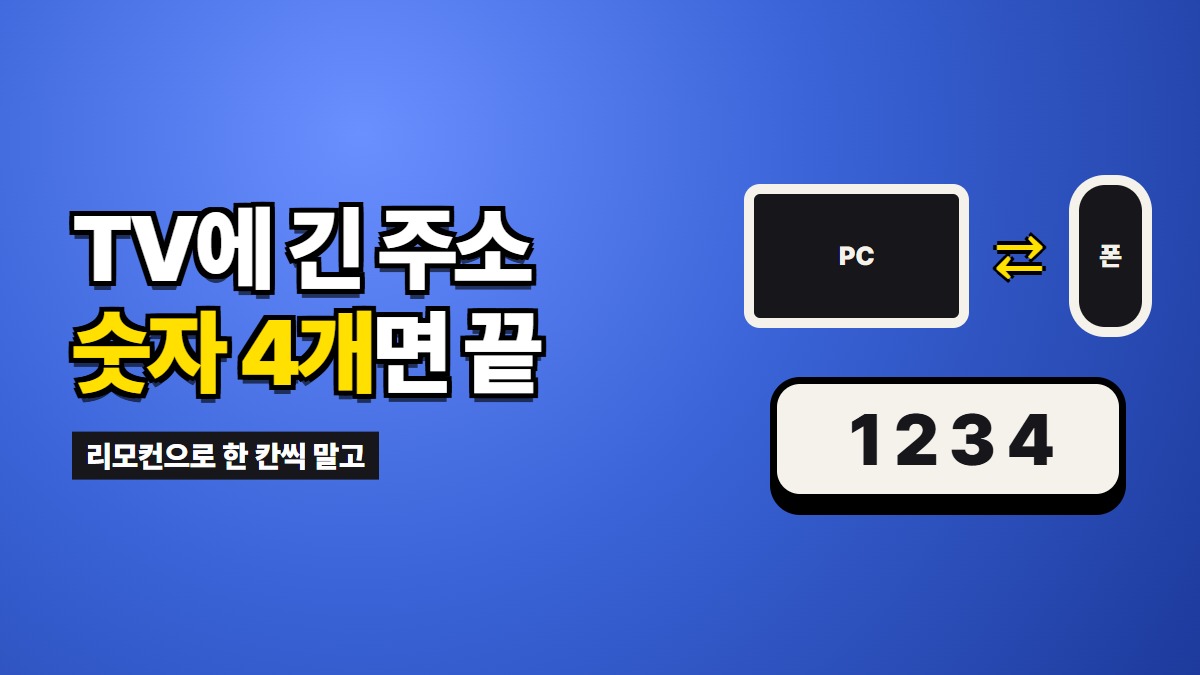
이럴 때 자고투(ZAGO.TO)를 쓰실 수 있습니다. 긴 글을 숫자 4개로 다른 기기에 옮기고 1분 뒤 지우는 서비스입니다. 순서는 이렇습니다.
- TV 브라우저를 열고 주소창에 zago.to 를 칩니다. 일곱 글자라 리모컨 자판으로도 금방입니다
- 폰 브라우저에서도 zago.to 를 열고, 옮길 주소를 붙여 넣어 보냅니다
- 폰 화면에 4자리 코드가 뜨면, TV에서 리모컨 숫자 버튼으로 그 네 자리를 넣습니다
- TV 화면에 주소가 뜨면 눌러서 엽니다
순서가 중요합니다. TV 쪽 화면을 먼저 열어 두고 폰에서 보내세요. 아무도 열지 않은 글은 1분 뒤 지워지고, 연 뒤에도 1분이 지나면 지워지기 때문에, TV 주소창을 치는 사이에 시간이 지나 버리면 다시 보내셔야 합니다. TV 브라우저 주소창에 자고투를 즐겨찾기로 넣어 두시면 다음부터는 숫자 네 개만 남습니다.
와이파이 비밀번호나 계정 비밀번호를 이 길로 넣고 싶어지실 수 있는데, 권하지 않습니다. 브라우저 쪽에서 글을 가리는 장치가 아직 없어서 서버가 그 글을 읽을 수 있습니다. 비밀번호는 폰 리모컨 앱이나 직접 입력이 맞습니다. 그리고 파일이나 사진은 옮기지 못하고 글만 10,000자까지, 한 번 지워진 글은 다시 열 수 없습니다.
PC와 폰 사이에서 글을 옮기는 다른 방법들이 어디서 막히는지는 PC 폰 텍스트 옮기기, 방법마다 어디서 막히는지 총정리에 모아 두었고, 로그인 없이 쓰는 비슷한 사이트를 고르는 기준은 텍스트 공유 사이트, 로그인 없이 쓰는 곳 고르는 법에서 다뤘습니다.
남의 집, 숙소 TV에서는 무엇이 다른가
호텔이나 펜션, 부모님 댁 TV는 우리 집 TV와 사정이 다릅니다. 폰 리모컨 앱을 연결하려면 그 TV를 내 계정에 등록해야 하는데, 떠날 때 해제하는 걸 잊기 쉽습니다. 유튜브나 넷플릭스에 내 계정으로 로그인했다면 나오기 전에 꼭 로그아웃하셔야 합니다.
이런 TV에서는 계정을 남기지 않는 길이 편합니다. 짧은 검색어는 음성으로, 영상은 폰에서 전송(캐스트) 버튼으로, 브라우저에 넣을 주소는 숫자 네 개로. 그러면 TV에 내 흔적이 덜 남습니다. 다만 TV 브라우저의 방문 기록은 TV 쪽에 남으니, 나오기 전에 브라우저 기록을 지워 두시면 좋습니다.
정리하면
- 짧은 검색어는 리모컨 마이크 버튼으로 말하는 것이 가장 빠릅니다
- 우리 집 TV에서 한글을 자주 친다면 SmartThings, LG ThinQ, 구글 TV 앱을 한 번 연결해 두세요
- TV로 웹을 자주 쓴다면 블루투스나 USB 스마트tv 키보드가 맞습니다. 한글 전환 방법은 모델마다 확인하세요
- 폰에 있는 긴 주소 하나를 TV 브라우저에 넣을 때는 TV에서 zago.to 를 먼저 열고, 폰에서 받은 숫자 네 개를 리모컨으로 넣으세요
- 비밀번호는 이 길로 옮기지 마세요. 파일도 안 됩니다
긴 글, 숫자 4개로.