PC 폰 텍스트 옮기기, 방법마다 어디서 막히는지 총정리
2026-09-28
이 게시물은 쿠팡 파트너스 활동의 일환으로, 이에 따른 일정액의 수수료를 제공받습니다.
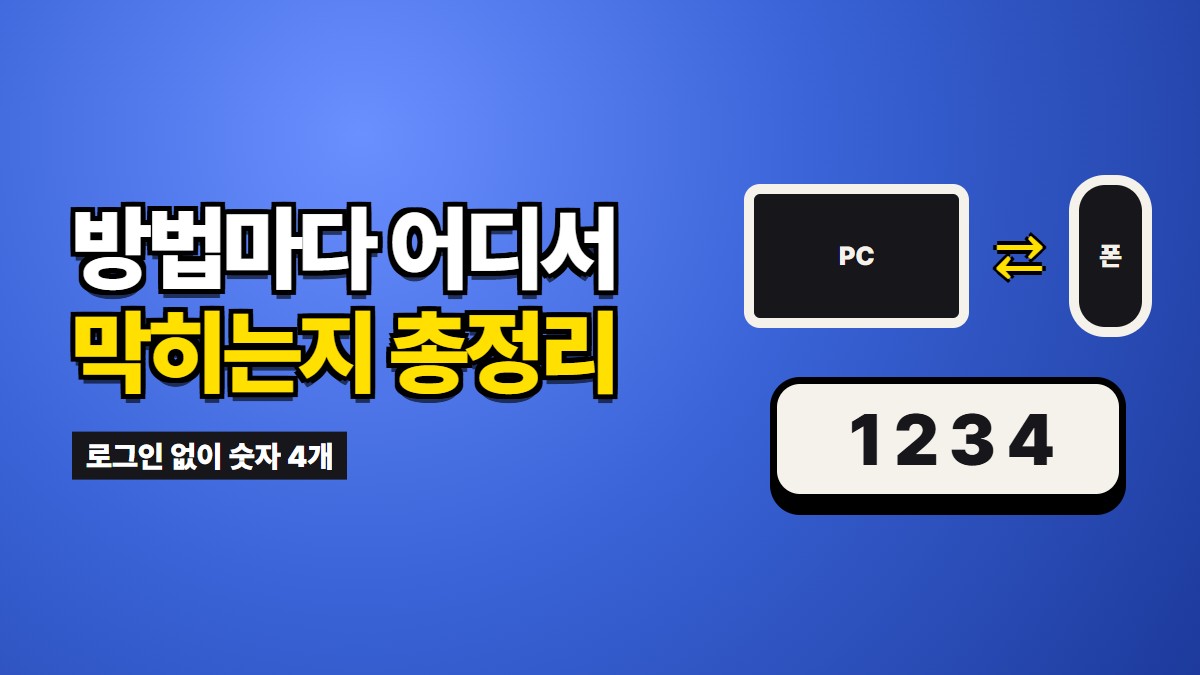
PC 폰 텍스트 옮기기는 하루에도 몇 번씩 하는 일인데, 막상 방법을 물어보면 사람마다 답이 다릅니다. 누구는 카카오톡으로, 누구는 메일로, 누구는 케이블을 꽂습니다. 다 맞는 답입니다. 다만 방법마다 잘 되는 조건이 있고, 그 조건이 깨지는 순간 갑자기 번거로워집니다.
이 글은 PC와 폰 사이에서 글을 옮기는 방법을 한자리에 늘어놓고, 각각 어떤 조건에서 잘 되고 어디서 막히는지 정리합니다. 특정 방법이 낫다고 말하려는 글이 아닙니다. 지금 옮기려는 글과 지금 앞에 있는 기기에 맞는 것을 고르시도록 돕는 지도에 가깝습니다.
고르기 전에 물어볼 세 가지
방법을 늘어놓기 전에 먼저 확인할 것이 있습니다. 이 세 가지만 정하면 대부분의 선택지가 저절로 줄어듭니다.
첫째, 방향입니다. PC에서 폰으로 가는지, 폰에서 PC로 가는지에 따라 편한 방법이 달라집니다. PC에서 폰으로 갈 때는 폰 화면이 작아서 받은 글을 다시 복사하는 일이 은근히 까다롭습니다. 폰에서 PC로 갈 때는 PC에 무엇이 깔려 있고 누가 로그인해 있는지가 문제가 됩니다.
둘째, 기기의 주인입니다. 두 기기가 모두 내 것이면 한 번 설정해 두고 계속 쓰는 방법이 가장 편합니다. 한쪽이 회사 PC, 도서관 PC, 친구 노트북이라면 설정해 둘 수 없고, 로그인한 흔적을 남기는 것도 부담입니다.
셋째, 그 글의 수명입니다. 다음 주에 다시 볼 글인지, 지금 한 번 붙여 넣고 끝날 글인지입니다. 다시 볼 글은 어딘가에 남는 것이 장점이고, 한 번 쓸 글은 남는 것이 나중에 치울 일이 됩니다.
케이블과 휴대폰 연결 앱
사진이나 문서처럼 덩치가 큰 것은 케이블이나 휴대폰 연결 앱이 맞습니다. 이건 먼저 인정하고 가겠습니다. USB 케이블로 폰을 PC에 꽂으면 저장 공간이 폴더처럼 열리고, 수백 장의 사진도 한 번에 끌어다 놓을 수 있습니다.
글 한 토막을 옮길 때는 사정이 다릅니다. 케이블로 글을 옮기려면 폰에서 메모를 텍스트 문서로 내보내고, PC에서 폴더를 찾아 열어야 합니다. 두 줄짜리 주소를 옮기는 데 들이기에는 과한 수고입니다.
윈도우의 휴대폰과 연결은 조금 다릅니다. 갤럭시 폰을 연결해 두면 클립보드 공유를 켤 수 있고, 켜 두면 폰에서 복사한 글을 PC에서 바로 붙여 넣을 수 있습니다. 내 폰과 내 PC를 매일 오간다면 이보다 나은 방법은 드뭅니다. 걸리는 곳은 조건입니다. 지원하는 폰이어야 하고, 두 기기가 같은 마이크로소프트 계정으로 이어져 있어야 하고, 폰의 절전 기능이 연결 앱을 닫지 않아야 합니다. 아이폰은 클립보드 공유가 되지 않습니다. 이 조합은 아이폰과 윈도우를 같이 쓰는 사람이 글을 옮기는 방법에서 따로 다뤘습니다.
계정에 남기는 방법들
카카오톡 나와의 채팅, 메모 앱, 자기 주소로 보내는 메일은 모두 같은 원리입니다. 내 계정 안에 글을 넣어 두고 다른 기기에서 같은 계정으로 꺼냅니다. 이미 로그인되어 있는 기기끼리라면 빠르고 확실하고, 나중에 검색해서 다시 찾을 수도 있습니다.
막히는 자리도 공통입니다. 받는 기기에 그 계정이 열려 있지 않으면 로그인부터 해야 하고, 새 기기에서는 휴대폰 인증을 한 번 더 거칩니다. 한 번 쓰고 버릴 글도 차곡차곡 쌓입니다. 셋의 차이는 나에게 보내기, 메모장, 메일. 각자 어디서 막히나에서 자세히 비교했으니, 여기서는 이 무리가 다시 볼 글에 강하다는 것만 기억해 두시면 됩니다.
브라우저 동기화와 QR 코드
크롬이나 엣지를 폰과 PC 양쪽에서 같은 계정으로 쓰신다면 브라우저끼리 페이지를 보내는 기능이 있습니다. 주소창의 공유 메뉴에서 내 다른 기기를 고르면 그쪽에 알림이 뜹니다. 링크를 넘기는 용도로 만든 기능이라, 문단을 옮기는 데는 맞지 않습니다.
QR 코드는 의외로 쓸 만한 방법입니다. 크롬에는 지금 보는 페이지 주소를 QR 코드로 만들어 주는 기능이 있고, 폰 카메라로 찍으면 그 주소가 바로 열립니다. 로그인도 설치도 필요 없습니다. 다만 주소 한 줄에만 통합니다. 긴 글을 QR 코드로 만들려면 별도 사이트를 거쳐야 하고, 글이 길어질수록 코드가 촘촘해져 카메라가 잘 읽지 못합니다. 방향도 PC에서 폰으로 한쪽뿐입니다.
같은 와이파이에서 쓰는 도구
같은 네트워크에 있는 기기끼리 브라우저로 서로를 찾아 글과 사진을 주고받는 웹 도구도 있습니다. 계정이 없고, 서버를 거쳐 남는 것도 거의 없어서 집에서는 아주 편합니다.
막히는 곳은 네트워크입니다. 회사, 호텔, 카페 와이파이는 보안 때문에 기기끼리 서로 보지 못하게 막아 두는 경우가 많습니다. 두 기기가 같은 와이파이 이름에 붙어 있어도 서로를 찾지 못하고, 아무 안내 없이 조용히 실패합니다. 폰이 데이터로 붙어 있을 때도 마찬가지입니다.
숫자로 전하는 방법
마지막은 글을 서버에 잠깐 올려 두고 짧은 숫자로 꺼내는 방법입니다. 자고투(ZAGO.TO)가 이 방식입니다. 자고투는 긴 글을 숫자 4개로 다른 기기에 옮기고 1분 뒤 지우는 서비스입니다. 보내는 기기에서 글을 붙여 넣으면 숫자 4개가 나오고, 받는 기기의 브라우저에서 그 숫자를 치면 글이 뜹니다. 아무도 열지 않으면 1분 뒤에, 열면 그로부터 1분 뒤에 지워집니다.
이 방법은 앞의 방법들이 막히는 자리에 맞춰져 있습니다. 로그인이 없으니 남의 PC에서도 계정을 열지 않습니다. 기기끼리 직접 찾지 않으니 와이파이가 막혀 있어도, 한쪽이 데이터로 붙어 있어도 됩니다. 방향도 가리지 않습니다.
못 하는 것도 분명히 적어 둡니다. 한 번 지워진 글은 다시 열 수 없습니다. 사진과 문서는 다루지 않고 글만, 한 번에 10,000자까지입니다. 브라우저에서 글을 가리는 기능은 아직 없어서, 글이 서버에 있는 동안에는 서버가 그 내용을 읽을 수 있습니다. 비밀번호나 지갑 복구 문구처럼 새면 되돌릴 수 없는 글은 어떤 웹사이트에도 넣지 않으시는 편이 맞습니다. 필요하면 4자리 PIN을 걸 수 있고, 세 번 틀리면 잠깁니다.
상황별로 한 줄씩
- 사진과 문서, 많은 양: 케이블 또는 휴대폰 연결 앱
- 내 갤럭시와 내 윈도우 PC를 매일: 휴대폰과 연결의 클립보드 공유
- 다음 주에 다시 볼 글: 나와의 채팅, 메모 앱, 메일 중 받는 기기에 열려 있는 것
- PC 화면의 링크 하나를 폰으로: 브라우저의 QR 코드
- 집에서 내 기기끼리 이것저것: 같은 와이파이용 웹 도구
- 남의 PC이거나 한 번 쓰고 버릴 글: 로그인 없이 숫자로 꺼내는 방법
한 가지 방법으로 모든 경우를 해결하려 하면 어딘가에서 꼭 불편해집니다. 두세 가지를 알아 두고 상황에 따라 바꿔 쓰시는 편이 결국 빠릅니다. 다음에 글을 옮기실 때는 방향, 기기의 주인, 글의 수명 세 가지만 먼저 떠올려 보십시오.
긴 글, 숫자 4개로.