아이폰과 윈도우를 같이 쓰는 사람이 글을 옮기는 방법
2026-09-24
이 게시물은 쿠팡 파트너스 활동의 일환으로, 이에 따른 일정액의 수수료를 제공받습니다.
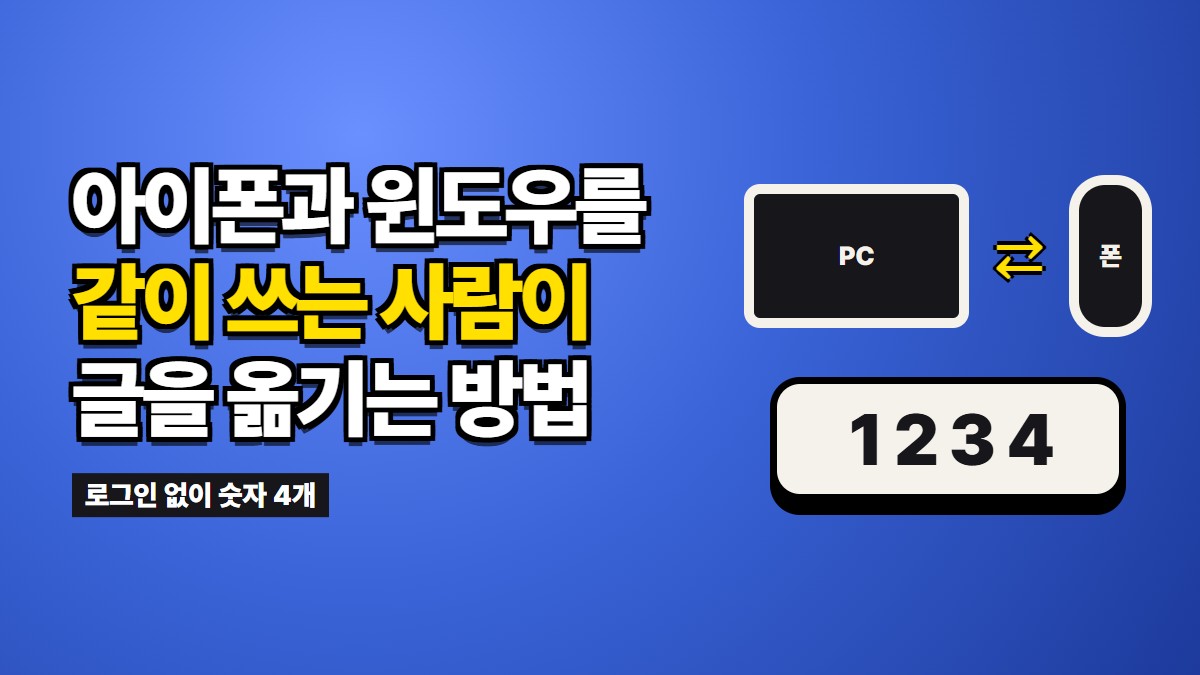
아이폰을 쓰면서 회사나 집에서는 윈도우 PC를 쓰는 분이 많습니다. 폰은 애플, 컴퓨터는 마이크로소프트입니다. 이 조합은 한국에서 아주 흔한데, 두 회사가 서로를 위해 만들어 준 길은 거의 없습니다.
맥북을 쓰는 사람은 이런 고민을 하지 않습니다. 아이폰에서 복사하면 맥에서 그냥 붙여넣기가 됩니다. 유니버설 클립보드라고 부르는 기능인데, 애플 기기끼리만 됩니다. 같은 애플 계정으로 로그인돼 있고 블루투스와 와이파이가 켜져 있으면 알아서 동작합니다.
아이폰과 윈도우 사이에는 그런 스위치가 아예 없습니다. 켤 것이 없어서 못 켜는 것입니다.
그래서 사람들은 각자 방법을 만들어 씁니다. 어떤 방법이 어떤 자리에서 쓸 만한지 정리해 보겠습니다.
가장 많이 쓰는 방법, 나에게 보내기
카카오톡 나와의 채팅방에 붙여넣고 PC 카톡에서 꺼내는 방법입니다. 아마 가장 많은 분이 이렇게 하실 겁니다.
빠르고 확실합니다. 이미 양쪽에 깔려 있고, 로그인도 돼 있고, 실패할 일이 거의 없습니다. 급할 때 이만한 것이 없습니다.
대신 쌓입니다. 나와의 채팅방을 몇 년 쓰신 분들은 그 방을 한번 올려 보십시오. 택배 송장 번호, 계좌번호, 임시 비밀번호, 주소, 예전 회사 문서 조각이 시간순으로 그대로 남아 있습니다. 지울 생각을 안 하기 때문입니다.
그 방은 PC 카톡에도 그대로 뜹니다. 회사 컴퓨터에 카톡을 깔아 두셨다면 누가 그 자리에 앉아도 보입니다. 잠깐 옮기려던 글이 몇 년짜리 기록이 되는 셈입니다.
이메일로 자기한테 보내는 방법도 성격이 같습니다. 보낸 편지함과 받은 편지함 두 군데에 남습니다.
아이클라우드를 윈도우에 붙이는 방법
애플이 윈도우용 아이클라우드 프로그램을 내놓기는 했습니다. 이걸 깔면 사진과 아이클라우드 드라이브가 윈도우 탐색기에 들어옵니다.
글을 옮기는 용도로는 메모 앱을 씁니다. 아이폰 메모에 글을 적고 PC 브라우저에서 iCloud.com에 로그인해 같은 메모를 여는 식입니다. 프로그램을 깔지 않아도 웹으로 됩니다.
이 방법의 장점은 글자 수 제한이 사실상 없다는 것입니다. 긴 문서를 옮길 때는 이쪽이 낫습니다.
문제는 로그인입니다. iCloud.com에 들어가려면 애플 계정 비밀번호를 치고 2단계 인증까지 통과해야 합니다. 내 컴퓨터라면 한 번만 하면 되지만, 회사 컴퓨터나 남의 컴퓨터에서는 얘기가 다릅니다. 애플 계정은 사진과 연락처와 위치까지 다 들어 있는 계정입니다. 그걸 아무 데서나 열고 싶지는 않으실 겁니다.
동기화가 늦을 때도 있습니다. 메모를 적고 PC에서 새로고침을 몇 번 해야 올라오는 경우가 생깁니다. 급할 때 이게 은근히 답답합니다.
옮기기 전에 아이폰에서 긴 글을 통째로 집는 요령도 알아 두시면 편합니다. 글자를 길게 눌러 손잡이를 끌지 않아도, 문단을 네 번 빠르게 탭하면 그 문단이 통째로 잡힙니다. 그 상태에서 전체 선택을 누르면 화면 전체 글이 잡힙니다. 손가락 세 개로 화면을 오므리면 복사, 펼치면 붙여넣기입니다. 긴 주소나 긴 문장을 옮길 때 손잡이를 끌다가 엉뚱한 데서 끊기는 일이 줄어듭니다.
윈도우의 휴대폰 연결은 기대를 낮추십시오
윈도우에는 휴대폰 연결이라는 기본 프로그램이 있습니다. 이름만 보면 딱 이 용도 같습니다.
안드로이드를 쓰신다면 실제로 그렇습니다. 삼성 갤럭시 계열은 클립보드 공유까지 지원해서, 폰에서 복사하면 PC에서 붙여넣기가 됩니다.
아이폰은 다릅니다. 통화, 메시지, 알림 정도까지만 연결됩니다. 클립보드 공유는 들어 있지 않습니다. 애플이 그 부분을 열어 주지 않기 때문입니다. 윈도우 쪽 문제가 아니라 구조의 문제라서, 업데이트를 기다린다고 풀릴 일이 아닙니다.
문자로 받은 짧은 인증번호를 PC에서 보는 정도는 됩니다. 긴 글을 옮기는 용도로는 안 됩니다.
텔레그램과 클라우드 드라이브
텔레그램의 저장된 메시지를 쓰는 분도 많습니다. 카톡 나와의 채팅과 같은 구조인데, 양쪽 프로그램이 가볍고 웹 버전이 잘 돌아간다는 장점이 있습니다.
구글 드라이브나 원드라이브에 메모 문서를 하나 만들어 두고 거기에 계속 덧붙이는 분도 계십니다. 긴 글을 여러 번 오가며 다듬을 때는 이 방법이 제일 낫습니다.
두 방법 모두 남는다는 성격은 같습니다. 그리고 남의 컴퓨터에서 쓰려면 로그인을 해야 한다는 점도 같습니다. 로그아웃을 잊으면 그때부터는 내 계정이 그 컴퓨터에 열려 있는 것입니다.
그래서 어떤 자리에 무엇이 맞는가
방법마다 이기는 자리가 다릅니다. 하나로 다 해결하려 하면 어딘가에서 불편해집니다.
- 긴 문서를 여러 번 오가며 다듬는다면 클라우드 드라이브나 아이클라우드 메모
- 나중에 다시 찾아볼 글이라면 메신저의 나와의 채팅. 남는 것이 오히려 장점입니다
- 내 컴퓨터에서 가끔 한 번씩이라면 아무거나 편한 것
- 남의 컴퓨터이거나, 한 번 쓰고 잊을 글이라면 남지 않는 방법
마지막 줄이 기존 방법들이 잘 못 하는 자리입니다. 지금 있는 방법은 대부분 계정을 전제로 하고, 계정에 붙는 순간 기록이 따라옵니다.
남기지 않고 한 번만 옮기는 방법
자고투는 그 마지막 자리만 맡습니다.
글을 붙여넣으면 숫자 4개가 나옵니다. 받는 쪽에서 그 숫자 4개를 치면 글이 나옵니다. 열고 나서 1분 뒤에 지워지고, 아무도 열지 않아도 1분 뒤에 지워집니다. 양쪽 모두 로그인하지 않습니다.
아이폰에서 복사한 글을 윈도우에서 꺼낼 때, 윈도우에 깔 것도 없고 아이폰에서 로그인할 것도 없습니다. 브라우저만 열면 됩니다. 필요하면 4자리 PIN을 걸 수 있고, 세 번 틀리면 그 코드는 잠깁니다. 글자 수는 10,000자까지입니다.
못 하는 것도 분명합니다. 다시 열 수 없습니다. 지나가면 끝입니다. 나중에 찾아볼 글이라면 이 방법을 쓰시면 안 됩니다. 사진이나 문서를 옮기는 용도도 아닙니다. 글과 텍스트만 다룹니다. 그리고 브라우저에서 글을 가리는 기능은 아직 만들지 않았으므로, 서버가 읽을 수 있다는 전제로 쓰셔야 합니다.
정리하면
아이폰과 윈도우를 같이 쓰는 불편은 두 회사가 만든 것이고, 당분간 바뀌지 않을 것입니다. 그러니 하나의 완벽한 방법을 찾기보다 두 가지를 나눠 두시는 편이 낫습니다.
남겨야 할 글에는 클라우드 드라이브나 메신저를, 남기지 말아야 할 글에는 흔적이 사라지는 방법을 쓰시면 됩니다. 지금 나와의 채팅방에 쌓인 것들 중 상당수는 두 번째에 속했을 겁니다.