터미널 복사 붙여넣기 단축키, 윈도우·맥·리눅스가 서로 다른 이유
2026-10-17
이 게시물은 쿠팡 파트너스 활동의 일환으로, 이에 따른 일정액의 수수료를 제공받습니다.

블로그에서 명령어를 복사해 터미널에 Ctrl+V를 눌렀는데 ^V라는 글자만 찍히거나, 복사하려고 Ctrl+C를 눌렀더니 돌던 작업이 멈춘 적 있으신가요? 터미널 복사 붙여넣기는 운영체제마다 단축키가 다릅니다.
이유는 하나입니다. 터미널에서 Ctrl+C는 원래 복사가 아니라 "멈춰"라는 신호였기 때문입니다. 각 운영체제가 이 충돌을 다르게 풀었고, 그래서 손가락 위치가 달라졌습니다.
1. 한눈에 보는 운영체제별 단축키
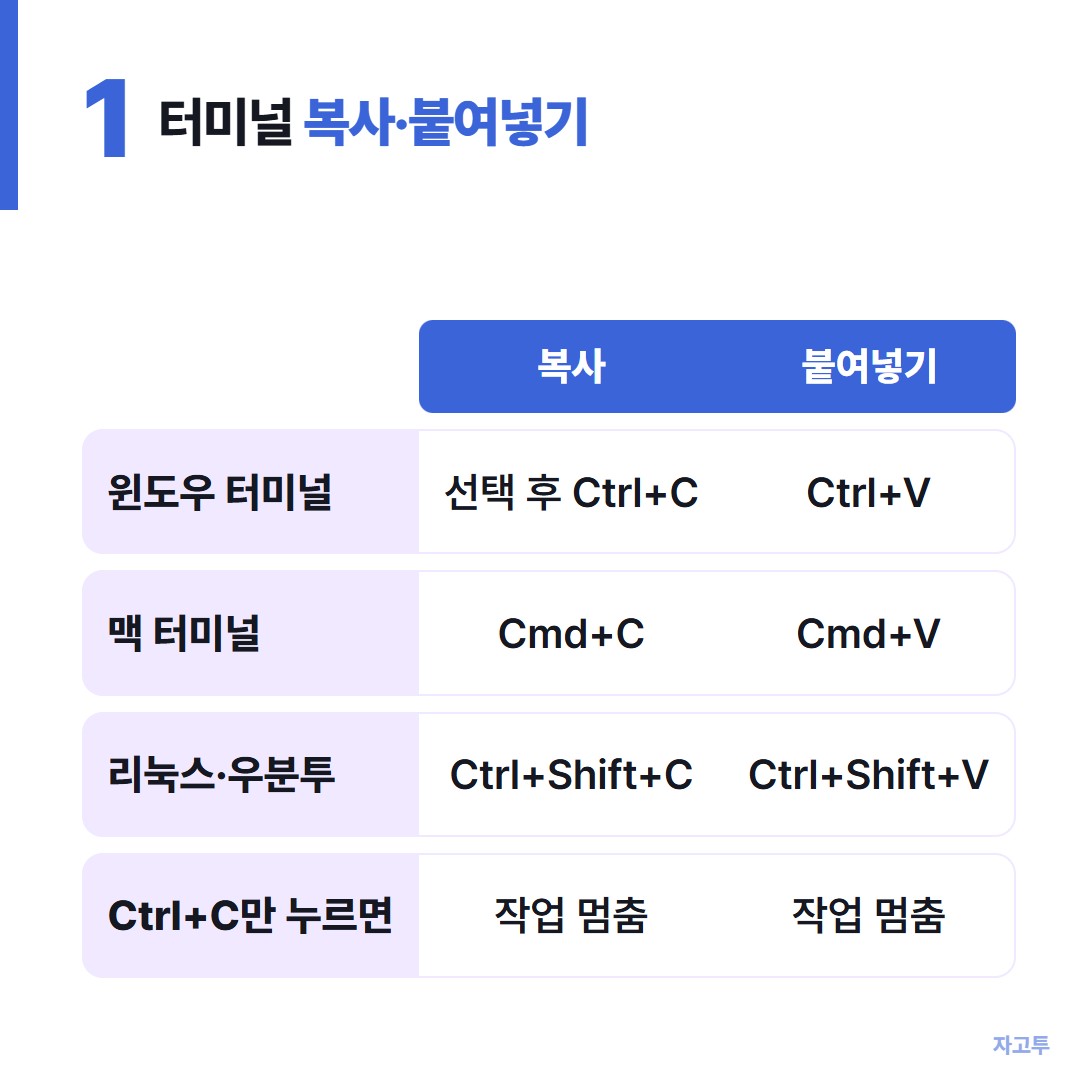
▲ 같은 일을 하는데 누르는 키가 셋 다 다릅니다
- 윈도우 터미널: 선택한 글이 있으면 Ctrl+C가 복사, 없으면 멈춤. 붙여넣기는 Ctrl+V. Ctrl+Shift+C·V도 됩니다
- 맥 터미널: Cmd+C, Cmd+V. Ctrl+C는 언제나 멈춤입니다
- 리눅스(우분투 등): Ctrl+Shift+C, Ctrl+Shift+V. Shift+Insert와 마우스 가운데 클릭도 붙여넣기입니다
2. 왜 Ctrl+C가 복사가 아닌가요
터미널은 그래픽 화면보다 먼저 있었습니다. 그 시절부터 Ctrl+C는 실행 중인 명령을 끊는 신호였고, 지금도 서버 작업을 멈추는 가장 흔한 방법입니다.
리눅스 터미널은 이 신호를 지키려고 복사에 Shift를 하나 더 붙였습니다. 맥은 애초에 복사를 Cmd 키에 두었기 때문에 Ctrl+C와 부딪칠 일이 없습니다.
윈도우 터미널은 다르게 풀었습니다. 글을 선택해 두었으면 복사, 아무것도 선택하지 않았으면 멈춤으로 상황을 보고 판단합니다. 편하지만, 선택이 풀린 줄 모르고 누르면 작업이 멈출 수 있습니다.
3. 윈도우 터미널 복사 붙여넣기에서 알아 둘 설정
윈도우 터미널은 설정에서 몇 가지를 바꿀 수 있습니다.
- 선택 영역을 클립보드에 자동 복사: 켜 두면 드래그만 해도 복사됩니다. 리눅스에 익숙한 분께 맞습니다
- 마우스 오른쪽 클릭: 선택한 글이 있으면 복사, 없으면 붙여넣기입니다
- 여러 줄 붙여넣기 경고: 여러 줄을 붙이면 한 번 묻습니다. 줄마다 바로 실행되는 사고를 막아 주니 끄지 않는 편이 좋습니다
옛 명령 프롬프트(cmd) 창도 윈도우 10부터는 Ctrl+C·V가 됩니다. 안 된다면 창 제목 표시줄을 오른쪽 클릭해 속성에서 Ctrl 키 바로 가기 옵션이 켜져 있는지 보세요.
4. 붙여넣기 전에 확인할 것
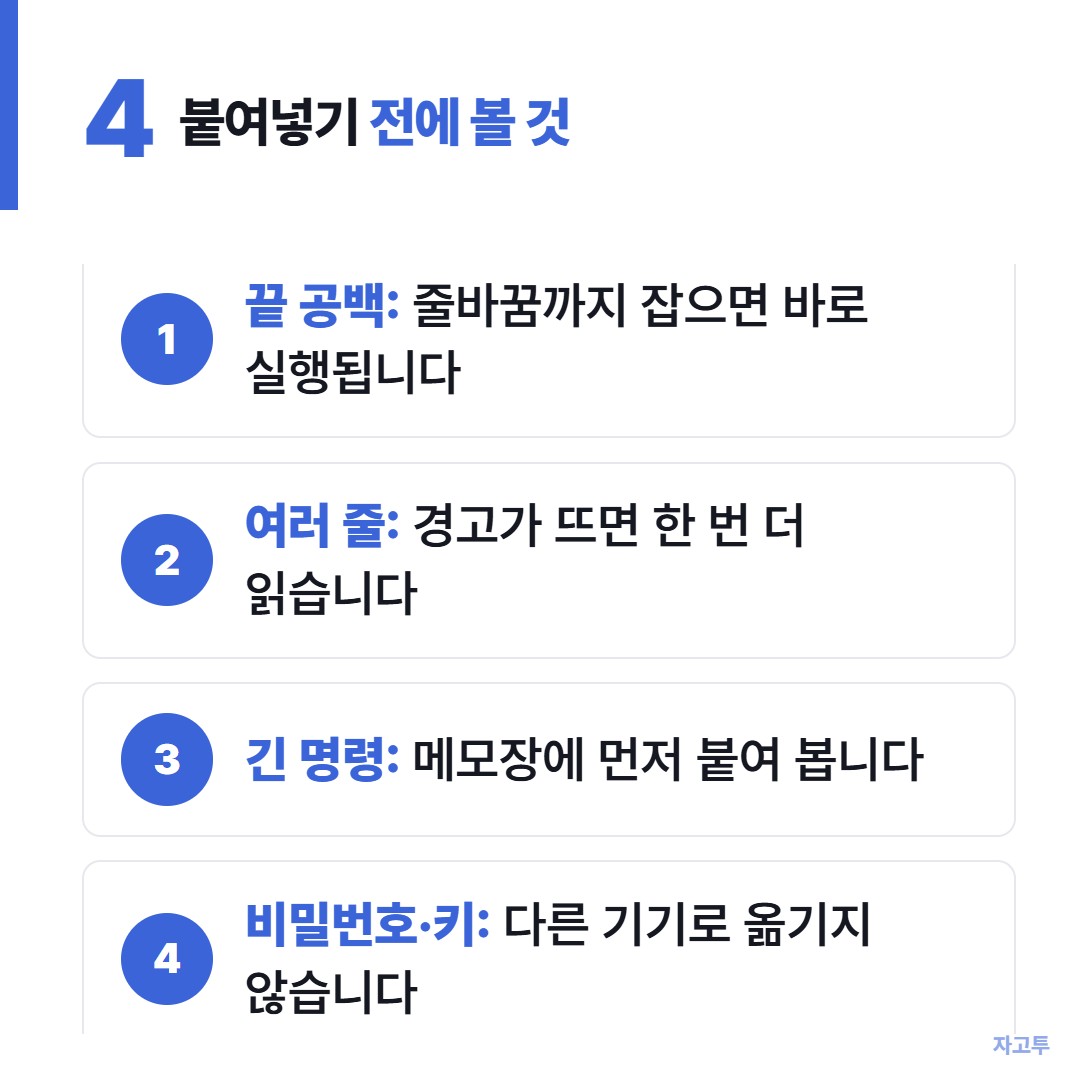
▲ 엔터를 누르기 전에 한 번만 봅니다
웹 페이지에서 복사한 명령어에는 줄 끝 공백이나 보이지 않는 줄바꿈이 섞여 들어오기 쉽습니다. 붙여넣자마자 실행되는 경우가 있으니, 긴 명령은 메모장에 먼저 붙여 확인하는 습관이 안전합니다.
리눅스 서버에서 Ctrl+C를 눌러 작업이 멈추는 일은 리눅스 복사 붙여넣기, 터미널에서 Ctrl+C를 누르면 명령이 멈추는 까닭에서, PuTTY의 오른쪽 클릭 붙여넣기는 putty 복사 붙여넣기에서 따로 다뤘습니다.
5. 다른 컴퓨터의 터미널로 명령어 한 줄 옮기기

▲ 클립보드는 컴퓨터 한 대 안에서만 통합니다
단축키는 같은 컴퓨터 안에서만 통합니다. 내 노트북에서 찾은 명령어를 실습실 PC나 서버 앞 모니터의 터미널에 넣어야 할 때는 클립보드가 넘어가지 않습니다.
이럴 때 자고투(ZAGO.TO)에 명령어를 붙이면 숫자 4개가 나오고, 다른 컴퓨터에서 그 숫자를 입력해 받아 복사하면 됩니다. 로그인도 설치도 없습니다.
대신 한계가 분명합니다. 열지 않으면 1분, 연 뒤 1분이 지나면 지워지고 다시 열 수 없습니다. 글만 10,000자까지 되고, 파일 전송은 되지 않습니다. 서버가 글을 읽을 수 있으니 비밀번호나 키가 들어간 명령은 옮기지 마세요.
자주 묻는 질문
맥에서 Ctrl+C로 복사가 안 되나요? 맥 터미널에서 Ctrl+C는 멈춤입니다. 복사는 Cmd+C입니다.
우분투에서 Ctrl+V를 누르면 ^V가 찍힙니다. 터미널에 글자로 들어간 것입니다. Ctrl+Shift+V로 붙이세요.
붙여넣었더니 바로 실행됐습니다. 복사한 글 끝에 줄바꿈이 들어 있었던 것입니다. 끝 공백까지 잡지 않게 드래그하세요.