putty 복사 붙여넣기, Ctrl+C 대신 드래그와 오른쪽 클릭이면 됩니다
2026-10-14
이 게시물은 쿠팡 파트너스 활동의 일환으로, 이에 따른 일정액의 수수료를 제공받습니다.

PuTTY 창에서 명령어를 긁어 Ctrl+C를 눌렀는데, 메모장에 붙여 넣으면 아무것도 안 나옵니다. 반대로 인터넷에서 찾은 명령어를 Ctrl+V로 넣으려 하면 이상한 글자만 찍힙니다.
putty 복사 붙여넣기는 윈도우와 규칙이 다릅니다. 단축키를 외우기보다 마우스 두 동작만 기억하시면 됩니다.
1. 복사는 드래그, 그걸로 끝입니다

▲ 마우스로 긁는 순간 이미 복사된 상태입니다
PuTTY에서는 마우스 왼쪽 버튼으로 글자를 드래그하는 순간 복사가 됩니다. 따로 누를 키가 없습니다.
두 번 클릭하면 단어 하나, 세 번 클릭하면 한 줄이 통째로 잡힙니다. 긴 로그는 처음을 클릭한 뒤 끝에서 Shift를 누른 채 클릭하면 범위가 늘어납니다.
터미널 안에서 Ctrl+C는 복사가 아니라 실행 중인 명령을 멈추는 키입니다. 리눅스 터미널 전반의 이 규칙은 리눅스 복사 붙여넣기, 터미널에서 Ctrl+C를 누르면 명령이 멈추는 까닭에 따로 정리했습니다.
2. 붙여넣기는 오른쪽 클릭이나 Shift+Insert
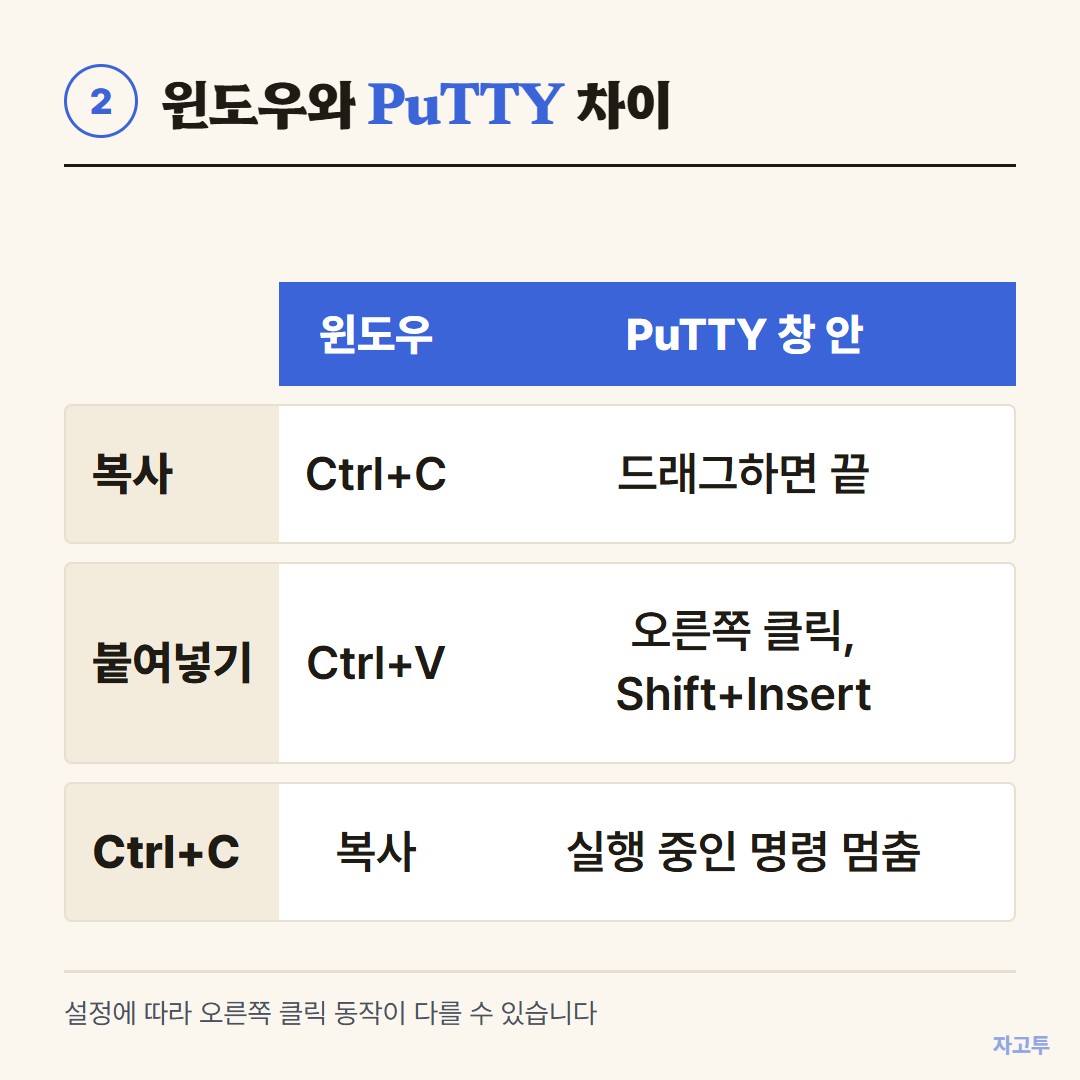
▲ 같은 키라도 PuTTY 창 안에서는 다르게 움직입니다
윈도우에서 복사한 글을 PuTTY에 넣을 때는 창 안에서 마우스 오른쪽 클릭을 하시면 바로 붙어 들어갑니다. 확인 창도 뜨지 않습니다.
키보드로 하고 싶으시면 Shift+Insert를 누르세요. 노트북처럼 Insert 키가 없거나 Fn을 같이 눌러야 하는 자판도 있습니다.
오른쪽 클릭에 메뉴가 뜨고 바로 붙지 않는다면 설정이 바뀌어 있는 경우입니다.
3. putty 복사 붙여넣기가 안 될 때 볼 설정
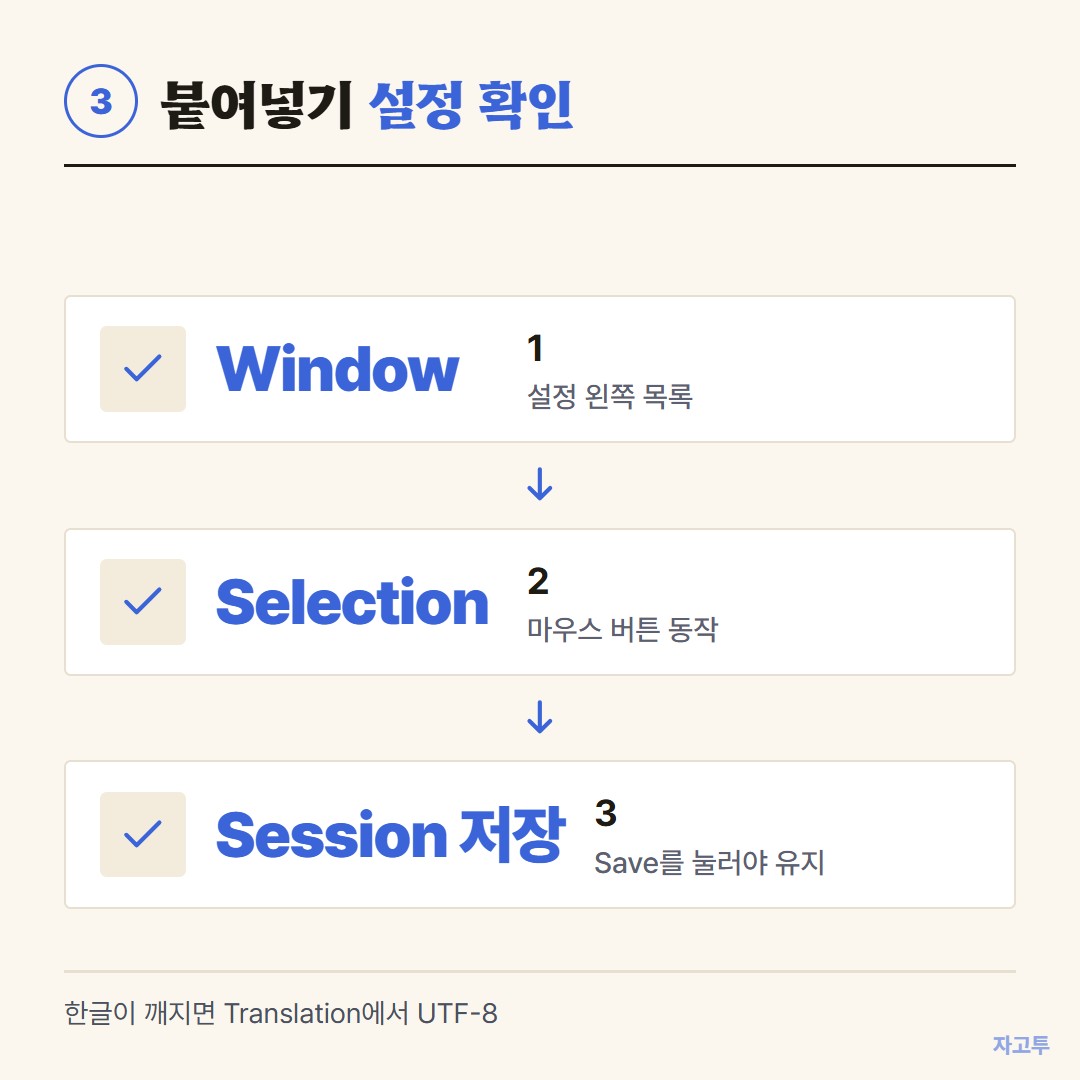
▲ 접속 전에 바꾸고 Session에서 저장해야 다음에도 유지됩니다
PuTTY 설정의 Window, Selection으로 들어가면 마우스 버튼 동작을 고르는 칸이 있습니다. 기본값은 오른쪽 클릭이 붙여넣기인 방식이고, Windows 방식으로 바뀌어 있으면 오른쪽 클릭에 메뉴가 뜹니다.
바꾼 뒤에는 Session 화면으로 돌아가 접속 이름을 고르고 Save를 눌러야 다음 접속에도 남습니다. 이걸 빠뜨려서 매번 다시 바꾸시는 분이 많습니다.
한글이 깨져서 붙는다면 Window, Translation에서 문자 집합이 UTF-8인지 보세요.
4. vi 안에서 붙였더니 줄이 계단처럼 밀릴 때
vi나 vim에서 여러 줄을 붙여 넣으면 줄마다 들여쓰기가 쌓여 계단 모양이 되기도 합니다. 자동 들여쓰기가 붙여 넣는 글자를 직접 친 것으로 알기 때문입니다.
붙이기 전에 `:set paste`를 입력하고 입력 모드로 들어가 붙여 넣으세요. 끝나면 `:set nopaste`로 되돌리시면 됩니다.
5. 폰에서 찾은 명령어를 PuTTY로 넘길 때
출근길에 폰으로 찾아 둔 긴 명령어를 서버 접속 PC에서 써야 할 때가 있습니다. 이럴 땐 자고투(ZAGO.TO)에 폰에서 붙여 넣고 숫자 4개를 받은 뒤, PC 브라우저에서 그 숫자를 넣어 복사하고 PuTTY 창에 오른쪽 클릭하시면 됩니다.
받은 글은 열지 않으면 1분, 연 뒤 1분이면 지워지고 다시 열 수 없습니다. 10,000자까지 글만 옮기고 파일은 옮기지 않습니다.
서버가 글을 읽을 수 있는 구조라 비밀번호, 개인 키, 접속 토큰은 절대 이렇게 옮기지 마세요. 명령어나 설정 한 줄에만 쓰시면 됩니다.
붙여 넣기 전 체크리스트
- 복사는 드래그만, Ctrl+C는 누르지 않았는지
- 붙여넣기는 오른쪽 클릭 또는 Shift+Insert인지
- 여러 줄이면 마지막 줄 끝에 줄바꿈이 붙어 바로 실행되지 않는지
- vi 안이라면 `:set paste`를 했는지
- 붙이는 내용에 비밀번호나 키가 섞이지 않았는지