학교 전자칠판 사용법, 폰에 있는 긴 주소를 칠판 화면에 띄우는 순서
2026-10-10
이 게시물은 쿠팡 파트너스 활동의 일환으로, 이에 따른 일정액의 수수료를 제공받습니다.

수업 시작 2분 전입니다. 오늘 쓸 활동지 주소는 선생님 폰의 메신저 안에 있고, 교실 앞에는 커다란 학교 전자칠판이 켜져 있습니다.
주소창을 누르니 화면 키보드가 칠판 아래쪽에 뜹니다. 팔을 뻗어 영문 자판을 한 글자씩 누르다 보면, 아이들이 하나둘 고개를 들고 칠판을 쳐다봅니다.
이 글은 폰에 있는 링크나 글을 전자칠판 화면에 넣는 일 하나만 다룹니다.
1. 먼저 칠판 기종부터 확인하세요

▲ 화면은 크지만 주소창 하나 채우기는 생각보다 번거롭습니다
전자칠판은 제조사마다 메뉴 이름과 위치가 다릅니다. 삼성, 현대아이티, 스마트터치 같은 회사마다 사용법이 따로 있으니, 기종별 기능은 학교에 비치된 설명서나 제조사 안내가 가장 정확합니다.
다만 공통점은 있습니다. 요즘 교실에 들어온 칠판은 대부분 자체 브라우저를 갖고 있어서, 노트북을 연결하지 않아도 인터넷 페이지를 열 수 있습니다.
홈 화면에서 지구본 모양이나 '인터넷', '브라우저'라고 적힌 아이콘을 찾아보세요. 와이파이나 유선 연결이 먼저 되어 있어야 합니다.
2. 주소를 칠판에 넣는 세 가지 길
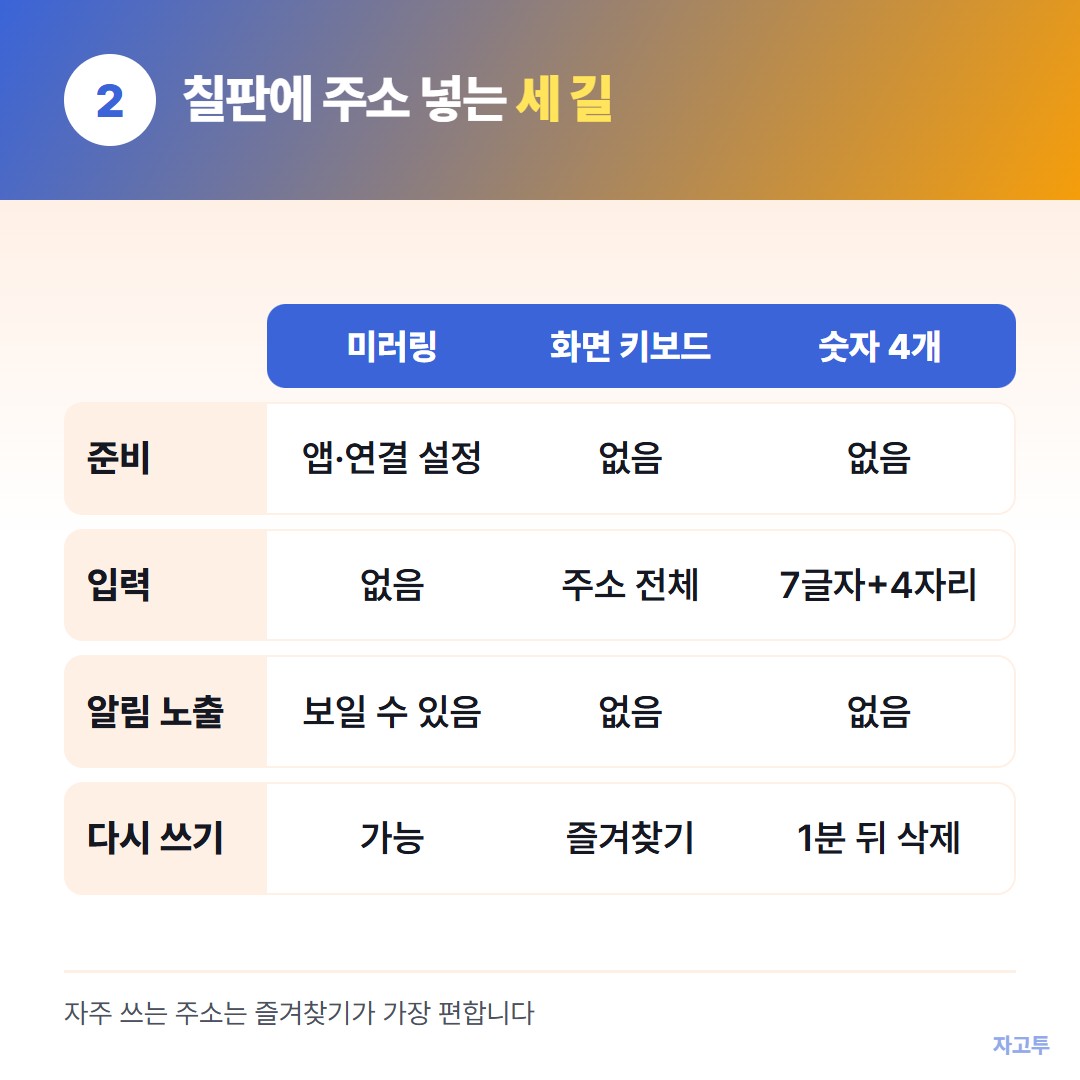
▲ 수업 시간과 주소 길이에 따라 고르면 됩니다
첫째, 전자칠판 미러링입니다. 폰이나 노트북 화면을 그대로 칠판에 띄우는 방식입니다. 칠판마다 전용 앱이나 무선 연결 메뉴가 있고, 처음 한 번 연결해 두면 이후엔 빠릅니다.
미러링은 폰 화면 전체가 보이는 게 장점이자 단점입니다. 알림이 뜨면 학생들도 같이 봅니다. 메신저 미리보기, 개인 사진, 학부모 문자가 칠판에 크게 뜰 수 있습니다.
둘째, 화면 키보드로 직접 치기입니다. 짧은 주소라면 이게 가장 간단합니다. 하지만 대문자와 소문자가 섞인 공유 링크는 한 글자만 틀려도 열리지 않습니다.
셋째, 링크만 따로 넘기기입니다. 화면을 통째로 보여 줄 필요 없이 주소 한 줄만 칠판 브라우저로 옮기는 방법입니다.
3. 학교 전자칠판에 링크 한 줄만 넘기기
세 번째 방법으로 쓸 수 있는 것이 자고투(ZAGO.TO)입니다. 긴 글을 숫자 4개로 다른 기기에 옮기고 1분 뒤 지우는 서비스입니다.
- 폰에서 주소를 복사해 zago.to 에 붙여 넣습니다
- 4자리 숫자가 나옵니다
- 칠판 브라우저에서 zago.to 를 열고 숫자 네 개를 누릅니다
- 주소가 뜨면 눌러서 엽니다
칠판에서 누르는 것은 일곱 글자와 숫자 네 개뿐입니다. 화면 키보드로 긴 영문 주소를 치는 것보다 훨씬 짧습니다.
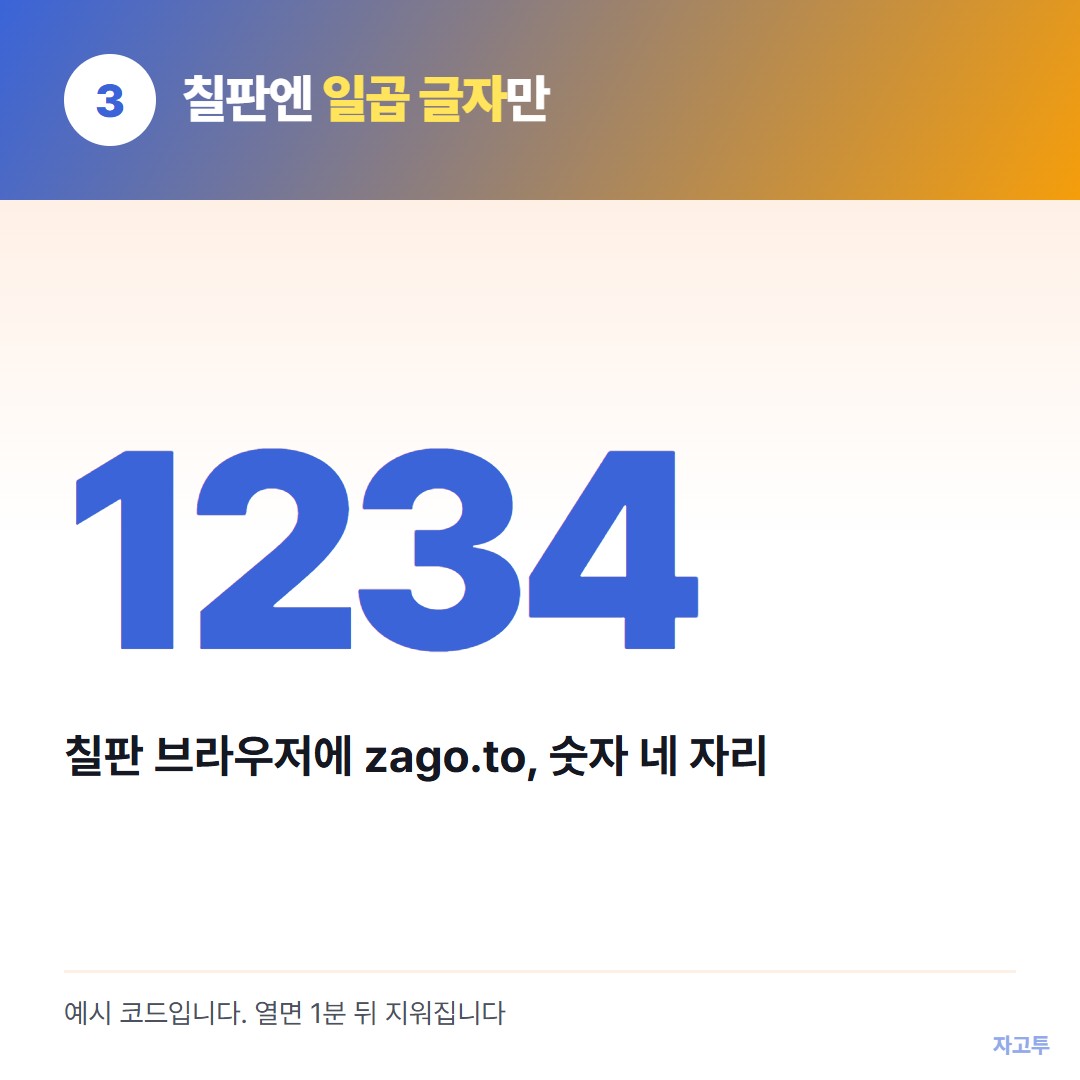
▲ 예시 코드입니다. 실제 코드는 매번 무작위로 나옵니다
못 하는 것도 분명히 있습니다. 코드는 열지 않으면 1분, 연 뒤에도 1분이 지나면 지워지고 다시 열 수 없습니다. 다음 시간에 또 쓸 주소라면 칠판 브라우저의 즐겨찾기에 넣어 두는 편이 낫습니다.
사진이나 한글 파일 같은 파일은 넘기지 못하고, 글과 주소만 10,000자까지 됩니다. 아직 브라우저에서 내용을 가리는 장치가 없어 서버가 글을 읽을 수 있으니, 학생 개인정보가 담긴 글은 넣지 마세요.
4. 학생들 폰으로도 보내야 한다면
칠판에 띄우는 일과 학생 각자의 폰으로 나눠 주는 일은 다른 문제입니다. 학생들에게 주소를 나눠 주는 방법은 강의실 자료 주소 전달, 칠판에 긴 주소 대신 숫자 네 개를 적는 법에 따로 정리해 두었습니다.
TV처럼 리모컨으로 입력하는 화면이라면 스마트tv 키보드, 리모컨 대신 글자를 넣는 네 가지 길이 더 맞습니다.
자주 묻는 질문
Q. 칠판 브라우저가 안 보여요. 기종에 따라 앱 목록 안쪽에 있거나, 관리자 설정으로 숨겨져 있을 수 있습니다. 학교 정보 담당 선생님께 먼저 물어보는 게 빠릅니다.
Q. 미러링이 자꾸 끊겨요. 폰과 칠판이 같은 와이파이에 있는지부터 보세요. 학교망은 교사용과 학생용이 나뉜 경우가 많습니다.
Q. 매시간 같은 주소를 띄워요. 처음 한 번만 넣고 즐겨찾기에 저장하세요. 자고투의 숫자 4개는 그때그때 바뀌는 주소에 맞습니다.