삼성 TV 인터넷, 리모컨으로 긴 주소 칠 때 덜 고생하는 네 가지
2026-10-16
이 게시물은 쿠팡 파트너스 활동의 일환으로, 이에 따른 일정액의 수수료를 제공받습니다.

삼성 tv 인터넷은 홈 화면의 '인터넷' 앱으로 엽니다. 짧은 검색어는 말로, 긴 주소는 폰 자판이나 숫자 4개로 넣으면 리모컨 화살표를 백 번 누를 일이 없습니다.
거실 TV로 강의 페이지나 공유받은 영상 주소를 열어 보려다 화면 자판 앞에서 멈춘 적 있으신가요? 리모컨으로 한 글자씩 고르다 보면 서른 자쯤에서 한 글자가 틀리고, 처음부터 다시 봐야 합니다.
이 글은 삼성 TV 한정입니다. 다른 회사 TV까지 함께 본 이야기는 스마트tv 인터넷 주소창 글에 따로 있습니다.
1. 삼성 tv 인터넷 앱은 어디에 있나요
삼성 스마트 TV의 기본 브라우저 이름은 그냥 '인터넷'입니다. 홈 버튼을 누르면 아래쪽에 앱 줄이 뜨는데, 처음부터 거기 보이는 경우가 많습니다.
안 보이면 앱 줄 왼쪽의 '앱' 메뉴로 들어가 돋보기에서 '인터넷'을 찾으세요. 찾은 뒤 길게 눌러 홈 화면에 추가해 두면 다음부터 한 번에 열립니다.
크롬은 삼성 TV에 정식으로 들어 있지 않습니다. 앱 스토어에서 '크롬'을 찾느라 시간을 쓰기보다 기본 '인터넷' 앱을 쓰는 편이 빠릅니다.
2. 먼저 인터넷 연결부터 확인하세요
주소를 넣었는데 아무것도 안 뜬다면 브라우저보다 연결이 먼저입니다. 사람들이 삼성tv 인터넷 연결을 가장 많이 찾는 이유도 여기에 있습니다.
- 메뉴 위치: 설정의 일반 항목 아래 네트워크로 들어가 상태를 봅니다. 연식에 따라 메뉴 이름이 조금씩 다릅니다
- 유튜브는 되는데 브라우저만 안 될 때: 인터넷 앱 설정에서 인터넷 사용 기록을 지우고 다시 엽니다
- 둘 다 안 될 때: TV 전원 코드를 뽑고 잠시 기다렸다 다시 꽂는 것이 가장 흔한 첫 순서입니다
3. 긴 주소를 넣는 네 가지
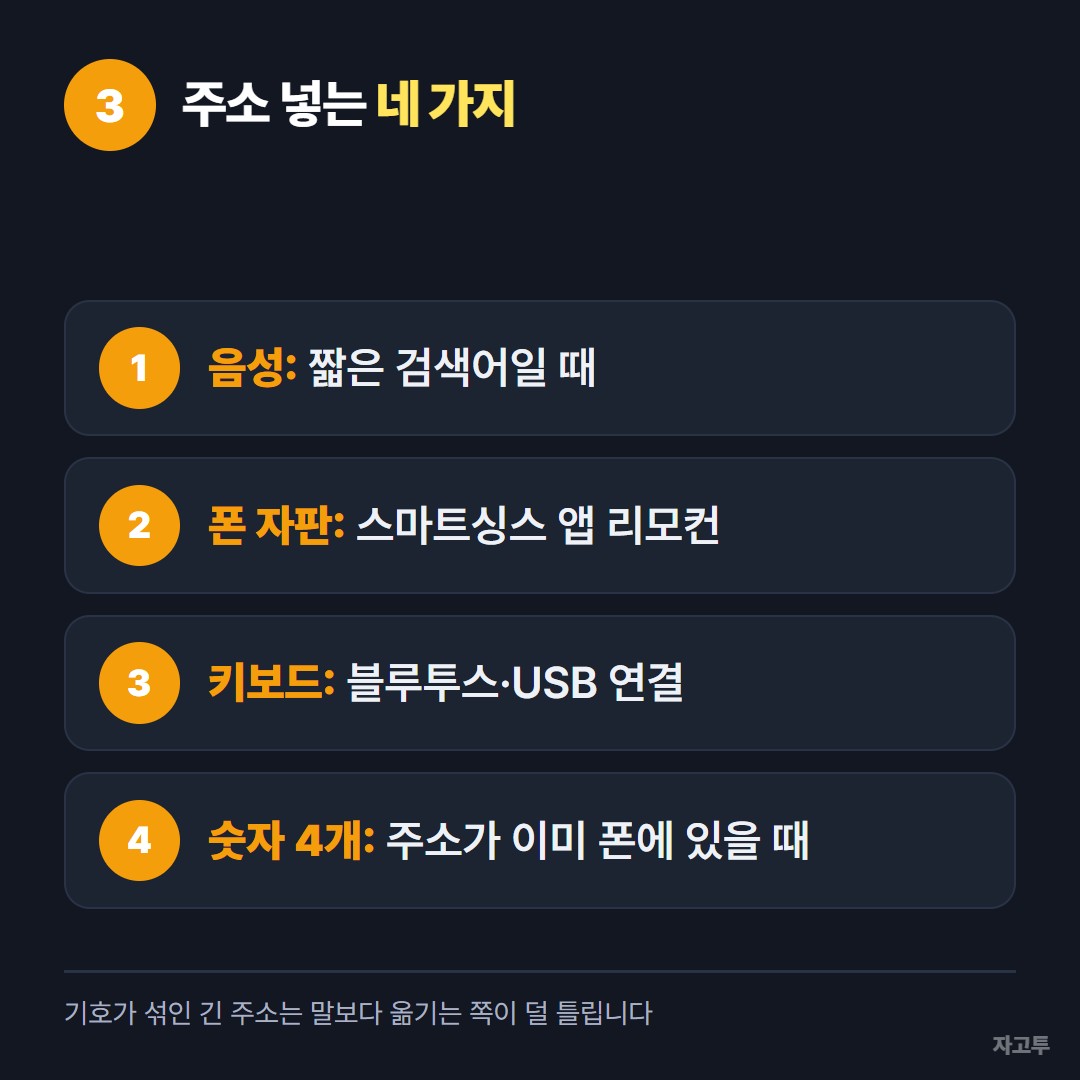
▲ 넣을 글이 짧은지 긴지, 지금 어디에 있는지로 고릅니다
무엇을 치느냐에 따라 길이 다릅니다. 짧은 검색어와 긴 주소는 같은 방법으로 넣지 않습니다.
- 음성: 리모컨 마이크 버튼을 누르고 검색어를 말합니다. 주소처럼 기호가 섞인 말은 잘 안 받힙니다
- 폰 자판: 스마트싱스 앱에 TV를 등록하면 폰이 리모컨이 되고, 입력 칸이 뜰 때 폰 자판으로 칠 수 있습니다
- 블루투스·USB 키보드: 집에 키보드가 있다면 TV에 연결해 컴퓨터처럼 칩니다. 자세한 연결은 스마트tv 키보드 글에 있습니다
- 숫자 4개: 주소가 이미 폰이나 PC에 있다면 다시 치지 않고 옮깁니다. 아래 4번입니다
4. 폰에 있는 주소라면 숫자 4개로

▲ 주소는 이미 폰에 있는데 TV에 또 쳐야 할 때
카톡으로 받은 링크를 TV에서 열고 싶다면, 폰 자판으로 백 자를 다시 치는 것도 번거롭습니다. 이럴 때 복사한 주소를 옮기는 쪽이 덜 틀립니다.
자고투(ZAGO.TO)에 폰으로 주소를 붙여 넣으면 숫자 4개가 나옵니다. TV 인터넷 앱에서 zago.to를 열고 그 숫자만 리모컨으로 넣으면 주소가 뜹니다.
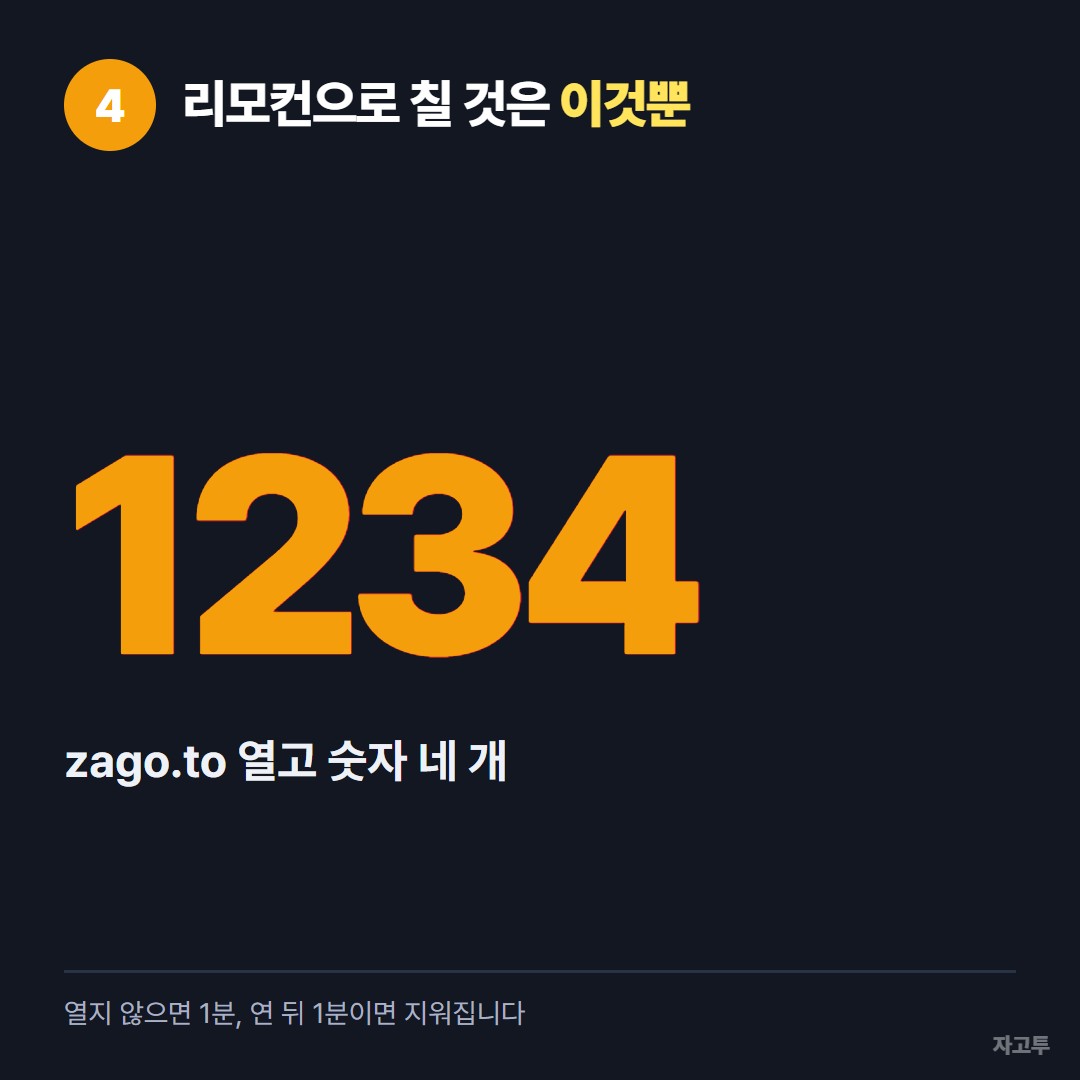
▲ 리모컨으로 칠 것은 zago.to와 숫자 네 개뿐입니다
못 하는 것도 분명히 적어 둡니다. 열지 않으면 1분, 연 뒤 1분이면 지워지고 다시 열 수 없습니다. 파일과 사진은 옮기지 못합니다.
서버가 글을 읽을 수 있는 구조라서 비밀번호나 계좌번호 같은 내용은 보내지 마세요. 링크 하나, 검색어 한 줄 정도에 맞는 도구입니다.
자주 묻는 질문
삼성 TV 인터넷 브라우저에서 동영상이 잘 안 나와요. TV 브라우저는 컴퓨터 브라우저보다 지원하는 기능이 적습니다. 그 사이트에 TV 앱이 있으면 앱으로 여는 쪽이 안정적입니다.
스마트싱스 앱에서 자판이 안 떠요. TV 화면에서 입력 칸을 먼저 선택해야 폰에 자판이 뜹니다. 폰과 TV가 같은 와이파이에 있는지도 확인하세요.
자고투 숫자를 TV에서 넣으면 TV에 기록이 남나요? TV 브라우저 방문 기록에는 zago.to 주소가 남습니다. 글 자체는 1분 뒤 서버에서 지워져 그 숫자로 다시 열리지 않습니다.