카카오톡 QR코드 세 종류, 모임 포스터에 붙일 것은 오픈채팅방 링크 QR
2026-10-30
이 게시물은 쿠팡 파트너스 활동의 일환으로, 이에 따른 일정액의 수수료를 제공받습니다.
동네 러닝 모임을 새로 꾸렸습니다. 공원 입구 게시판에 포스터를 붙이려는데, 오픈채팅방 주소를 그대로 적으면 아무도 손으로 따라 치지 않습니다. 찍으면 바로 방이 열리는 카카오톡 QR코드가 필요합니다.
그런데 "카톡 QR코드"라고 부르는 것이 사실 세 가지입니다. 무엇을 만들어야 하는지부터 고르고, 인쇄 전에 확인할 것을 순서대로 적었습니다.
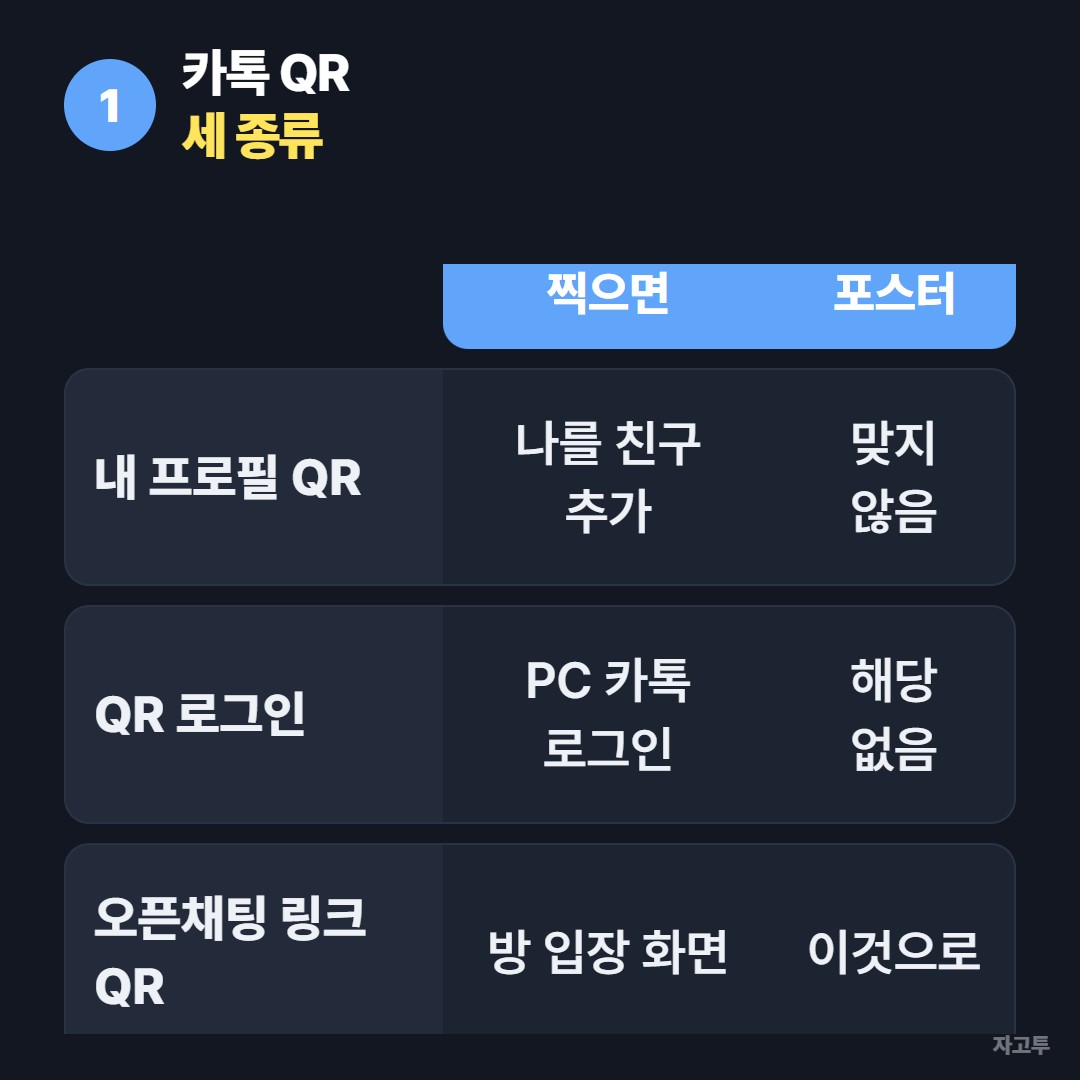
1. 카톡 QR코드는 세 종류입니다
- 내 프로필 QR: 친구 추가 메뉴에 있는 QR입니다. 찍은 사람이 나를 친구로 추가합니다. 개인 연락처가 넘어가니 포스터에는 맞지 않습니다
- QR 로그인: PC 카카오톡 로그인 화면에 뜨는 QR입니다. 휴대폰 카카오톡으로 찍어 PC에 로그인할 때만 씁니다
- 오픈채팅방 링크 QR: 방 링크를 담은 QR입니다. 찍은 사람이 그 방 입장 화면으로 갑니다. 모임 포스터에 붙일 것은 이것입니다
검색량이 가장 많은 "카카오톡 QR코드 로그인"은 두 번째 이야기입니다. 이 글은 세 번째를 다룹니다.
▲ 포스터에는 오픈채팅방 링크 QR을 씁니다
2. 오픈채팅방 링크를 복사합니다
오픈채팅방에 들어가 오른쪽 위 메뉴를 열고, 공유 버튼에서 링크를 복사합니다. 카카오톡 버전에 따라 메뉴 이름이 조금 다르지만 "공유" 안에 있습니다.
복사한 주소는 https://open.kakao.com/o/ 로 시작합니다. 이 주소가 아니면 QR을 찍어도 방이 열리지 않습니다. 메모장에 한 번 붙여 넣어 확인해 두세요.
카카오톡 안에서도 방 QR을 화면에 띄워 보여 줄 수 있습니다. 옆 사람에게 바로 보여 줄 때는 그쪽이 가장 빠릅니다. 포스터처럼 크게 인쇄해야 할 때는 링크를 복사해 따로 만드는 편이 깔끔합니다.
▲ 포스터용은 방 링크를 복사해 크게 만듭니다
3. 인쇄용 QR로 만듭니다
자고투(ZAGO.TO)의 QR코드 만들기에서 "주소" 칸에 복사한 링크를 붙여 넣습니다. 로그인 없이 바로 만들어지고, 기한이 없어 방이 있는 한 계속 열립니다.
- 저장 형식: 포스터는 "인쇄용 크게 저장"이나 SVG로. 작은 PNG를 늘려 뽑으면 칸 경계가 뭉개집니다
- 가운데 로고: 모임 로고를 넣어도 읽히지만, 처음이라면 빼고 시험해 보세요
- 크기: 1미터 앞에서 찍는다면 한 변 10센티미터 정도가 편합니다
인쇄 크기를 계산하는 법과 로고를 넣어도 읽히는 이유는 큐알코드 만들기 무료, 인쇄 크기 계산 글에서 자세히 다뤘습니다.
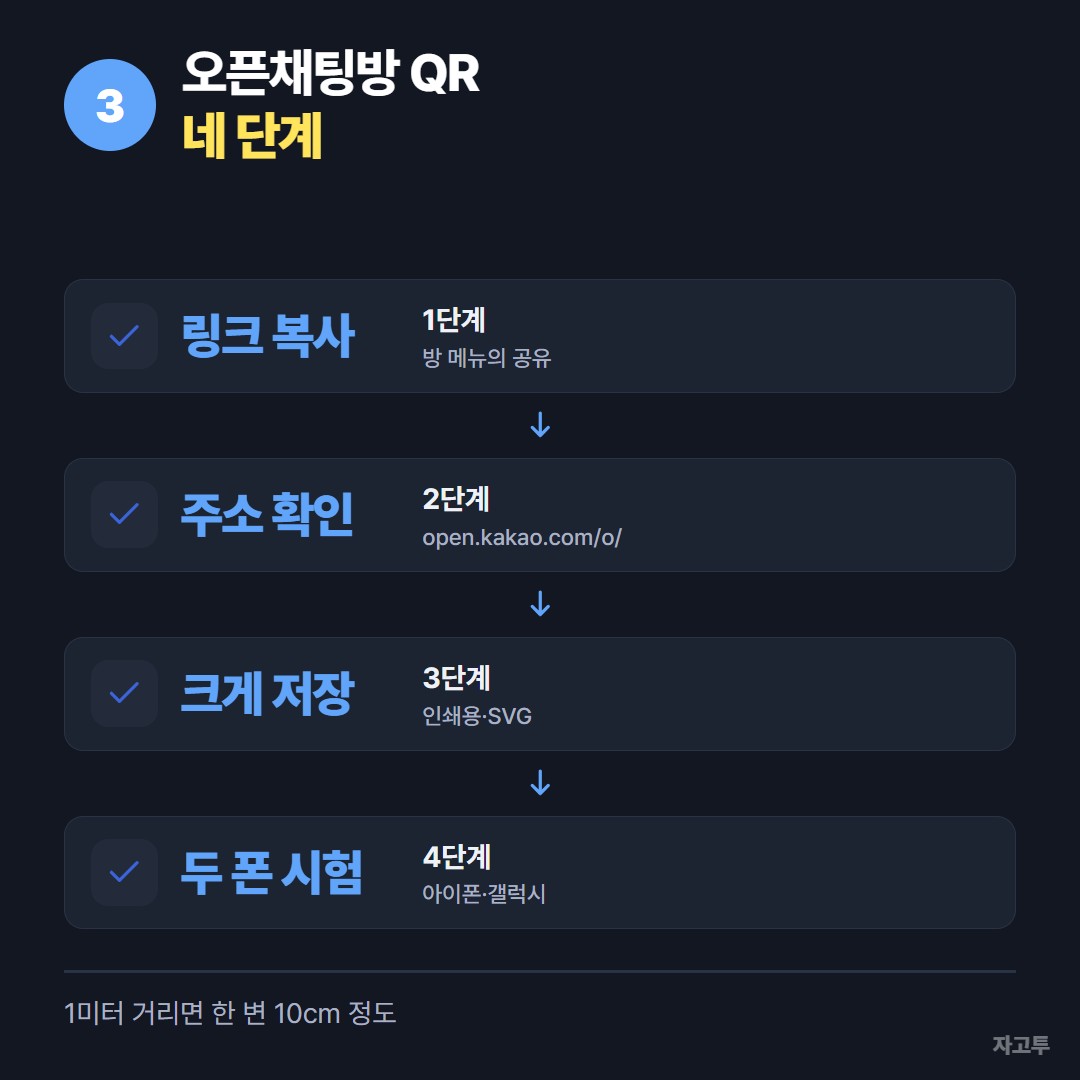
▲ 링크 복사부터 시험 스캔까지
4. 참여코드를 걸어 둔 방이라면
오픈채팅방에 참여코드를 설정해 두면, QR을 찍어 입장 화면까지 와도 코드를 넣어야 들어옵니다. QR에는 링크만 들어가고 참여코드는 들어가지 않습니다.
공개 포스터라면 참여코드를 끄거나, 코드를 포스터에 같이 적어야 합니다. 아무나 들어오는 걸 막고 싶다면 코드는 현장에서 말로 알려 주고, 포스터에는 "참여코드는 첫 모임에서 안내"라고만 적어 두세요.
5. 붙이기 전에 두 대로 찍어 봅니다
아이폰 하나, 갤럭시 하나로 인쇄물을 직접 찍어 봅니다. 기본 카메라로 찍었을 때 카카오톡 입장 화면이 뜨면 됩니다. 카카오톡이 깔리지 않은 폰에서는 설치 안내 화면이 먼저 나옵니다.
잘 안 읽힐 때 고치는 법은 QR코드 스캔 방법 글에 정리해 두었습니다.
자고투 QR은 정적 QR이라 못 하는 것도 있습니다. 몇 명이 찍었는지 세지 못하고, 인쇄한 뒤에는 다른 방으로 바꿀 수 없습니다. 방을 지우고 새로 만들었다면 QR도 새로 만들어 다시 붙여야 합니다.
3줄 요약
- 포스터에 붙일 카톡 QR은 프로필 QR이 아니라 오픈채팅방 링크 QR입니다
- open.kakao.com 링크를 복사해 QR코드 만들기에서 인쇄용으로 크게 저장합니다
- 참여코드 여부를 정하고, 붙이기 전 두 대의 폰으로 찍어 봅니다
 수능 디데이
 사다리타기
 연봉계산기
 글자수 세기