QR코드 스캔 방법, 아이폰·갤럭시·PC에서 읽는 법과 안 읽힐 때 고치는 법
2026-10-29
이 게시물은 쿠팡 파트너스 활동의 일환으로, 이에 따른 일정액의 수수료를 제공받습니다.

식당 테이블의 QR, 택배 문자에 온 QR 사진, 노트북 화면에 뜬 QR. 다 같은 그림인데 왜 어떤 건 바로 열리고 어떤 건 아무리 비춰도 반응이 없을까요?
QR코드 스캔은 따로 앱을 깔 필요가 거의 없습니다. 아이폰과 갤럭시 모두 기본 카메라가 읽고, 휴대폰에 저장된 사진 속 QR과 PC 화면의 QR도 읽는 길이 있습니다.
이 글은 기기별로 읽는 법을 먼저 정리하고, 안 읽힐 때 원인을 하나씩 짚습니다. 마지막에는 QR을 만드는 쪽에서 미리 막을 수 있는 실수를 정리했습니다.
목차
- 아이폰에서 QR코드 스캔하기
- 갤럭시에서 읽기
- 사진·캡처 속 QR 읽기
- PC에서 QR 읽기
- 안 읽힐 때 고치는 법
- 열기 전에 주소부터 보세요
1. 아이폰에서 QR코드 스캔하기
가장 빠른 길은 기본 카메라입니다. 카메라를 켜고 QR에 비추면 화면 아래에 노란 주소 알림이 뜹니다. 그 알림을 눌러야 열립니다.
알림이 안 뜬다면 설정 앱의 카메라 항목에서 QR코드 스캔이 켜져 있는지 확인하세요.
두 번째 길은 제어 센터의 코드 스캐너입니다. 설정 → 제어 센터에서 코드 스캐너를 추가해 두면, 화면 오른쪽 위를 쓸어내려 바로 켤 수 있습니다.
코드 스캐너는 사진을 찍는 카메라가 아니라 QR만 찾는 화면이라, 어두운 곳이나 작은 QR에서 더 잘 잡히는 편입니다. 플래시 단추도 화면 안에 있습니다.

▲ 기본 카메라로 비추고, 뜨는 알림을 눌러야 열립니다
2. 갤럭시에서 읽기
갤럭시도 기본 카메라가 읽습니다. 사진 모드에서 QR에 비추면 화면에 주소가 뜹니다.
반응이 없으면 카메라 설정(톱니바퀴)에서 QR코드 스캔 항목을 켭니다. 기종과 One UI 버전에 따라 이름과 위치가 조금 다릅니다.
화면 위를 두 번 쓸어내리면 나오는 빠른 설정 창에 QR코드 스캔 단추가 있는 기종도 많습니다. 없으면 빠른 설정 편집에서 추가할 수 있습니다.
카카오톡이나 네이버 앱 안에도 스캐너가 있습니다.
- 카카오톡: 아래 더보기 탭 위쪽의 스캔 아이콘
- 네이버 앱: 검색창의 렌즈 아이콘에서 QR·바코드
로또 용지처럼 특정 앱에서만 결과를 보여 주는 QR도 있습니다. 이럴 때는 기본 카메라보다 그 앱이나 네이버 렌즈가 편합니다.
3. 사진·캡처 속 QR 읽기
택배 문자, 단체 대화방, 메일로 받은 QR은 다른 휴대폰 없이 내 폰에서 바로 읽을 수 있습니다. 화면에 뜬 QR을 같은 폰 카메라로 비출 수는 없으니까요.
- 아이폰: 사진 앱에서 QR이 담긴 사진을 열고 QR 부분을 길게 누릅니다. 지원 기종이면 주소가 뜹니다
- 갤럭시: 갤러리에서 사진을 열면 QR 아이콘이 뜨는 기종이 많습니다. 없으면 빅스비 비전이나 구글 렌즈로 읽습니다
- 어느 폰이든: 구글 앱이나 네이버 앱의 렌즈 기능에서 사진을 불러오면 됩니다
화면에 뜬 QR은 캡처 한 번으로 해결됩니다. 캡처한 뒤 위 방법으로 사진에서 읽으면 됩니다.
4. PC에서 QR 읽기
노트북 화면에 뜬 QR을 휴대폰으로 찍어 여는 게 보통이지만, 반대로 PC에서 읽어야 할 때도 있습니다.
- 크롬 브라우저: QR 그림 위에서 오른쪽 단추를 눌러 Google 렌즈로 이미지 검색을 고르면 담긴 주소가 보입니다
- 윈도우 11 카메라 앱: 웹캠이 있으면 카메라 앱의 바코드 모드에서 종이 QR을 비춰 읽을 수 있습니다
- 캡처 파일: 화면을 캡처해 렌즈 기능에 올려도 됩니다
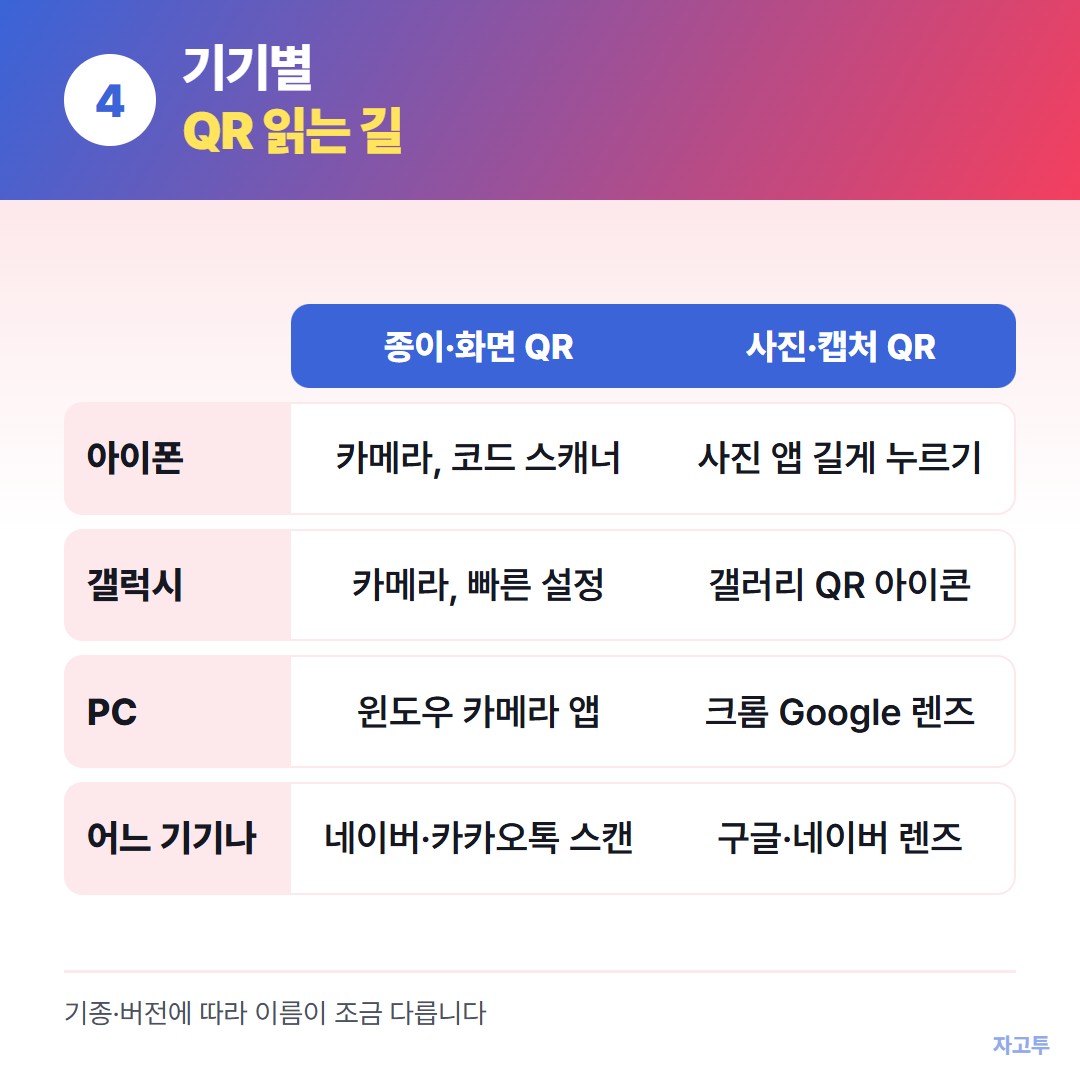
▲ 앱을 새로 깔지 않아도 기기마다 읽는 길이 있습니다
5. 안 읽힐 때 고치는 법
QR코드 스캔 안됨은 대부분 아래 다섯 가지 중 하나입니다. 휴대폰 탓보다 QR이 놓인 환경이나 QR 자체에 원인이 있는 경우가 많습니다.
- 너무 가깝거나 멀다: 카메라가 초점을 못 잡습니다. 한 뼘쯤 떨어졌다가 천천히 다가가세요
- 빛 반사: 코팅된 메뉴판, 유리 아래 QR은 조명이 비칩니다. 휴대폰 각도를 살짝 기울이면 대개 해결됩니다
- 렌즈 얼룩: 손자국 하나로 흐려집니다. 옷자락으로 한 번 닦아 보세요
- 구김·찢김·가림: 모서리 세 개의 큰 네모가 모두 보여야 위치를 잡습니다
- 너무 작다: 인쇄 크기가 거리보다 작으면 가까이 가도 점이 뭉개집니다
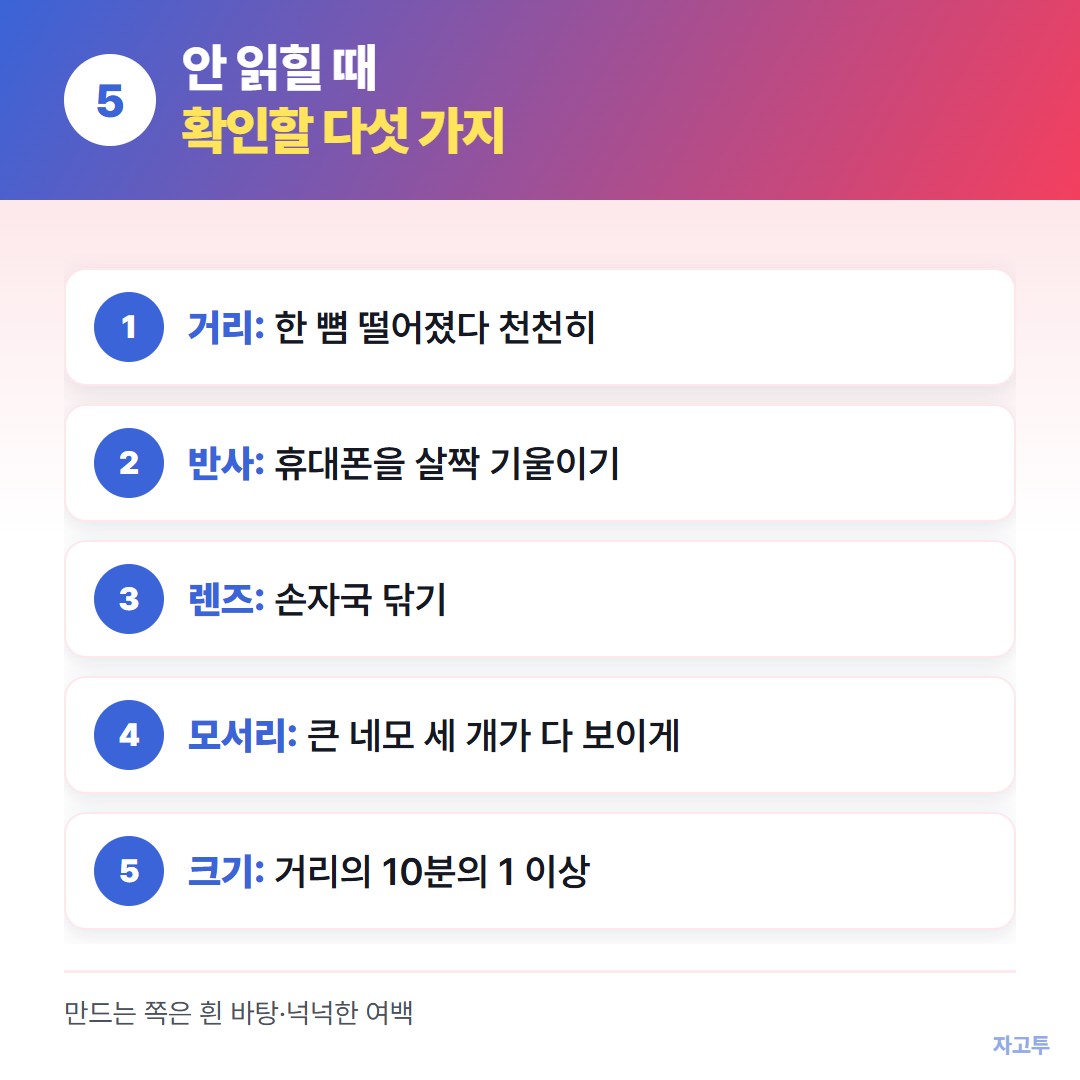
▲ 휴대폰을 바꾸기 전에 이 다섯 가지를 먼저 보세요
만드는 쪽에서 막을 수 있는 실수도 있습니다. 흔한 경험칙은 찍는 거리의 10분의 1 이상 크기로 인쇄하는 것입니다. 30cm에서 찍을 QR이면 3cm, 2m 떨어진 벽에 붙일 QR이면 20cm쯤입니다.
색을 뒤집은 QR(어두운 바탕에 밝은 점)은 읽지 못하는 스캐너가 있습니다. 바깥 여백(조용한 영역)을 잘라 내도 인식이 떨어집니다. 주소가 길면 점이 촘촘해져 작게 인쇄할수록 불리합니다.
직접 QR을 만든다면 흰 바탕에 검은 점, 넉넉한 여백, 짧은 주소 세 가지만 지켜도 안 읽히는 일이 크게 줄어듭니다.
자고투(ZAGO.TO) QR코드 만들기는 주소·글·와이파이를 로그인 없이 흰 바탕 QR로 만들어 줍니다. 다만 자고투는 QR을 읽는 스캐너가 아니라 만드는 도구라서, 받은 QR을 읽을 때는 위의 기본 카메라 방법을 쓰셔야 합니다.
인쇄할 크기를 직접 계산해 보고 싶다면 명함 QR코드 크기 글에, 인쇄 뒤 갑자기 안 열리는 경우는 QR코드 유효기간 글에 따로 정리했습니다.
6. 열기 전에 주소부터 보세요
QR은 사람 눈으로 내용을 읽을 수 없습니다. 그래서 가짜 QR을 붙여 엉뚱한 사이트로 보내는 큐싱(QR + 피싱)이 생겼습니다.
- 주차 요금, 과태료, 택배 재배송 QR은 특히 조심합니다. 공공기관이 길거리 스티커 QR로 결제를 받는 일은 드뭅니다
- 원래 QR 위에 덧붙인 스티커가 있으면 떼어 보거나 찍지 않습니다
- 카메라에 뜬 주소가 처음 보는 짧은 주소라면 열기 전에 한 번 더 생각합니다
- 열린 페이지에서 비밀번호·카드번호·앱 설치를 요구하면 바로 닫습니다
QR 스캔은 버튼 하나지만, 그 알림을 누르기 전 1초가 가장 중요한 단계입니다.
3줄 요약
- 아이폰·갤럭시 모두 기본 카메라로 QR코드 스캔이 됩니다. 아이폰은 제어 센터 코드 스캐너, 갤럭시는 빠른 설정 단추가 더 빠릅니다
- 사진·캡처 속 QR은 사진 앱 길게 누르기, 갤러리 QR 아이콘, 구글·네이버 렌즈로 읽고, PC는 크롬 렌즈나 윈도우 카메라 앱을 씁니다
- 안 읽히면 거리·반사·얼룩·구김·크기를 보고, 만드는 쪽이라면 QR코드 만들기에서 흰 바탕·넉넉한 여백으로 거리의 10분의 1 크기 이상 인쇄하세요
 수능 디데이
 사다리타기
 연봉계산기
 글자수 세기