아이패드 키보드 단축키, 윈도우에서 넘어온 손이 처음 막히는 자리 다섯 곳
2026-10-22
이 게시물은 쿠팡 파트너스 활동의 일환으로, 이에 따른 일정액의 수수료를 제공받습니다.

아이패드에 키보드를 처음 붙이고 Ctrl+C를 눌렀는데 아무 일도 없습니다. 한영 전환은 어디로 갔는지 모르겠고, 전체 선택도 안 됩니다.
아이패드 키보드 단축키는 윈도우와 거의 같은데 딱 한 글자가 다릅니다. Ctrl 자리에 Command가 있습니다. 그 한 글자만 바꿔 외우면 복사, 붙여넣기, 전체 선택이 전부 돌아옵니다.
이 글은 윈도우를 쓰던 손이 아이패드 키보드에서 막히는 자리 다섯 곳을 윈도우 키와 나란히 놓고, 마지막에 그렇게 복사한 글을 윈도우 PC로 넘기는 길까지 적습니다.
목차
- Ctrl 대신 Command, 복사 붙여넣기부터
- 한영 전환, Caps Lock 아니면 Control+Space
- 아이패드 키보드 단축키 보는 법, Command를 길게
- 매직키보드와 블루투스 키보드가 다른 점
- 복사한 글을 윈도우 PC로 넘길 때
- 자주 묻는 질문
1. Ctrl 대신 Command, 복사 붙여넣기부터

▲ Ctrl 자리에 있는 키가 Command입니다. 나머지 글자는 그대로입니다
윈도우에서 Ctrl로 하던 일은 아이패드에서 Command(⌘)로 합니다. 글자 키는 같습니다.
- 복사: Command+C
- 붙여넣기: Command+V
- 잘라내기: Command+X
- 전체 선택: Command+A
- 되돌리기: Command+Z, 다시 실행은 Command+Shift+Z
Ctrl 자리에 있는 키를 Command로 바꿔 누른다, 이것만 외우면 복사 붙여넣기는 끝입니다. 서식 없이 붙이기는 Command+Shift+V, 찾기는 Command+F로 이것도 같은 규칙입니다.
글자를 고르는 손도 같습니다. Shift와 화살표로 한 글자씩, Shift+Option과 화살표로 한 낱말씩, Shift+Command와 화살표로 줄 끝까지 고릅니다. 윈도우의 Ctrl 자리에 Option이 들어온 셈입니다.
2. 한영 전환, Caps Lock 아니면 Control+Space
아이패드 키보드에서 가장 많이 막히는 자리입니다. 윈도우처럼 한/영 키가 따로 없습니다.
- Caps Lock: 기본값입니다. 한 번 누르면 한글과 영어가 바뀝니다. 대문자로 고정하려면 길게 누릅니다
- Control+Space: 설정의 일반 안 키보드, 하드웨어 키보드에서 Caps Lock 전환을 꺼 두었으면 이 조합이 한영 전환입니다
- 지구본 키: 매직키보드 왼쪽 아래 지구본 키를 누르면 입력 언어가 돕니다. 일본어나 이모티콘까지 쓰면 한 바퀴가 길어집니다
Caps Lock으로 바꿨는데 반 박자 늦게 바뀌는 느낌이 들면 블루투스 키보드가 많이 그렇습니다. 그때는 Control+Space로 두는 쪽이 손에 편합니다.
3. 아이패드 키보드 단축키 보는 법, Command를 길게
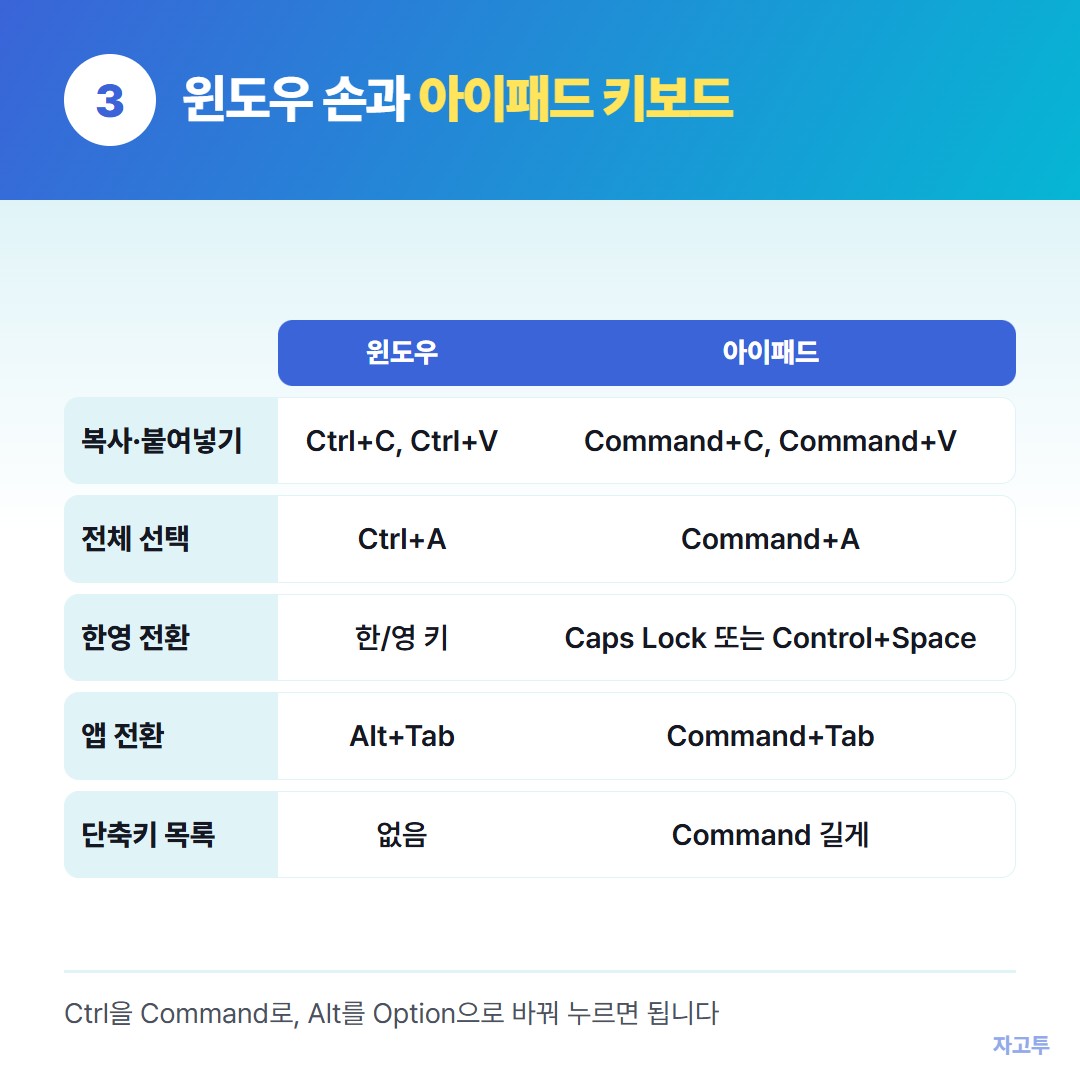
▲ 외울 것은 한 줄입니다. Ctrl을 Command로, Alt를 Option으로
단축키를 다 외울 필요는 없습니다. 어느 앱에서든 Command 키를 1초쯤 길게 누르면 그 앱에서 지금 쓸 수 있는 단축키 목록이 화면에 뜹니다. 아이패드 단축키 보는 법을 검색하는 분이 찾는 화면이 이것입니다.
목록이 길면 Command를 누른 채로 글자를 쳐서 찾을 수 있습니다. 메모 앱에서 "새"라고 치면 새 메모 단축키만 남습니다.
앱 밖에서 쓰는 조합도 몇 개 있습니다.
- Command+Space: 검색(Spotlight). 앱 이름을 쳐서 바로 엽니다
- Command+Tab: 앱 전환. 윈도우의 Alt+Tab 자리입니다
- Command+H: 홈 화면으로
- Command+Shift+3: 화면 전체를 캡처, 4는 영역을 골라서
조합을 바꾸고 싶으면 설정의 일반 안 키보드, 하드웨어 키보드에서 보조 키를 서로 맞바꿀 수 있습니다. Caps Lock을 Control로 바꿔 두는 분이 많습니다. 아이패드 키보드 단축키 변경을 찾으셨다면 이 자리입니다
4. 매직키보드와 블루투스 키보드가 다른 점
매직키보드는 맨 윗줄에 밝기, 받아쓰기, 집중 모드 같은 기능 키가 있고, Fn 키 대신 지구본 키를 누른 채 다른 키를 치면 그 조합이 나옵니다. 지구본+H가 홈, 지구본+화살표가 창 배치입니다.
윈도우용 블루투스 키보드를 붙이면 자판 표기와 실제 동작이 어긋납니다. 키캡에 Ctrl이라 적힌 자리가 Control로, Windows 키가 Command로, Alt가 Option으로 들어갑니다. 윈도우 키 자리에 손을 두면 복사 붙여넣기가 됩니다.
자판에 적힌 글자 말고 자리로 기억하면, 어느 키보드를 붙여도 손이 헤매지 않습니다. 터미널이나 코드 편집기 쪽 단축키는 운영체제마다 또 다른데, 그 차이는 터미널 복사 붙여넣기 단축키, 윈도우·맥·리눅스가 서로 다른 이유에 따로 적었습니다.
5. 복사한 글을 윈도우 PC로 넘길 때
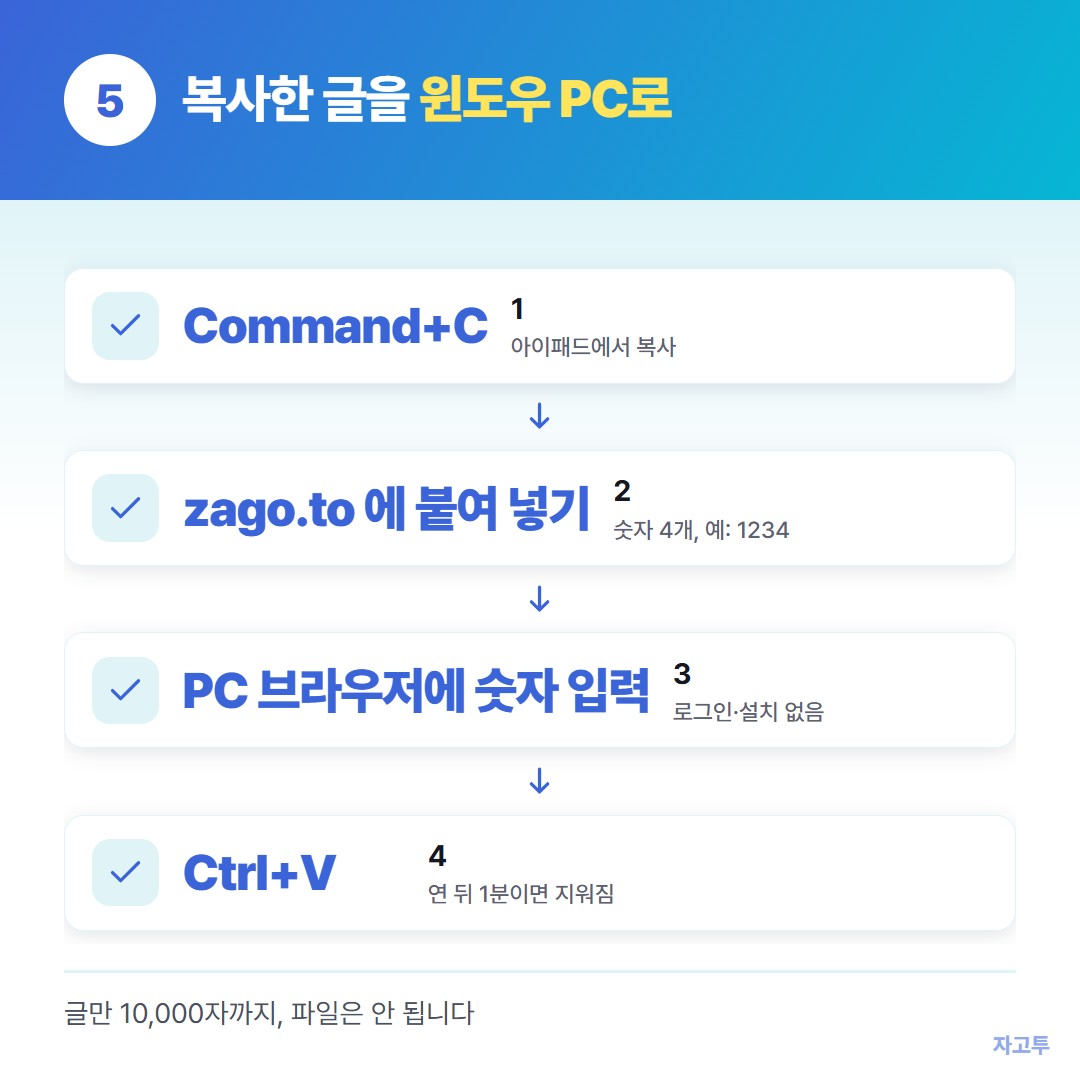
▲ 아이패드에서 Command+C, PC에서 숫자 4개, 그리고 Ctrl+V
아이패드에서 Command+C로 고른 문단을 윈도우 PC 문서에 붙여야 하는 때가 옵니다. 아이패드와 맥 사이라면 같은 계정으로 클립보드가 이어지는데, 윈도우 PC와는 그 길이 없습니다.
사진이나 파일이면 케이블과 윈도우용 아이클라우드가 맞는 길이고, 그 순서는 아이패드 컴퓨터 연결, 윈도우 PC라면 옮길 것부터 나누세요에 있습니다. 여기서는 글 한 토막만 봅니다.
자고투(ZAGO.TO)에 아이패드 사파리로 들어가 복사한 글을 붙여 넣으면 숫자 4개가 나옵니다. 1234처럼 네 자리입니다. 윈도우 PC 브라우저에서 zago.to를 열고 그 네 자리를 치면 글이 뜨고, Ctrl+V로 문서에 붙이면 끝입니다. 로그인도 설치도 없습니다.
빈 번호가 없을 때만 다섯 자리를 내줍니다. 지운 번호는 5분 동안 다시 쓰지 않습니다.
못 하는 것도 그대로 적습니다. 열지 않으면 1분, 연 뒤 1분이면 지워져 다시 열 수 없습니다. 글만 되고 파일과 사진은 안 됩니다. 브라우저에서 글을 가려 보내는 기능은 아직 없어서 서버가 지나가는 글을 읽을 수 있으니, 비밀번호 같은 글은 넣지 마세요.
자주 묻는 질문
아이패드 키보드 단축키가 안 돼요. 아무 반응이 없습니다. 키보드가 아이패드에 연결됐는데 화면 키보드가 함께 뜨면 연결이 끊긴 상태입니다. 블루투스를 끄고 다시 켜 보세요. 연결은 됐는데 단축키만 안 되면 Ctrl을 누르고 있는 경우가 대부분입니다. Command로 바꿔 누르세요.
단축키 목록이 안 떠요. Command를 짧게 누르면 안 뜹니다. 1초 이상 누른 채로 기다리세요. 일부 앱은 목록을 제공하지 않습니다.
윈도우 키보드의 Alt+Tab은 어디로 갔나요. Command+Tab입니다. 자판에 Windows라고 적힌 키가 Command 자리입니다.
아이패드 복사 붙여넣기를 키보드 없이도 할 수 있나요. 세 손가락을 모으면 복사, 펴면 붙여넣기입니다. 글자를 길게 눌러 뜨는 메뉴에서 복사와 붙여넣기를 눌러도 됩니다.
긴 글, 숫자 4개로.
 수능 디데이
 사다리타기
 연봉계산기
 글자수 세기