이미지 텍스트 추출, 갤럭시·아이폰·PC에서 사진 속 글자를 꺼내는 네 가지
2026-10-20
이 게시물은 쿠팡 파트너스 활동의 일환으로, 이에 따른 일정액의 수수료를 제공받습니다.

사진 속 글자는 다시 칠 필요가 없습니다. 사진이 있는 기기에서 바로 꺼내고, 꺼낸 글만 옮기면 됩니다.
안내문을 찍어 둔 사진, 강의 화면 캡처, 영수증 한 장. 이미지 텍스트 추출은 폰과 PC에 이미 기본 기능으로 들어 있습니다. 따로 사이트나 앱을 찾기 전에 아래 네 곳부터 확인해 보세요.
목차
- 갤럭시, 사진 위의 T 단추
- 아이폰, 라이브 텍스트
- PC, 구글 렌즈와 윈도우 캡처 도구
- 꺼낸 글을 다른 기기로 옮길 때
- 3줄 요약
1. 갤럭시, 사진 위의 T 단추

▲ 사진을 연 상태에서 글자가 인식되면 단추가 따로 뜹니다
갤러리에서 글자가 있는 사진을 열면 화면 아래쪽에 노란 T 모양 단추가 뜹니다. 누르면 사진 속 글자에 선택 표시가 생기고, 원하는 부분을 끌어 복사하면 됩니다.
카메라로 찍기 전에도 됩니다. 문서에 카메라를 대면 같은 T 단추가 나오고, 찍지 않고 바로 글자만 고를 수 있습니다.
단추가 안 보이면 두 가지를 보세요.
- 카메라 설정: 스캔 관련 항목(문서·텍스트 스캔)이 꺼져 있으면 카메라에서 안 뜹니다
- 사진 상태: 글자가 작거나 비스듬하면 인식하지 못합니다. 확대해서 다시 찍는 편이 빠릅니다
2. 아이폰, 라이브 텍스트
아이폰은 이 기능을 라이브 텍스트라고 부릅니다. 사진 앱에서 이미지를 열고 글자를 길게 누르면 바로 선택됩니다. 오른쪽 아래의 텍스트 아이콘을 누르면 사진 속 글자가 한꺼번에 표시됩니다.
한국어는 iOS 16부터 인식합니다. 그보다 낮은 버전이면 영어만 잡힐 수 있습니다. 설정의 일반, 언어 및 지역에서 라이브 텍스트가 켜져 있는지도 확인해 보세요.
스크린샷도 똑같이 됩니다. 웹 페이지가 복사를 막아 둔 경우, 화면을 찍은 뒤 라이브 텍스트로 꺼내는 방법이 자주 쓰입니다.
3. PC, 구글 렌즈와 윈도우 캡처 도구
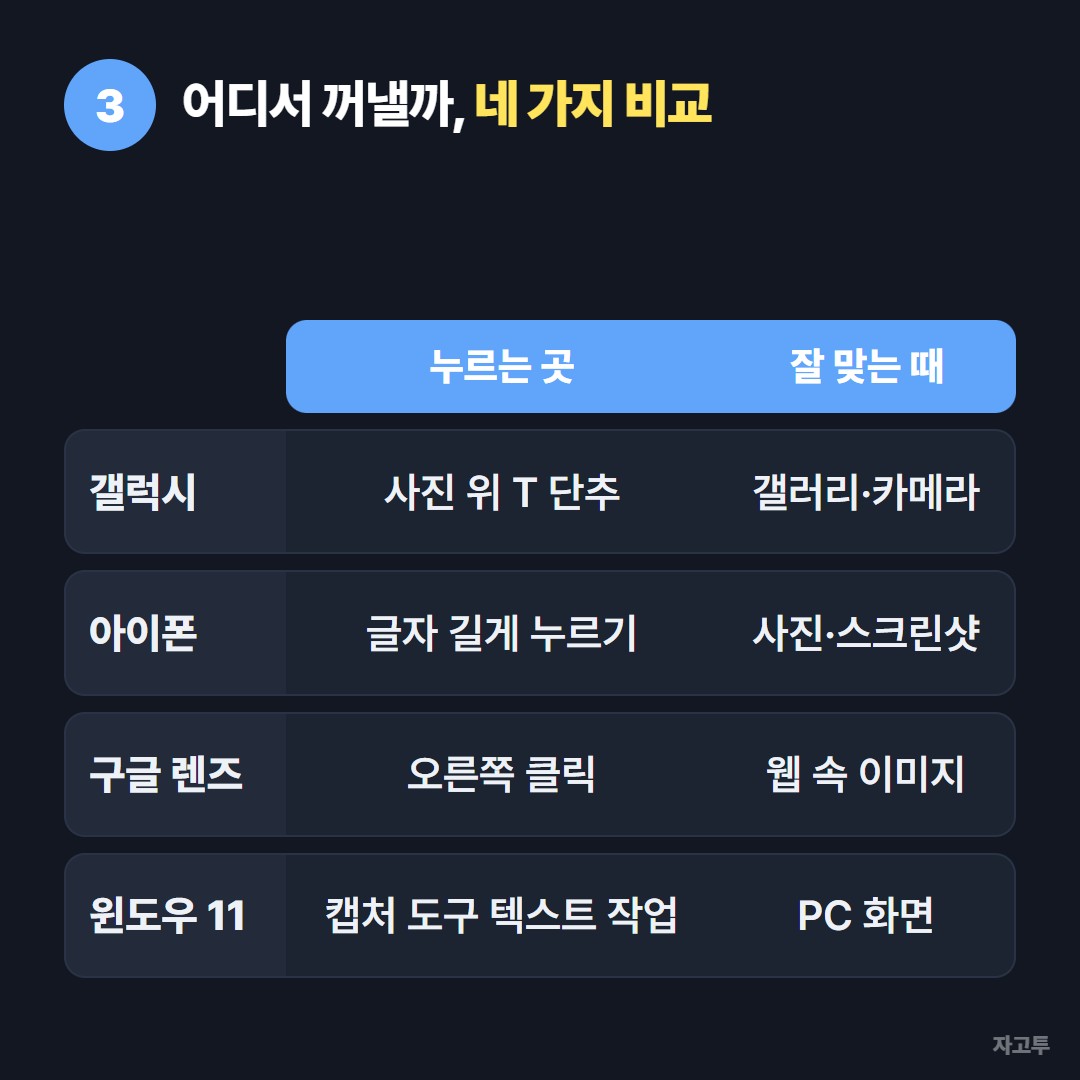
▲ 사진이 지금 어느 기기에 있는지에 따라 고르면 됩니다
사진이 이미 PC에 있다면 PC에서 꺼내는 게 가장 짧습니다.
- 크롬 구글 렌즈: 웹에 있는 이미지에 마우스 오른쪽을 누르고 구글 렌즈로 검색을 고릅니다. 오른쪽 창의 텍스트 탭에서 복사합니다
- 윈도우 11 캡처 도구: 화면을 캡처한 뒤 캡처 도구 창의 텍스트 작업 단추를 누르면 글자가 선택됩니다
- 파워토이 텍스트 추출기: 마이크로소프트의 무료 도구를 깔면 단축키 하나로 화면 아무 곳의 글자를 바로 복사합니다
세 가지 모두 손글씨, 흐린 글씨, 표 안의 칸은 틀리기 쉽습니다. 숫자 0과 영어 O, 숫자 1과 영어 l은 붙여 넣은 뒤 한 번 눈으로 확인하세요.
4. 꺼낸 글을 다른 기기로 옮길 때
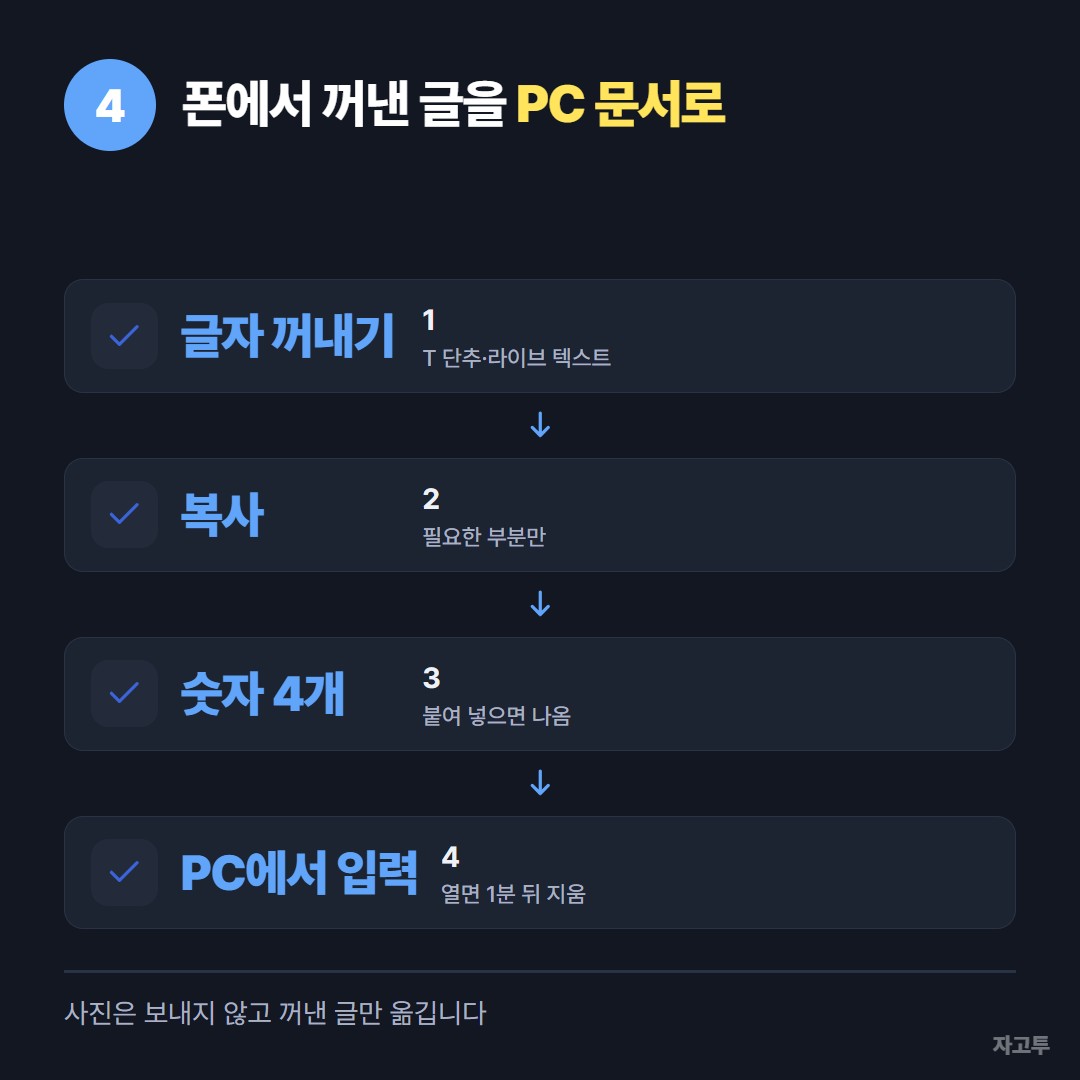
▲ 사진을 보내는 대신 꺼낸 글만 보냅니다
흔한 경우는 사진은 폰에 있고, 글은 PC 문서에 넣어야 할 때입니다. 사진을 PC로 옮긴 뒤 다시 추출해도 되지만, 폰에서 이미 꺼낸 글을 그대로 넘기는 편이 한 단계 짧습니다.
갤럭시라면 갤럭시 클립보드 보는법에 정리한 윈도우 연결 기능으로 복사한 글이 PC에 넘어가기도 합니다. 그 연결이 안 되어 있거나 아이폰과 윈도우처럼 서로 다른 기기라면 다른 길이 필요합니다.
그럴 때 자고투(ZAGO.TO)에 꺼낸 글을 붙여 넣으면 숫자 4개가 나옵니다. PC 브라우저에서 그 숫자를 넣으면 글이 뜨고, 복사해서 문서에 붙이면 됩니다. 열기 전 1분, 연 뒤 1분이면 지워집니다.
다만 자고투는 사진이나 파일은 옮기지 않고 글만, 10,000자까지 다룹니다. 지워진 뒤에는 다시 열 수 없고, 서버가 글을 읽을 수 있는 구조라 영수증 속 카드 번호 같은 내용은 넣지 마세요. 다른 방법들은 PC 폰 텍스트 옮기기 총정리에서 나란히 비교했습니다.
5. 3줄 요약
- 갤럭시는 사진 위 T 단추, 아이폰은 글자를 길게 누르는 라이브 텍스트로 꺼냅니다
- 사진이 PC에 있으면 구글 렌즈나 윈도우 캡처 도구의 텍스트 작업이 가장 짧습니다
- 폰에서 꺼낸 글을 PC에 넣을 때는 사진 대신 글만 옮기면 한 단계 줄어듭니다
 수능 디데이
 사다리타기
 연봉계산기
 글자수 세기