구글 사이트 링크, 게시 후 주소 확인부터 학생에게 전하는 길까지
2026-10-20
이 게시물은 쿠팡 파트너스 활동의 일환으로, 이에 따른 일정액의 수수료를 제공받습니다.

구글 사이트 링크는 게시를 눌러야 생기고, 누가 볼 수 있는지는 게시 설정에서 정해집니다. 학생이 "권한이 없습니다"를 본다면 거의 이 두 곳 중 하나입니다.
수업용 사이트를 다 만들고 칠판 앞에 섰는데, 주소가 sites.google.com 뒤로 한참 이어집니다. 받아 적던 학생 몇이 철자 하나를 놓치고, 겨우 들어간 학생은 권한 요청 화면을 봅니다.
구글 사이트 링크를 만들고 학생에게 전하는 순서를 네 단계로 정리했습니다.
1. 게시해야 주소가 생깁니다

▲ 편집 화면의 주소와 학생이 여는 주소는 서로 다릅니다
편집 중인 화면의 주소창에 보이는 주소는 편집용입니다. 학생에게 이 주소를 주면 편집 권한을 요청하는 화면이 뜹니다.
오른쪽 위의 게시 단추를 누르면 웹 주소를 정하는 칸이 나옵니다. 여기에 짧은 영어 이름을 넣으면 그 뒤로 학생용 주소가 만들어집니다.
- 개인 계정: sites.google.com/view/정한이름
- 학교 계정: sites.google.com 뒤에 학교 도메인이 붙고, 그 뒤에 정한 이름
이름은 짧고 소리 내어 읽기 쉬운 말로 정하세요. 반 이름과 학년 정도면 충분합니다. 게시한 뒤 내용을 고쳤다면 게시를 한 번 더 눌러야 학생 화면에 반영됩니다.
2. 누가 볼 수 있는지 먼저 확인합니다
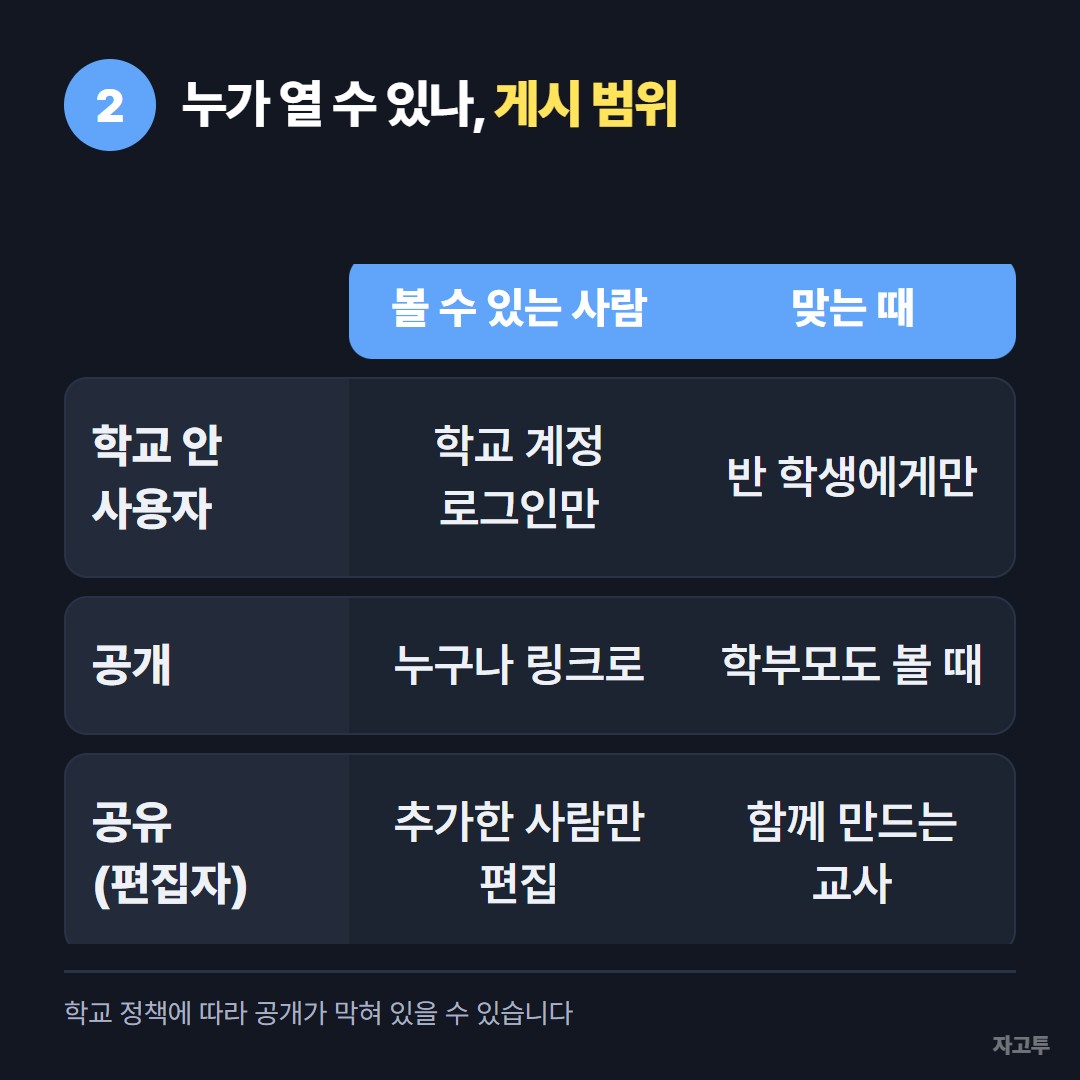
▲ 학교 계정으로 만들면 기본값이 학교 안 사용자로 잡혀 있는 경우가 많습니다
게시 창의 게시된 사이트를 볼 수 있는 사람(관리 단추)에서 범위를 정합니다. 학교 계정으로 만든 사이트는 학교 도메인 안 사용자만 보도록 되어 있는 경우가 많습니다.
이 상태에서 학생이 개인 지메일로 로그인한 폰으로 열면 들어가지 못합니다. 이럴 때는 두 가지 중 고르시면 됩니다.
- 학생에게 학교 계정으로 로그인한 브라우저에서 열게 합니다
- 학부모에게도 보여 줄 사이트라면 범위를 공개로 넓힙니다. 학교 정책에 따라 이 선택지가 막혀 있을 수 있습니다
공유 단추로 사람을 추가하면 그 사람은 편집자가 됩니다. 학생에게 줄 것은 공유가 아니라 게시된 사이트의 링크입니다.
3. 링크를 복사해 학생이 이미 보는 곳에 둡니다
편집 화면 위쪽의 링크 모양 아이콘을 누르면 게시된 사이트 링크 복사가 나옵니다. 이 주소를 받아 적게 하기보다, 학생이 매일 여는 곳에 붙이는 편이 빠릅니다.
- 클래스룸 수업 공지: 링크를 붙이면 학생 화면에서 바로 눌립니다. 순서는 구글 클래스룸 링크에 정리했습니다
- QR 코드: 크롬에서 게시된 사이트를 연 뒤 주소창의 공유 메뉴로 QR 코드를 만들어 화면에 띄웁니다
설문을 함께 쓰신다면 구글폼 링크도 같은 방식으로 전하실 수 있습니다.
4. 교실 PC에 링크가 없을 때
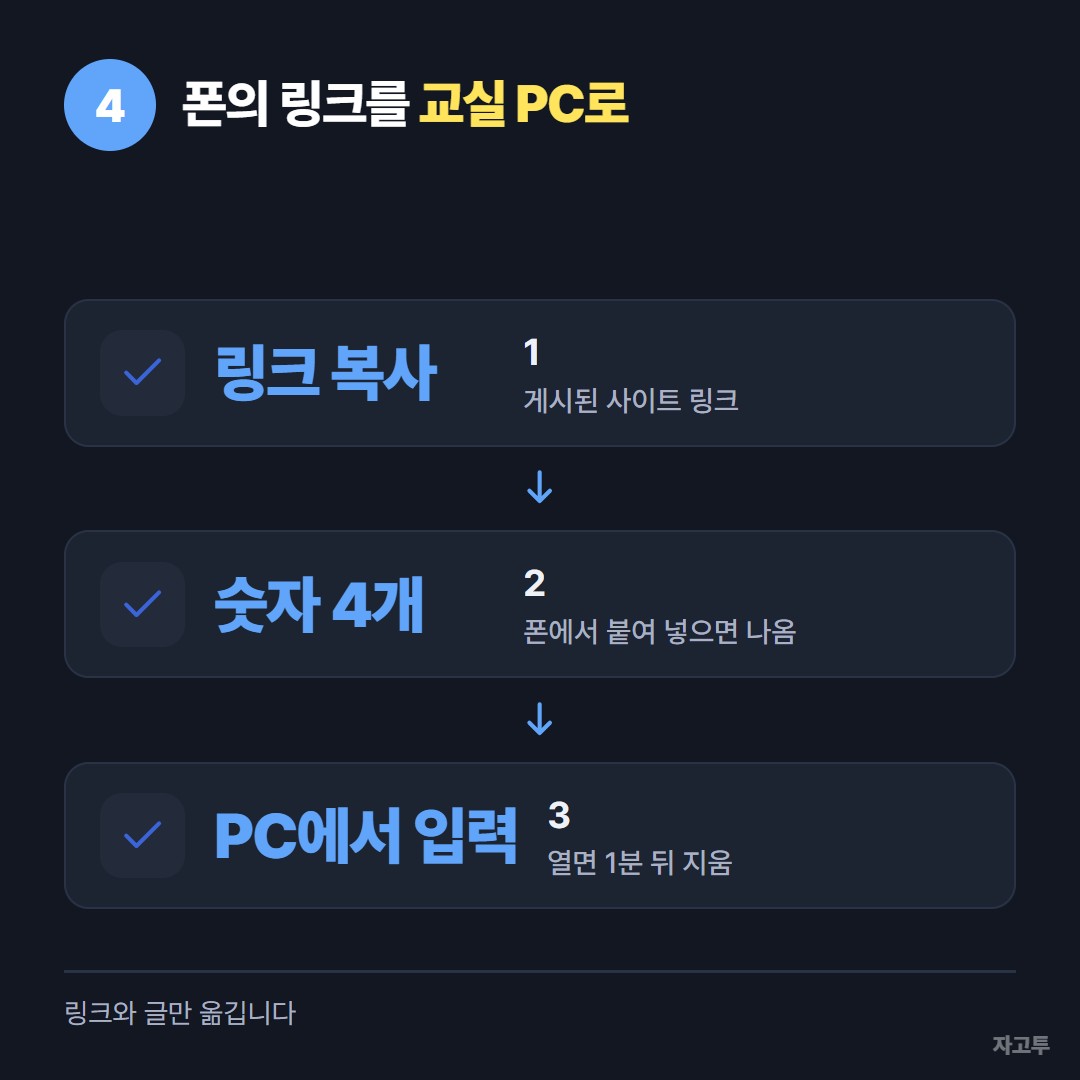
▲ 교실 PC에서는 숫자 네 개만 칩니다
수업 직전에 집에서 폰으로 사이트를 고치고, 정작 교실 PC에는 아무 계정도 로그인되어 있지 않을 때가 있습니다. 주소를 보며 한 글자씩 치면 시작 전 몇 분이 그냥 갑니다.
이럴 때 자고투(ZAGO.TO)에 폰으로 링크를 붙여 넣으면 숫자 4개가 나옵니다. 교실 PC 브라우저에서 그 숫자를 넣으면 링크가 뜹니다. 열기 전 1분, 연 뒤 1분이면 지워지고 다시 열 수 없습니다.
자고투는 사이트 자체나 파일은 옮기지 않고 링크와 글만 다룹니다. 서버가 내용을 읽을 수 있는 구조라 학생 명단이나 비밀번호는 넣지 마세요.
한 줄 결론
게시 단추로 주소를 만들고, 볼 수 있는 범위를 확인한 뒤, 받아 적게 하지 말고 학생이 이미 보는 곳에 링크를 두세요.