구글폼 링크, 만들고 줄여서 학생에게 나눠 주기까지 네 단계
2026-10-08
이 게시물은 쿠팡 파트너스 활동의 일환으로, 이에 따른 일정액의 수수료를 제공받습니다.

설문지는 다 만들었는데, 이제 이 주소를 어떻게 학생 서른 명에게 나눠 줄지가 남았습니다. 구글폼 링크는 버튼 하나로 나오지만, 복사하는 자리를 잘못 고르면 학생 화면에 "권한 없음"이 뜹니다.
이 글은 링크를 만들고, 줄이고, 응답이 제대로 들어오게 하는 순서를 다룹니다.
목차
- 게시부터 확인하기
- 응답자 링크 복사하기
- 짧은 링크와 QR코드
- 교실에서 나눠 주는 길
1. 게시부터 확인하기

▲ 링크를 뿌리기 전에 학생 입장에서 한 번 열어 봅니다
새로 만든 폼은 오른쪽 위에 게시 버튼이 있습니다. 게시하지 않은 폼은 링크를 받아도 응답을 받지 않습니다.
게시할 때 응답자 범위도 같이 봅니다. 학교 계정 안으로만 묶어 두면 개인 계정으로 접속한 학생은 열 수 없습니다.
- 학교 계정만: 같은 도메인 학생만 열립니다. 이름이 자동으로 남습니다
- 링크가 있는 모든 사용자: 누구나 열립니다. 대신 이름 칸을 따로 둬야 합니다
2. 응답자 링크 복사하기
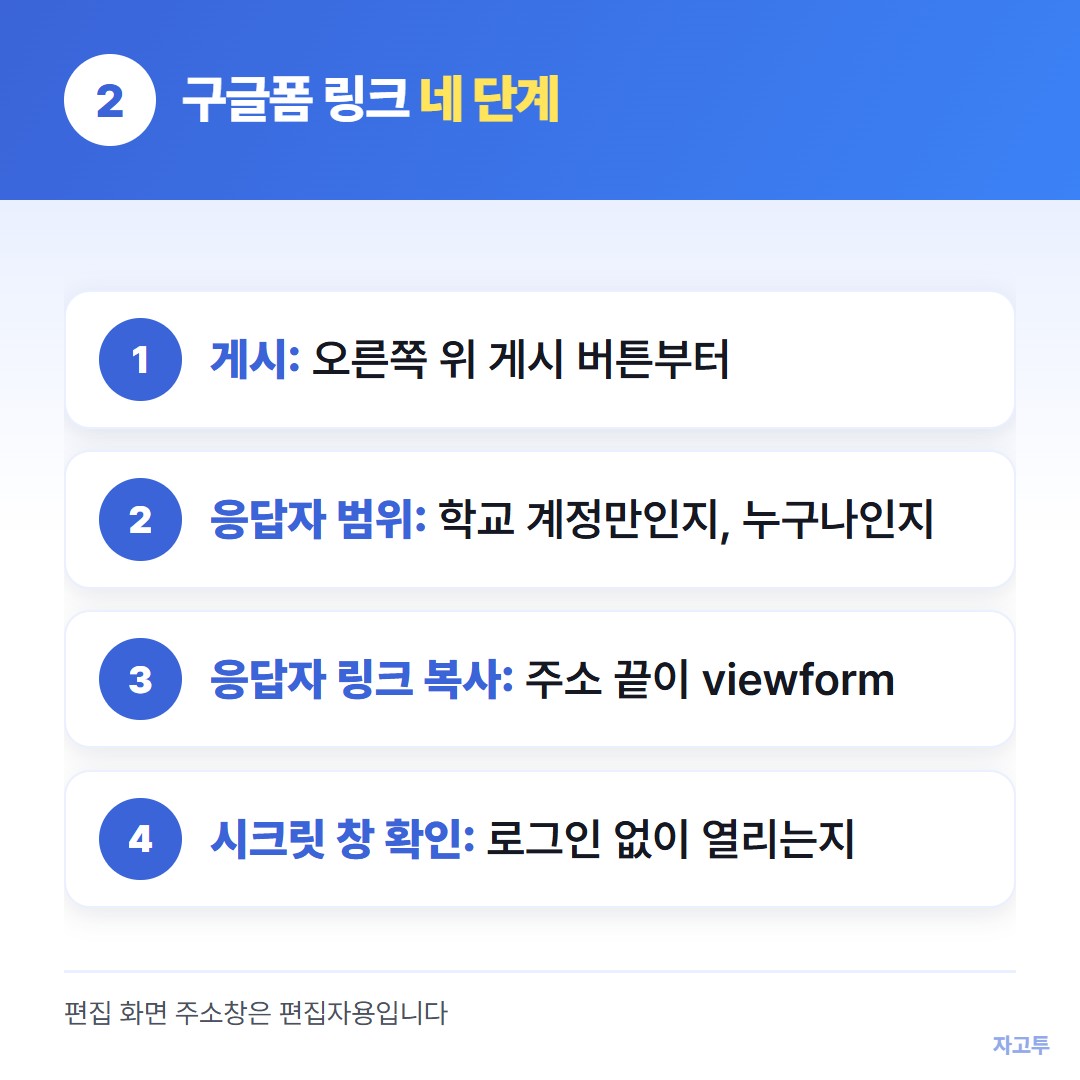
▲ 편집 화면 주소창이 아니라 응답자 링크를 복사합니다
가장 흔한 실수는 편집 화면 주소창을 그대로 복사하는 것입니다. 그 주소는 편집자용이라 학생에게는 권한 요청 화면이 뜹니다.
보내기 또는 게시 옆 응답자 링크 복사로 나오는 주소가 학생용입니다. 주소 끝이 `viewform` 이면 맞게 고른 것입니다.
복사한 뒤에는 시크릿 창에 붙여 넣어 한 번 열어 보세요. 로그인하지 않은 학생이 보는 화면이 그대로 보입니다.
3. 짧은 링크와 QR코드
보내기 창의 링크 탭에 URL 단축 체크가 있습니다. 켜면 `forms.gle/` 로 시작하는 짧은 주소가 나옵니다.
짧아져도 영문과 숫자가 섞인 열 글자 남짓입니다. 칠판에 적으면 대문자, 소문자에서 꼭 몇 명이 틀립니다.
QR코드는 링크를 QR로 바꿔 화면에 띄우면 됩니다. 폰 카메라가 있는 학생에게는 가장 빠릅니다. 카메라로 안 찍히는 폰이 있다면 큐알코드 스캔에서 기기별로 정리했습니다.
4. 교실에서 나눠 주는 길
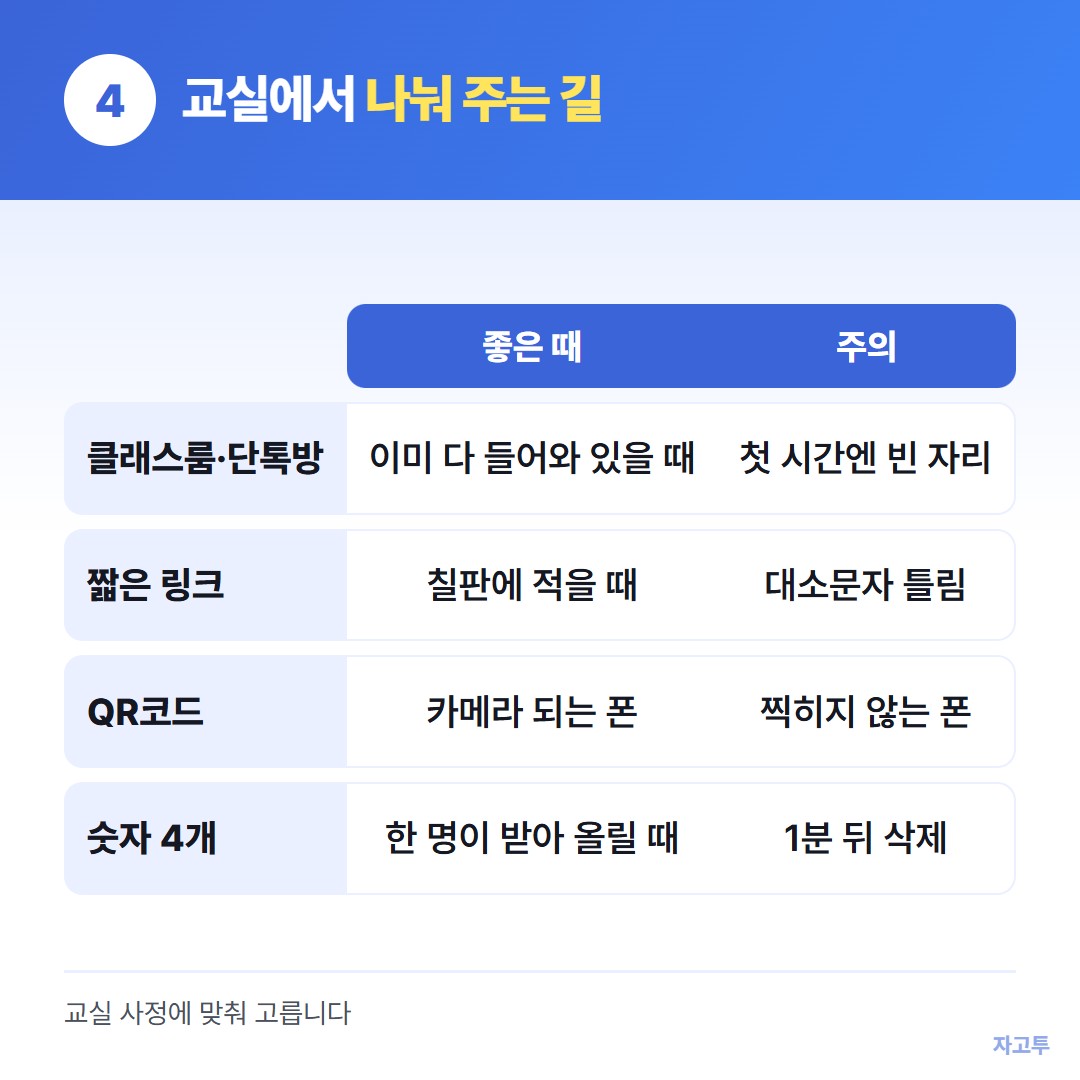
▲ 학생 기기와 교실 사정에 맞춰 고릅니다
클래스룸이나 단톡방이 있다면 거기에 올리는 게 가장 확실합니다. 클래스룸에 아직 못 들어온 학생이 있다면 구글 클래스룸 링크를 참고하세요.
단톡방이 없는 첫 시간이라면 화면에 숫자를 띄우는 방법도 있습니다. 자고투(ZAGO.TO)에 링크를 붙여 넣으면 4자리 숫자가 나오고, 학생들이 zago.to 에서 그 숫자를 치면 링크가 뜹니다.
다만 자고투의 숫자는 아무도 열지 않으면 1분, 처음 연 뒤에도 1분이 지나면 지워집니다. 서른 명이 각자 받아 가기에는 짧아서, 한 학생이 받아 단톡방에 올리게 하는 식으로 쓰는 편이 맞습니다.
파일은 안 되고 글만 됩니다. 서버에 있는 동안은 서버가 글을 읽을 수 있으니, 학생 개인정보가 담긴 글은 넣지 마세요.
한 줄 결론
게시 확인, 응답자 링크 복사, 시크릿 창에서 열어 보기. 이 세 가지만 지키면 구글폼 링크로 생기는 문제의 대부분이 사라집니다. 나눠 주는 길은 교실 사정에 맞춰 고르면 됩니다.
긴 글, 숫자 4개로.