e알리미 pc버전 찾으셨나요? 가정통신문 속 신청 링크를 PC에서 여는 길
2026-10-25
이 게시물은 쿠팡 파트너스 활동의 일환으로, 이에 따른 일정액의 수수료를 제공받습니다.

방과후 신청서가 e알리미로 왔는데, 폰 화면에서 이름·학년·반·연락처 칸을 하나씩 채우다 보면 손이 멈추지 않으세요? 마침 회사 PC 앞에 앉아 있으니 그쪽에서 열고 싶어집니다.
그래서 e알리미 pc버전을 검색하게 됩니다. 그런데 설치 이야기를 따라가 보면 대개 선생님이 통신문을 보내는 쪽 안내라, 학부모가 깔아도 받은 통신문이 그대로 보이지는 않습니다.
이 글은 PC로 옮겨도 되는 것과 앱에서 끝내야 하는 것을 먼저 가르고, 옮겨도 되는 링크 한 줄을 PC로 넘기는 길을 적었습니다.
1. e알리미에서 PC로 옮길 수 있는 것과 없는 것

▲ 통신문은 폰으로 오고, 긴 신청서는 PC가 편합니다
가정통신문 한 장 안에는 성격이 다른 두 가지가 섞여 있습니다.
- e알리미 안의 회신: 참가·불참 체크, 서명, 통신문 화면에서 바로 누르는 설문
- 바깥으로 나가는 링크: 구글 설문, 네이버 폼, 학교 홈페이지, 방과후 업체의 신청 페이지 주소
앞의 것은 앱에서 끝내고, 뒤의 것만 PC로 옮기면 됩니다. 회신은 내 계정과 자녀 정보에 묶여 있습니다. 주소만 떼어 PC 브라우저에 붙이면 로그인 화면이나 빈 화면이 뜨기 쉽습니다.
바깥 링크는 누가 열어도 같은 페이지가 나오는 주소라 PC에서도 그대로 열립니다. 칸이 많은 신청서, 서류 사진을 올리는 신청서는 대개 이쪽입니다.
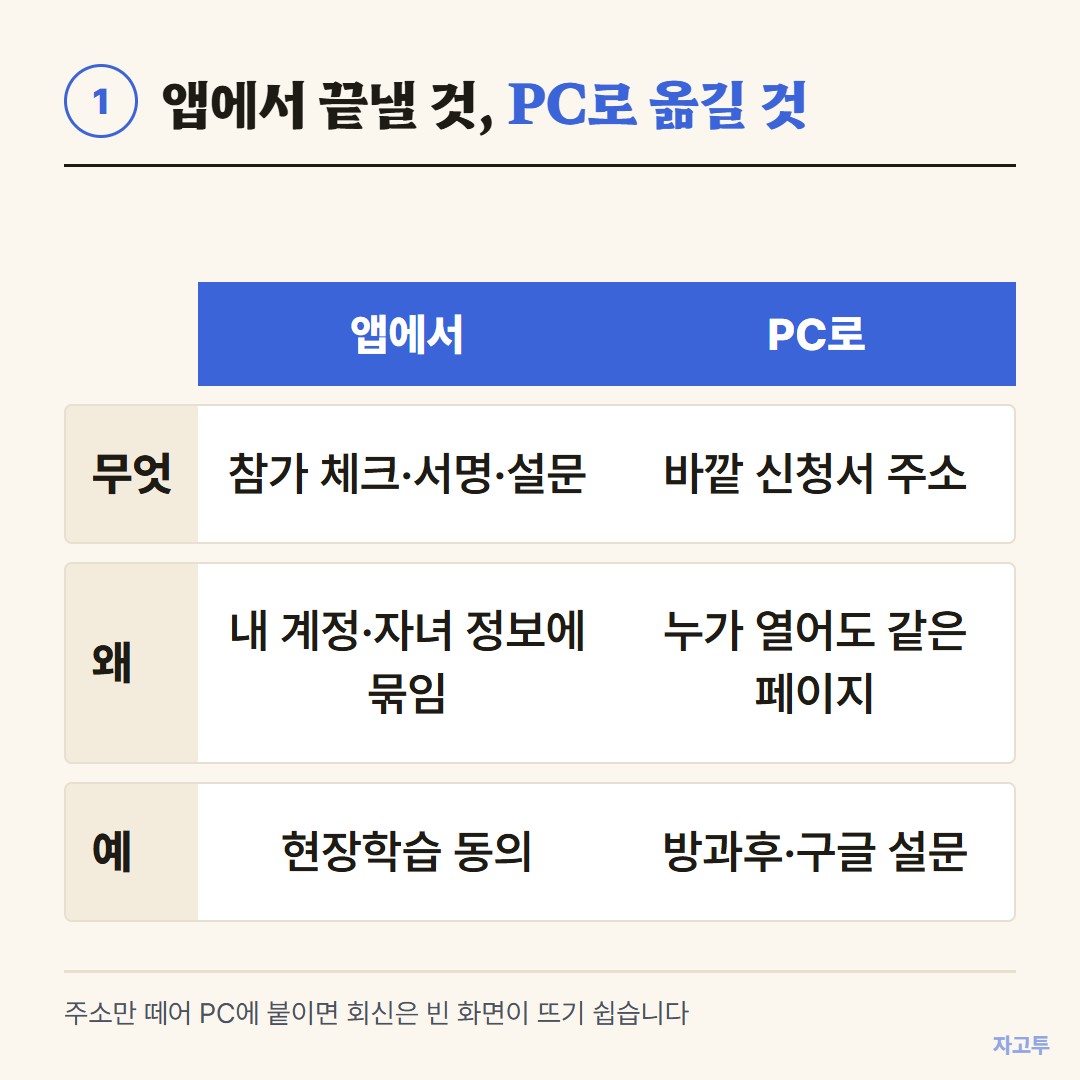
▲ 통신문 안에서 누르는 것은 앱, 밖으로 나가는 주소는 PC
2. e알리미 pc버전 검색하면 나오는 것들
PC에서 통신문을 볼 수 있는지는 학교가 쓰는 방식과 그때의 서비스 구성에 따라 다릅니다. "pc 설치", "pc 다운로드"로 찾은 안내는 교사용 프로그램인 경우가 많습니다.
학부모 쪽에서 헤매지 않는 길은 셋입니다.
- 회신은 폰에서: 참가 체크와 서명은 30초면 끝납니다
- 웹 로그인 확인: e알리미 홈페이지의 공식 안내에서 학부모 웹 이용이 되는지 먼저 봅니다
- 링크만 PC로: 통신문 속 주소를 길게 눌러 복사한 뒤 PC로 넘깁니다
폰 화면을 통째로 PC에 띄우는 미러링 앱도 있습니다. 다만 신청서 한 장 때문에 설치와 연결을 하기에는 길이 깁니다.
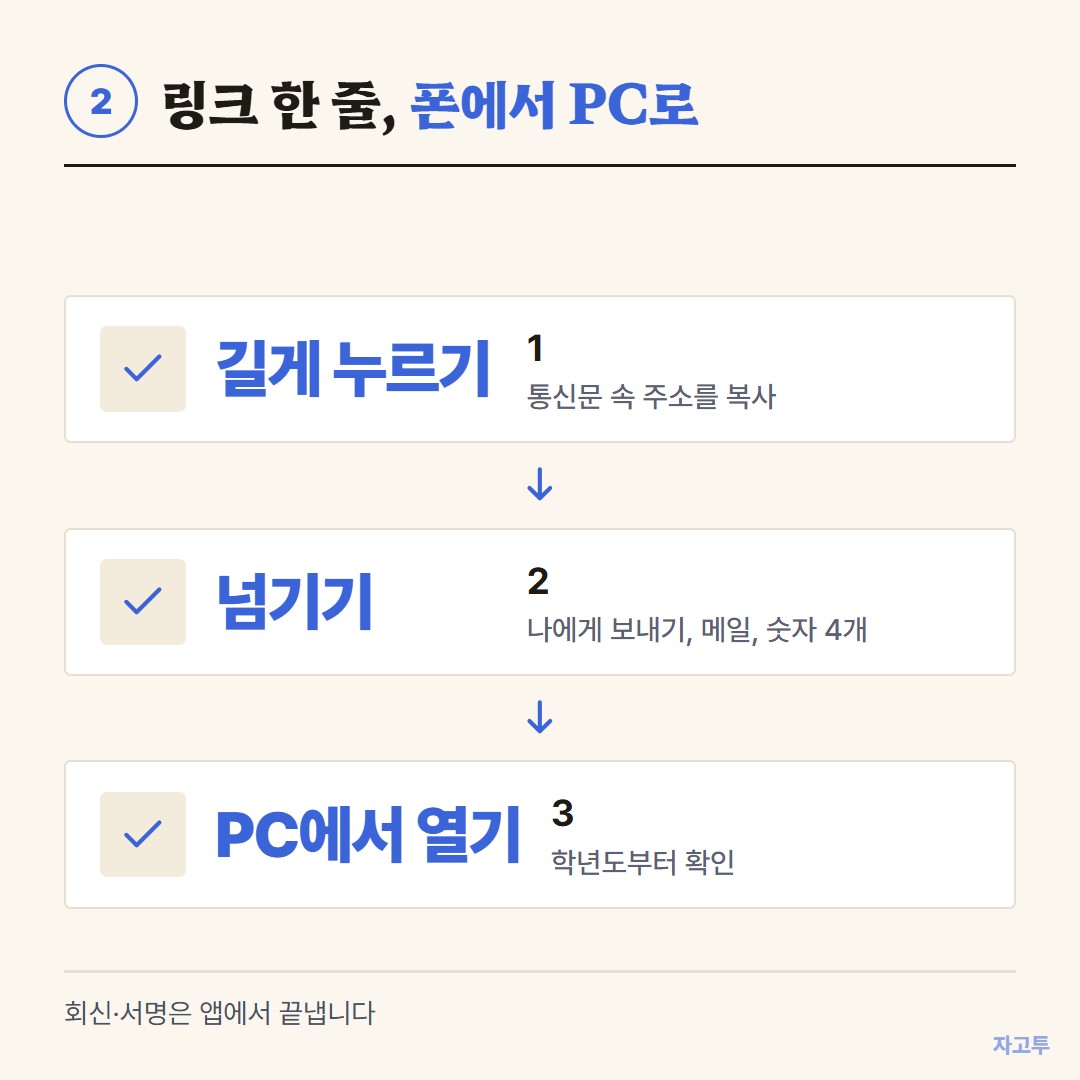
▲ 길게 눌러 복사, 넘기기, PC에서 열기
3. 신청 링크 한 줄을 폰에서 PC로
주소를 길게 누르면 복사와 공유가 뜹니다. 가장 흔한 길은 카카오톡 나에게 보내기입니다. PC 카톡에 로그인돼 있다면 이 길이 제일 익숙합니다.
막히는 건 회사 PC에 카톡을 깔 수 없을 때, 메일 로그인이 번거로울 때입니다. 자고투(ZAGO.TO)는 이 한 줄만 옮깁니다. 폰 브라우저에서 zago.to 에 주소를 붙이면 숫자 4개가 나오고, PC에서 그 숫자를 넣으면 주소가 뜹니다.
열지 않으면 1분, 연 뒤 1분이면 지워지고 다시 열 수 없습니다. 옮기는 것은 글뿐이라 통신문 PDF나 사진은 가지 않습니다. 서버가 그 1분 동안 글을 읽을 수 있는 구조라서, 아이 이름이나 연락처는 보내지 마세요.
선생님 쪽에서 알림장 링크가 안 열리는 문제는 하이클래스 PC로 여는 방법, 알림장 링크가 학부모 폰에서 안 열릴 때에 따로 적었습니다. 신청 주소가 구글폼이라면 구글폼 링크, 만들고 줄여서 학생에게 나눠 주기까지 네 단계도 도움이 됩니다.
4. 신청 버튼 누르기 전에 확인할 것
- 회신인지 링크인지: 통신문 안의 참가 체크까지 해야 접수되는 학교도 있습니다. 바깥 신청서를 냈다면 앱 회신도 한 번 봅니다
- 마감 시각: 선착순 신청은 PC로 옮기는 몇 분이 아깝습니다. 그럴 땐 그냥 폰에서 끝내시는 편이 낫습니다
- 같은 학기 주소인지: 작년 통신문의 주소가 그대로 남아 있는 경우가 있습니다. 페이지 맨 위의 학년도를 봅니다
- 회사 PC 정리: 신청서에 넣은 이름과 전화번호가 브라우저 자동완성에 남습니다. 다 쓰면 그 칸의 기록을 지웁니다
긴 글, 숫자 4개로.
 수능 디데이
 사다리타기
 연봉계산기
 글자수 세기