편의점 프린트, 폰에 있는 예약 내역을 뽑으려면 PDF부터 만드세요
2026-10-13
이 게시물은 쿠팡 파트너스 활동의 일환으로, 이에 따른 일정액의 수수료를 제공받습니다.
편의점 프린트는 파일을 미리 올리고, 받은 번호를 매장 기기에 쳐서 뽑는 방식입니다. 예약 내역처럼 웹 페이지로만 있는 것은 폰에서 PDF로 바꿔 올리면 됩니다.
집에 프린터가 없는데 내일 아침 렌터카 예약 확인서를 종이로 내야 합니다. 가까운 편의점에 프린트 기기가 있다는 건 아는데, 폰 화면에 떠 있는 예약 내역을 어떻게 기계까지 보내야 할지 막막합니다.
순서만 알면 5분이면 끝납니다. 처음 해 보는 분 기준으로 단계대로 짚었습니다.
1. 기기가 있는 매장인지부터 확인합니다
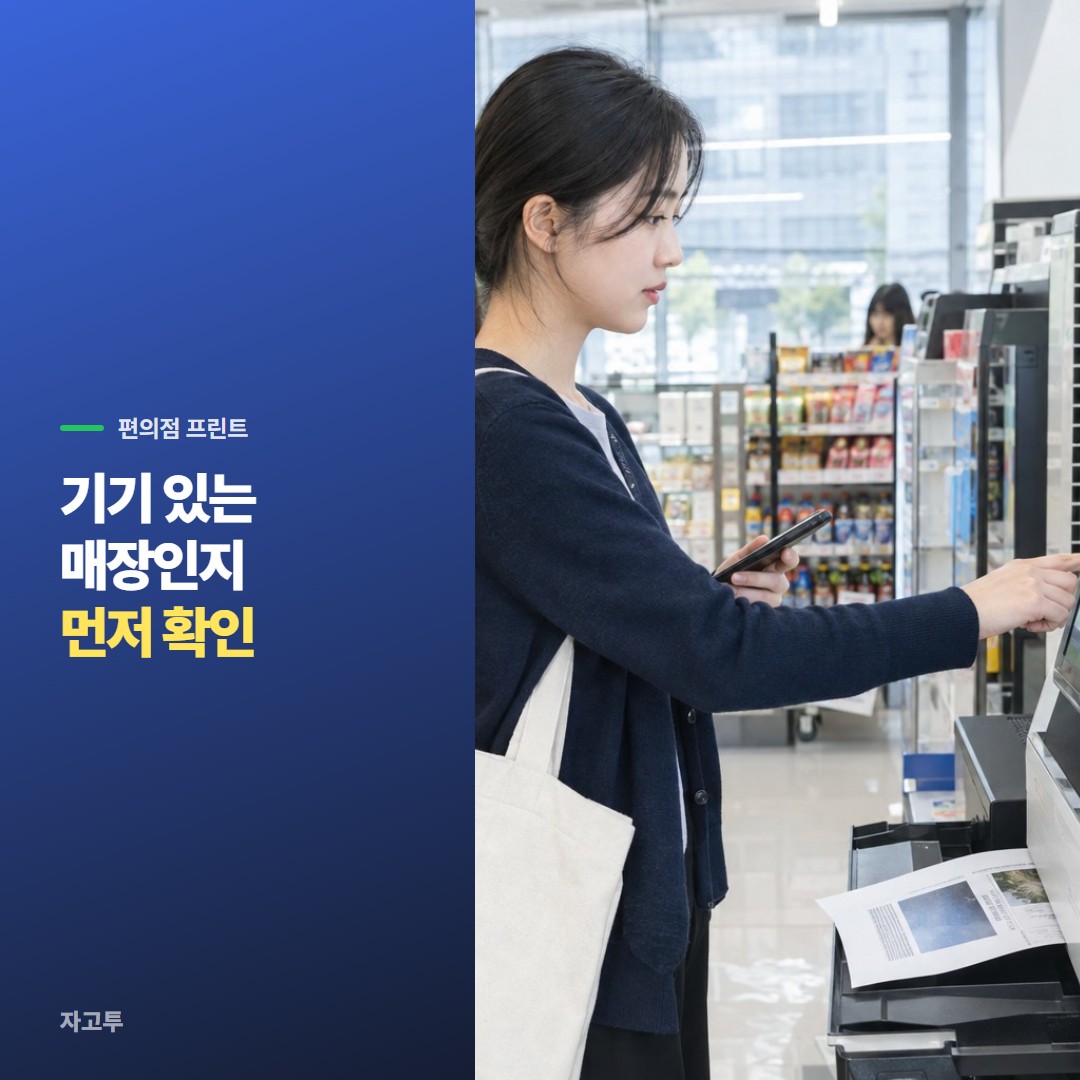
▲ 모든 편의점에 프린트 기기가 있는 것은 아닙니다
편의점 프린트는 매장에 놓인 출력 기기를 쓰는 서비스라 기기가 들어간 지점에서만 됩니다. 같은 브랜드 편의점이라도 매장마다 다릅니다.
출력 서비스 앱이나 사이트에 매장 찾기가 있으니, 집을 나서기 전에 가까운 지점을 먼저 보세요. 밤늦게 갔는데 기기가 없으면 헛걸음입니다.
2. 예약 내역은 폰에서 PDF로 바꿉니다
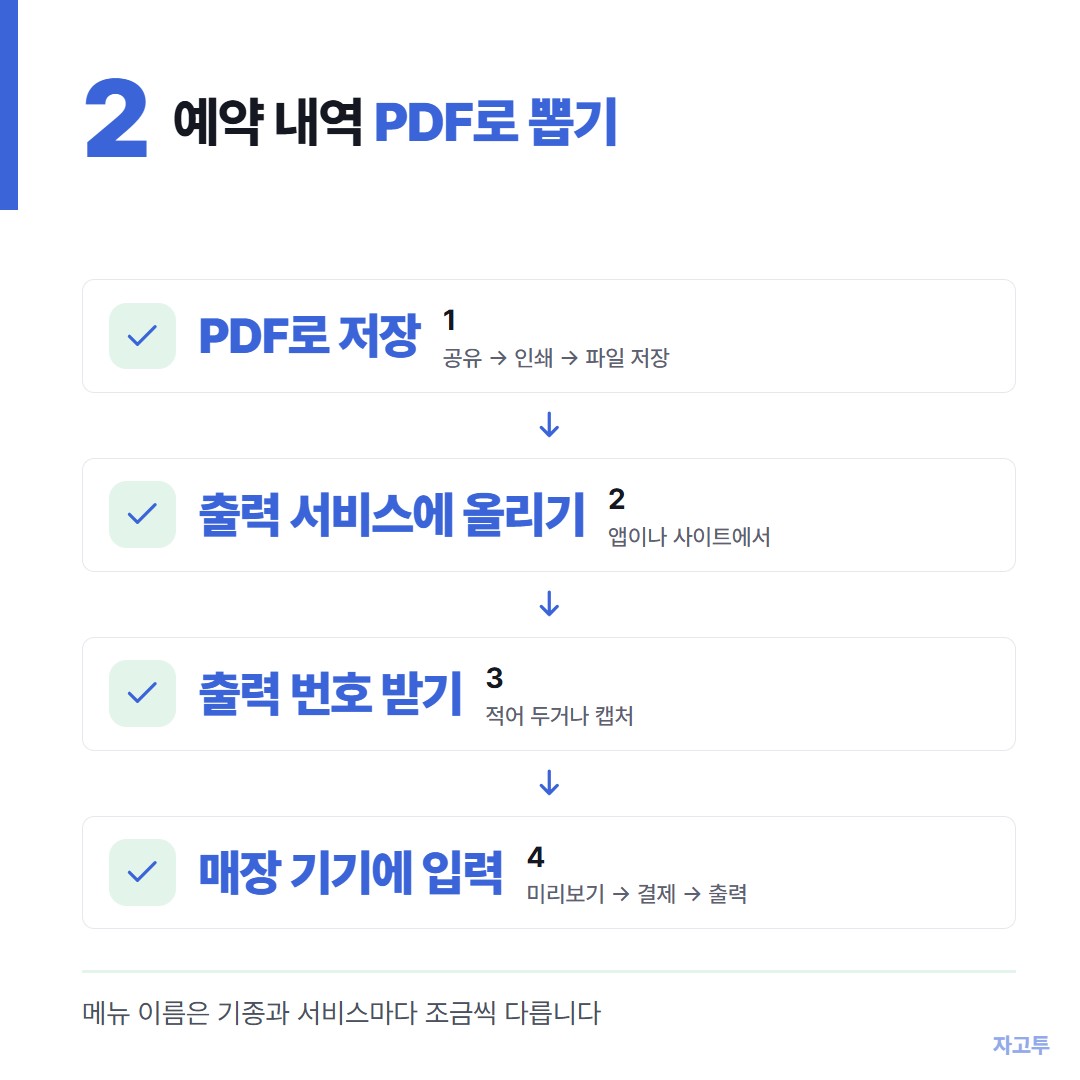
▲ 웹 페이지는 그대로 올릴 수 없어서 한 번 파일로 바꿉니다
편의점 기기는 대개 파일을 받아서 뽑습니다. 예약 확인서가 앱 화면이나 웹 페이지로만 있다면 먼저 파일로 만들어야 합니다.
- 아이폰: 예약 페이지에서 공유 버튼을 누르고 프린트를 고른 뒤, 프린트 옵션 화면의 공유 버튼으로 파일에 저장하면 PDF가 됩니다
- 갤럭시: 공유나 메뉴에서 인쇄를 고르고 프린터를 PDF로 저장으로 바꾸면 됩니다
- 메일로 받은 확인서: 첨부된 PDF가 있다면 그대로 쓰면 됩니다
만든 PDF는 출력 서비스 앱이나 사이트에 올리고, 받은 출력 번호를 적어 둡니다. 화면을 캡처해 사진으로 올려도 되지만 글씨가 작게 나올 수 있습니다.
3. 편의점 프린트 기기에서 번호를 치고 결제합니다
기기 화면에서 문서 출력을 고르고, 앞에서 받은 번호를 입력하면 올린 파일이 뜹니다. 흑백인지 컬러인지, 몇 장인지 확인하고 결제하면 나옵니다.
장당 가격은 흑백과 컬러, 서비스마다 다릅니다. 처음이라면 미리보기에서 페이지 수부터 보세요. 예약 페이지는 광고와 안내문까지 붙어 서너 장이 되는 일이 흔합니다.
4. 링크 한 줄만 넘겨야 할 때
매장 출력 기기 중에는 웹 페이지를 마음대로 여는 브라우저가 없는 경우가 많습니다. 그래서 대부분은 위의 PDF 순서가 맞습니다.
다만 기기나 매장 컴퓨터가 웹 주소를 받아 주는 곳이라면, 폰에 있는 예약 링크 한 줄을 옮기는 게 더 빠릅니다. 여기서 메일이나 메신저에 로그인하는 건 피하고 싶습니다. 호텔 프린트, 로비 컴퓨터에서 예약 내역 꺼내 쓰는 법에서 다룬 상황과 같습니다.
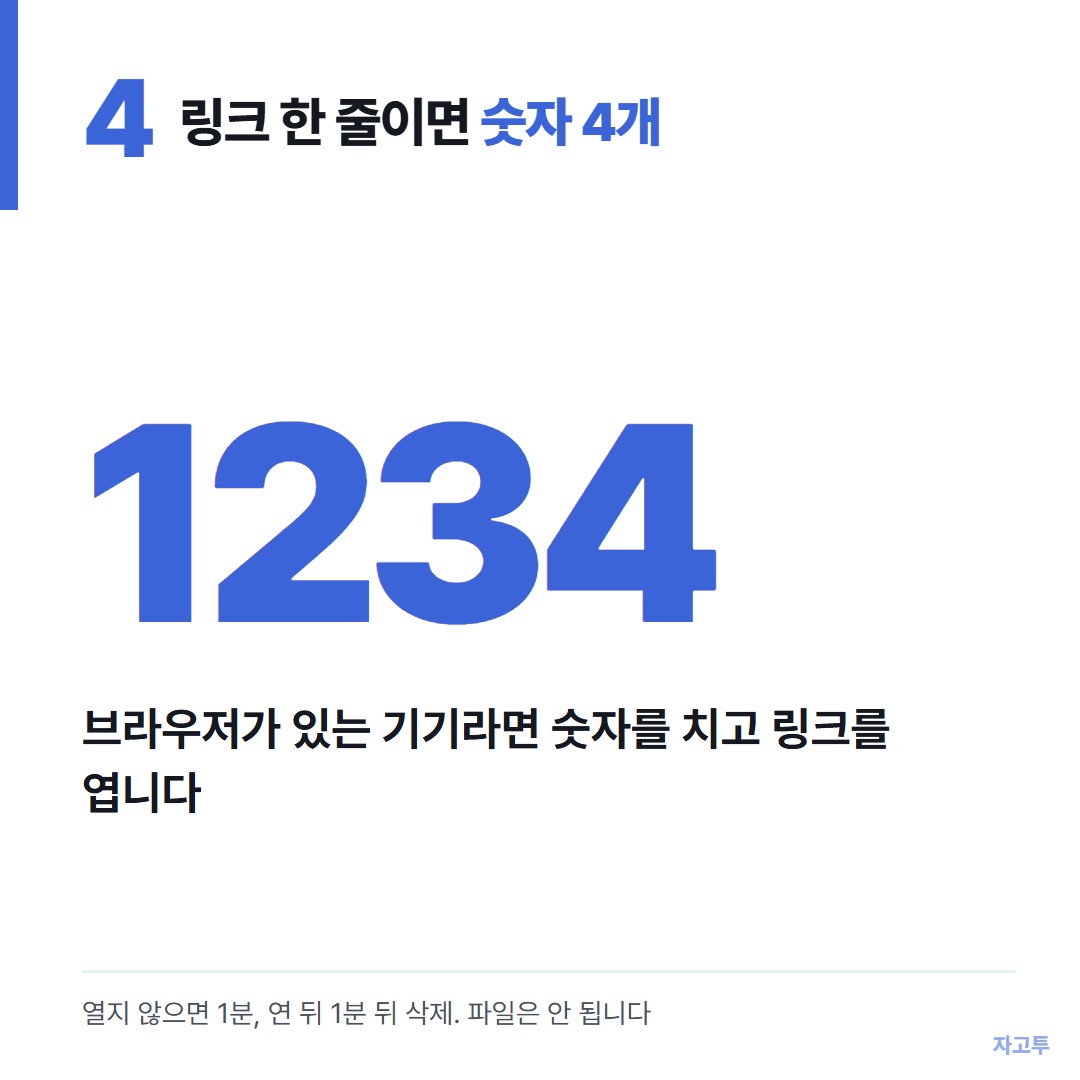
▲ 주소 한 줄이면 로그인 없이 숫자로 넘길 수 있습니다
자고투(ZAGO.TO)는 폰에 붙여넣은 글을 숫자 4개로 다른 기기에 띄워 줍니다. 그 숫자를 매장 쪽 브라우저에 치면 링크가 뜨고, 눌러서 열면 됩니다.
자고투는 글만 옮기고 파일은 못 옮깁니다. 열지 않으면 1분, 연 뒤에도 1분이 지나면 지워지고 다시 열 수 없습니다. 서버가 글을 읽을 수 있는 구조라 예약 번호 정도는 괜찮지만, 비밀번호는 보내지 마세요.
5. 나오기 전에 확인할 것
- 출력물: 트레이에 남은 장이 없는지 봅니다. 잘못 뽑힌 장도 가져갑니다
- 기기 화면: 처음 화면으로 돌아갔는지 확인합니다
- 올린 파일: 출력 서비스에 남겨 둔 파일이 있다면 지웁니다
- 매장 컴퓨터를 썼다면: 연 창을 모두 닫고, 로그인했다면 로그아웃합니다
예약 확인서에는 이름과 연락처가 들어 있습니다. 편의점 휴지통에 버리지 말고 집에 가져가 처리하세요.