호텔 프린트, 로비 컴퓨터에서 예약 내역 꺼내 쓰는 법
2026-10-05
이 게시물은 쿠팡 파트너스 활동의 일환으로, 이에 따른 일정액의 수수료를 제공받습니다.
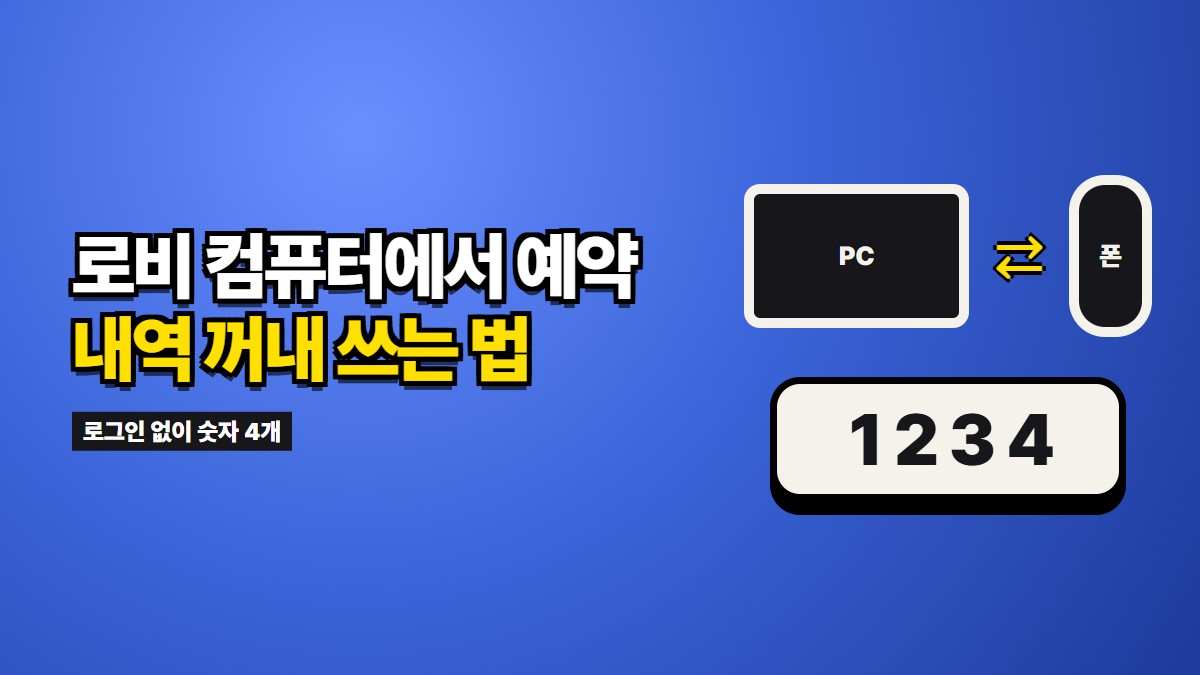
체크아웃 40분 전입니다. 렌터카 데스크는 바우처를 종이로 달라고 하고, 다음 숙소는 예약 확인서를 보여 달라고 합니다. 내용은 전부 폰 안에 있는데, 손에 쥘 종이가 없습니다. 이 글은 여행지에서 호텔 프린트를 해야 할 때, 로비 컴퓨터에서 예약 내역을 꺼내 인쇄하고 아무것도 남기지 않고 일어서는 순서를 정리한 것입니다.
대부분은 특별한 도구 없이 됩니다. 호텔과 항공사, 예약 사이트가 이미 만들어 둔 길을 먼저 쓰고, 그래도 막히는 한 군데만 따로 다루겠습니다.
호텔 프린트 가능한지, 앉기 전에 프런트에 묻습니다
호텔 컴퓨터 이용은 호텔마다 조건이 다릅니다. 로비 한쪽에 컴퓨터와 프린터를 둔 곳도 있고, 비즈니스센터라는 작은 방을 따로 둔 곳도 있고, 아예 없는 곳도 있습니다. 그래서 먼저 프런트에 세 가지를 물어보시는 편이 빠릅니다.
- 컴퓨터를 쓸 수 있는지, 몇 시부터 여는지
- 인쇄가 되는지, 장당 요금이 있는지
- 프런트 메일로 보내면 대신 뽑아 주는지
세 번째가 의외로 가장 편한 길입니다. 폰에서 바우처 메일을 호텔 프런트 주소로 전달하면, 직원이 뽑아서 건네줍니다. 공용 컴퓨터를 만질 일이 아예 없습니다. 다만 호텔 메일함에 내 예약 내역이 남는다는 점은 감안하셔야 합니다. 이름과 여행 일정 정도라면 대개 괜찮지만, 여권 사본처럼 무거운 문서는 이 길로 보내지 않으시는 편이 좋습니다.
메일을 열지 않고 예약 내역을 띄우는 법
로비 컴퓨터에서 가장 먼저 떠오르는 방법은 메일 로그인입니다. 바우처가 메일에 있으니까요. 그런데 남의 컴퓨터에서 메일에 로그인하는 것은 이 과정에서 가장 무거운 일입니다. 로그아웃을 잊기 쉽고, 2단계 인증 문자를 받느라 시간이 더 걸리기도 합니다.
많은 경우 메일까지 갈 필요가 없습니다.
항공권. 거의 모든 항공사 홈페이지에 예약 조회 메뉴가 있습니다. 예약 번호 여섯 자리와 영문 성만 넣으면 탑승권이나 전자 항공권 확인서를 띄워 인쇄할 수 있습니다. 비밀번호가 없습니다.
호텔 예약. 예약 사이트도 대부분 예약 번호와 PIN, 또는 예약 번호와 메일 주소로 비회원 조회를 열어 둡니다. 로그인 없이 확인서 화면까지 갑니다.
렌터카·투어. 업체마다 다르지만 확인 번호로 바우처를 다시 띄우는 페이지가 있는 경우가 많습니다.
예약 번호처럼 짧은 것은 폰 화면을 보며 치면 됩니다. 영문 O와 숫자 0, 영문 I와 숫자 1이 조회 실패의 대부분이니 두 번 읽고 넣으십시오.
손으로 치기 힘든 것들
문제는 짧지 않은 것들입니다. 여행 서류에는 이런 글이 자주 섞여 있습니다.
| 옮길 글 | 보고 치기 | |---|---| | 예약 번호 여섯 자리 | 충분합니다 | | 열세 자리 항공권 번호 | 할 만하지만 한 자리씩 다시 봐야 합니다 | | 바우처 다시 받기 링크 | 대소문자와 기호 때문에 거의 틀립니다 | | 현지어로 된 다음 숙소 주소 | 그 나라 글자를 칠 수 없습니다 | | 투어 업체가 보낸 집합 장소 안내 몇 줄 | 오래 걸리고 줄여 적게 됩니다 |
특히 현지어 주소가 까다롭습니다. 일본 숙소 주소를 일본어 그대로 뽑아 택시 기사에게 보여 드려야 하는데, 로비 컴퓨터 자판으로는 그 글자를 칠 방법이 없습니다. 폰에는 있는데 컴퓨터로 옮길 길이 막힌 셈입니다.
이럴 때 흔히 하는 일이 메신저 PC 버전을 깔고 로그인하는 것입니다. 되기는 합니다. 하지만 설치가 막힌 호텔 컴퓨터가 많고, 로그인하는 순간 대화 내용이 그 컴퓨터로 내려옵니다.
로그인 없이 글 한 토막만 넘기기
링크 하나, 주소 한 줄, 안내문 몇 줄처럼 글 한 토막이면 계정 없이 넘기는 길이 있습니다.
자고투(ZAGO.TO)는 긴 글을 숫자 4개로 다른 기기에 옮기고 1분 뒤 지우는 서비스입니다. 폰에서 글을 붙여 넣으면 4자리 코드가 나오고, 로비 컴퓨터 브라우저에서 그 코드를 치면 글이 뜹니다. 양쪽 모두 로그인하지 않습니다.
순서가 중요합니다.
- 로비 컴퓨터에서 브라우저를 열고 zago.to 를 먼저 띄워 둡니다
- 폰에서 주소나 링크를 붙여 넣고 코드를 받습니다
- 컴퓨터에 코드를 치고, 뜬 글을 복사해 인쇄할 문서나 주소창에 붙여 넣습니다
아무도 열지 않은 글은 1분 뒤에 지워지고, 열린 글도 1분이 지나면 지워집니다. 낯선 자판에서 사이트 주소를 치느라 시간이 걸리면 코드가 먼저 사라질 수 있으니, 사이트부터 열어 두시는 것입니다. 놓치면 새로 받으시면 됩니다.
현지어 주소도 이 길로 그대로 넘어갑니다. 폰에서 지도 앱의 주소를 복사해 넣으면 컴퓨터 화면에 같은 글자가 뜨고, 그걸 큰 글씨로 인쇄하면 됩니다.
일본 편의점 프린트와 비교하면
호텔에 프린터가 없으면 근처 편의점을 떠올리시는 분이 많습니다. 일본 편의점 복합기는 전용 앱이나 웹으로 문서를 올려 두고 번호를 받아 매장에서 뽑는 방식이라, 파일째 인쇄할 때는 호텔 로비 컴퓨터보다 오히려 편합니다. PDF 바우처라면 그쪽이 맞습니다.
반대로 링크 하나나 주소 몇 줄을 종이 한 장에 크게 뽑고 싶을 때는, 호텔 로비에서 바로 하는 편이 빠릅니다. 문서로 만들 것도 없이 메모장에 붙여 넣고 글씨를 키워 인쇄하면 끝입니다.
일어서기 전에 확인할 것
호텔 컴퓨터는 누가 언제 초기화하는지 알 수 없습니다. 며칠씩 켜져 있는 경우도 많습니다. 인쇄를 마치면 다음 네 가지를 보고 일어나십시오.
- 다운로드 폴더. 바우처를 PDF로 받아 인쇄했다면 다운로드 폴더에 이름과 일정이 든 파일이 그대로 있습니다. 지우고 휴지통도 비웁니다
- 인쇄 대기열. 한 장이 걸려 있으면 다음 손님이 프린터를 쓸 때 내 바우처가 나옵니다. 대기열이 비었는지 보거나 프런트에 말씀해 두십시오
- 예약 조회 화면. 예약 번호로 연 화면도 세션이 남습니다. 탭이 아니라 브라우저 창을 통째로 닫으십시오
- 프린터 받침. 두 장짜리 확인서의 두 번째 장이 그대로 남는 일이 생각보다 흔합니다
공용 컴퓨터에 남는 흔적 전반은 남의 컴퓨터에서 내 글을 꺼내야 할 때에서 따로 다뤘습니다. 실수로 메일에 로그인한 채 나왔다면 공용 pc 구글 로그아웃, 잊고 나왔을 때 폰으로 끝내는 순서를 보시면 됩니다.
이 방법이 못 하는 것
숫자 네 개로 넘기는 길이 맞지 않는 자리도 분명합니다.
- 파일은 옮기지 않습니다. PDF 바우처나 사진은 안 되고, 글만 한 번에 10,000자까지입니다. 파일째 뽑아야 하면 프런트 메일이나 편의점 프린트가 맞습니다
- 다시 열 수 없습니다. 지워진 글은 되살리지 못하니, 뜨면 바로 붙여 넣어 두십시오
- 서버가 글을 읽을 수 있습니다. 브라우저 쪽에서 글을 가리는 장치는 아직 만들지 않았습니다. 주소나 안내문은 괜찮지만, 여권 번호나 카드 번호 같은 것은 이 길로 보내지 마십시오
- 화면에 뜬 글은 옆 사람도 봅니다. 로비 한가운데 컴퓨터라면 뒤에서 보이는 자리라는 점도 생각해 두십시오
정리
호텔 프린트는 순서만 정하면 오래 걸리지 않습니다. 프런트에 대신 뽑아 줄 수 있는지 먼저 묻고, 안 되면 예약 번호로 조회 화면을 띄우고, 그래도 손으로 칠 수 없는 링크나 주소 한 토막만 숫자 네 개로 넘깁니다. 마지막으로 다운로드 폴더와 인쇄 대기열을 보고 일어서면 됩니다.
긴 글, 숫자 4개로.