애니데스크 복사 붙여넣기 안될 때, 클립보드 권한부터 보세요
2026-10-17
이 게시물은 쿠팡 파트너스 활동의 일환으로, 이에 따른 일정액의 수수료를 제공받습니다.
한 줄 요약: 애니데스크 복사 붙여넣기는 접속받는 쪽의 권한 설정에서 켜고 끕니다. 내 쪽이 아니라 상대 PC의 설정을 먼저 보세요.
집에서 회사 PC에 붙었는데 Ctrl+C, Ctrl+V가 먹지 않습니다. 화면도 마우스도 멀쩡한데 글만 건너가지 않으니 답답하실 겁니다. 대부분은 고장이 아니라 설정 하나입니다.
목차
- 클립보드는 상대 쪽 권한입니다
- 세션 중에 바로 확인하는 곳
- 그래도 안 될 때 볼 것
- 파일과 글은 길이 다릅니다
- 점검표
1. 클립보드는 상대 쪽 권한입니다

▲ 접속하는 쪽이 아니라 접속받는 쪽이 허락합니다
애니데스크는 접속받는 PC가 무엇을 허락할지 정합니다. 화면 보기, 키보드·마우스, 클립보드, 파일 전송이 각각 따로 켜고 꺼집니다.
접속받는 PC에서 설정을 열고 보안 또는 권한 메뉴로 들어가세요. 권한 프로필 안에 클립보드 동기화 항목이 있습니다. 버전에 따라 이름이 조금 다르지만 클립보드라는 말은 들어 있습니다.
이 칸이 꺼져 있으면 양쪽 어디서 복사해도 건너가지 않습니다. 회사 PC라면 IT 담당자가 일부러 꺼 둔 경우도 있으니, 그때는 담당자에게 먼저 물어보세요.
2. 세션 중에 바로 확인하는 곳
이미 연결된 상태라면 창 위쪽 도구 막대의 권한 아이콘을 눌러 보세요. 이번 연결에만 적용되는 항목이 펼쳐지고, 클립보드 동기화가 체크되어 있는지 바로 보입니다.
접속받는 쪽 화면에는 연결 창이 따로 뜹니다. 거기서 상대가 클립보드 권한을 끈 채로 수락했을 수도 있습니다. 부모님 PC를 도와드릴 때는 수락 전에 이 칸을 함께 확인해 달라고 말씀드리세요.
부모님 휴대폰을 원격으로 도와드리는 경우는 사정이 또 다릅니다. 부모님 핸드폰 원격 제어 글에 따로 적어 두었습니다.
3. 그래도 안 될 때 볼 것
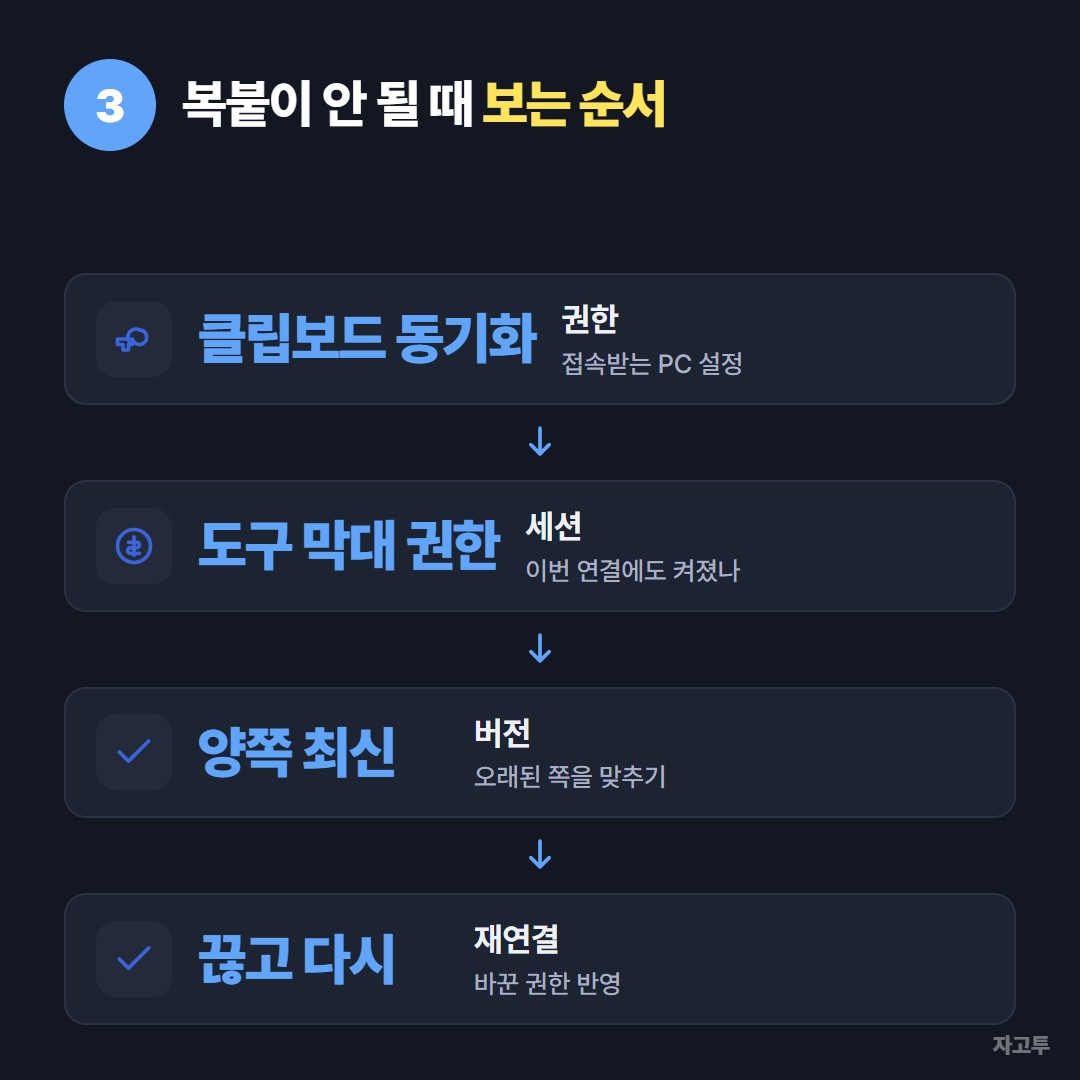
▲ 위에서부터 차례로 보시면 됩니다
- 양쪽 버전: 한쪽이 오래된 버전이면 동기화가 어긋나는 일이 있습니다. 양쪽 다 최신으로 맞추세요
- 관리자 권한 창: 상대 PC에서 관리자 권한으로 띄운 프로그램에는 붙여넣기가 막히기도 합니다. 일반 창에서 먼저 시험해 보세요
- 다시 연결: 권한을 바꾼 뒤에는 세션을 끊었다가 다시 붙어야 반영되는 경우가 많습니다
- 다른 클립보드 프로그램: 클립보드 관리 앱이 가로채고 있으면 꺼 보세요
원격 데스크톱(RDP), 팀뷰어처럼 다른 프로그램에서 같은 증상이 나는 경우는 원격 데스크톱 복사 붙여넣기에 모았습니다. 설정 위치가 프로그램마다 다릅니다.
4. 파일과 글은 길이 다릅니다
애니데스크 파일 전송은 클립보드와 별개 기능입니다. 파일은 애니데스크의 파일 전송 창이나 권한의 파일 항목으로 다루는 게 맞습니다.
글 한 토막만 급히 넘기고 싶은데 권한을 바꿀 수 없는 자리라면, 원격 화면 속 브라우저에서 자고투(ZAGO.TO)를 여는 방법도 있습니다. 한쪽에서 글을 붙여 숫자 4개를 받고, 다른 쪽에서 그 숫자를 치면 됩니다.
다만 열지 않으면 1분, 연 뒤 1분이 지나면 서버에서 지워지고 다시 열 수 없습니다. 글만 10,000자까지 되고 파일은 다루지 않습니다. 서버가 글을 읽을 수 있으니 원격 접속 비밀번호나 업무 계정 정보는 어떤 방법으로도 옮기지 마세요. 회사 보안 규정이 허락하는 범위인지도 먼저 확인하시고요.
5. 점검표
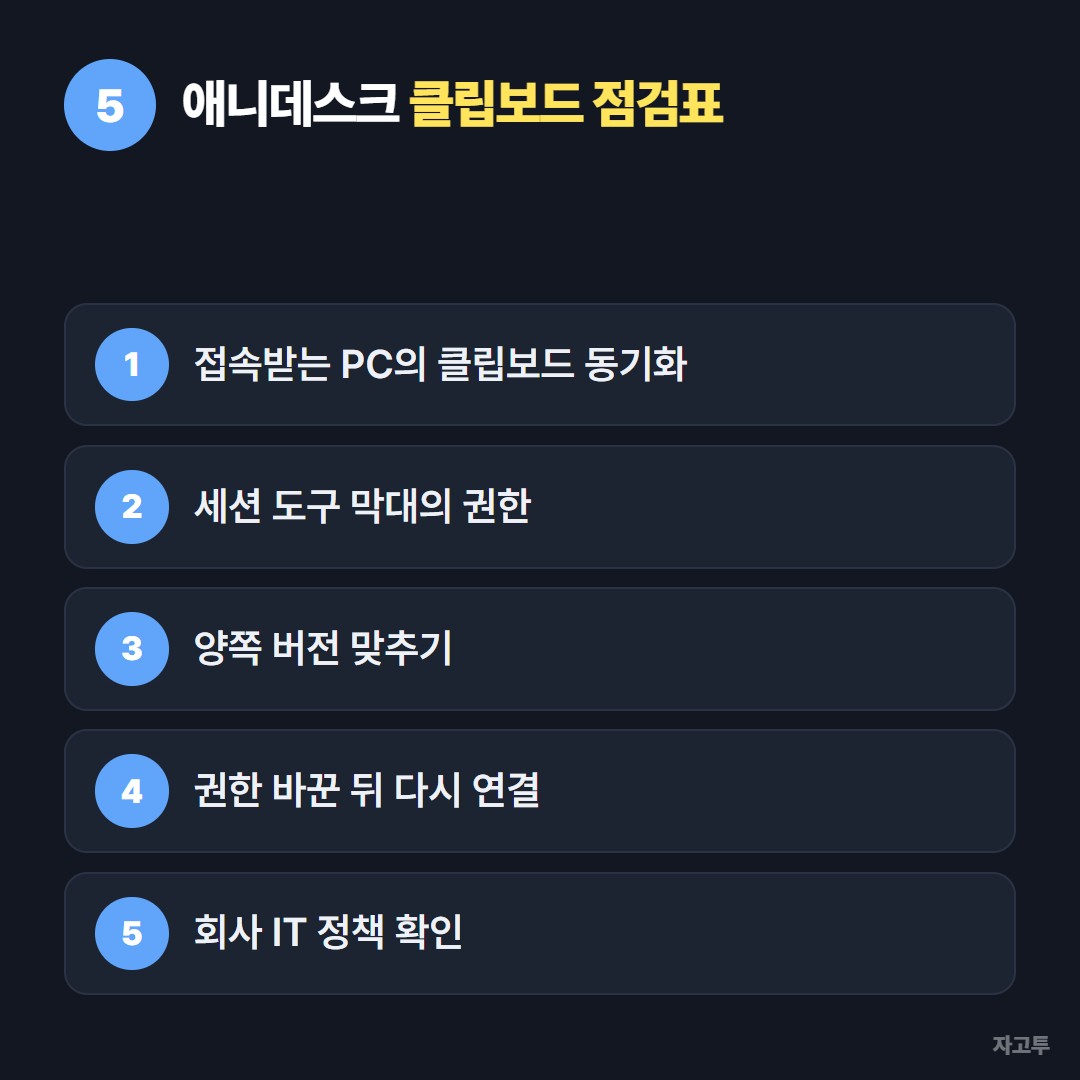
▲ 다섯 줄이면 대부분 풀립니다
- 접속받는 PC 설정에서 클립보드 동기화가 켜져 있나요
- 세션 도구 막대의 권한에서도 체크되어 있나요
- 양쪽 애니데스크 버전이 비슷한가요
- 권한을 바꾼 뒤 다시 연결했나요
- 회사 PC라면 IT 정책으로 막힌 것은 아닌가요