부모님 핸드폰 원격 제어, 앱을 깔기 전에 무엇을 도와드릴지부터
2026-10-05
이 게시물은 쿠팡 파트너스 활동의 일환으로, 이에 따른 일정액의 수수료를 제공받습니다.
저녁에 전화가 옵니다. "얘, 폰에 뭐가 떴는데 이거 눌러도 되니?" 화면을 볼 수 없으니 "위에 뭐라고 쓰여 있어요?"부터 묻게 되고, 십 분쯤 지나면 서로 목소리가 높아집니다. 그래서 많은 분이 부모님 핸드폰 원격 제어를 찾습니다. 멀리서 부모님 화면을 보고 대신 눌러 드릴 수 있으면 통화가 훨씬 짧아지니까요. 이 글은 원격 제어가 잘 맞는 일과, 굳이 원격 제어까지 갈 필요가 없는 일을 나눠서 정리합니다.
부모님 핸드폰 원격 제어가 잘 맞는 일
원격 제어는 부모님 폰 화면을 내 폰이나 PC로 그대로 보면서, 허락을 받으면 내가 대신 누를 수 있게 해 주는 기능입니다. 이게 가장 빛나는 순간은 이렇습니다.
- 설정을 바꿔야 할 때. 글씨 크기, 화면 밝기, 벨소리, 알림 끄기처럼 메뉴 깊숙이 들어가야 하는 일입니다. 말로 "설정 들어가서 디스플레이, 그 아래 글자 크기"를 안내하는 것보다 직접 눌러 드리는 쪽이 몇 배 빠릅니다.
- 이상한 창이 떴을 때. 광고 창인지 시스템 경고인지, 말로 들어서는 구분이 안 됩니다. 화면을 보면 바로 압니다.
- 앱을 새로 깔거나 지울 때. 앱 장터에서 비슷한 이름의 앱 사이로 맞는 걸 고르는 일은 화면을 봐야 정확합니다.
- 사진이 어디 갔는지 찾을 때. 앨범, 파일, 메신저 다운로드 폴더를 오가는 일은 말로 안내하기 가장 힘든 일 중 하나입니다.
이런 일이 자주 생긴다면 원격 제어를 한 번 제대로 설정해 두시는 게 맞습니다.
원격 제어 방법은 크게 세 갈래입니다
메뉴 이름과 지원 범위는 폰 기종과 버전에 따라 다르니, 큰 갈래만 적습니다.
원격 지원 앱. 팀뷰어, 애니데스크처럼 원격 지원을 위한 앱을 부모님 폰과 내 기기에 깔고, 부모님 화면에 뜨는 번호를 내가 입력해 연결하는 방식입니다. 안드로이드와 아이폰, PC를 가리지 않는 편이고, 오래 쓰인 만큼 사용법 영상도 많습니다. 다만 기종에 따라 화면을 보는 것만 되고 대신 누르는 것은 안 되는 경우가 있습니다.
폰 제조사나 운영체제가 넣어 둔 기능. 아이폰끼리는 최근 버전에서 페이스타임으로 화면을 공유하는 중에 상대 화면을 대신 조작하도록 요청할 수 있습니다. 부모님이 수락을 누르셔야 시작됩니다. 갤럭시도 제조사 지원 앱을 통한 원격 상담 경로가 있습니다. 따로 앱을 깔지 않아도 되는 경우가 많아서 부모님이 덜 낯설어하십니다.
가족 관리 기능. 구글 패밀리 링크나 아이폰 스크린 타임은 원래 자녀 폰을 관리하려고 만든 기능입니다. 부모님 폰에 쓰기에는 결이 다릅니다. 화면을 대신 눌러 드리는 게 아니라 사용을 제한하는 쪽이라, 어른의 폰에는 잘 맞지 않습니다.
설정해 두기 전에 꼭 말씀드릴 것
원격 제어를 깔아 드릴 때 가장 중요한 대화는 기술 이야기가 아닙니다. "내가 먼저 전화하고 연결할 때만 수락하세요" 라는 약속입니다.
전화로 원격 제어 앱을 깔게 해서 폰을 통째로 넘겨받는 사기가 오래전부터 있습니다. 은행, 택배사, 수사기관을 사칭하고 "확인해 드릴 테니 이 앱을 설치하세요"라고 합니다. 부모님이 원격 제어라는 말에 익숙해지실수록 이런 전화에도 덜 의심하실 수 있습니다. 그래서 규칙을 하나로 정해 두시는 편이 좋습니다. 원격 연결 요청은 자식이 먼저 전화해서 "지금 연결할게요"라고 말한 다음에만 수락한다. 그 외의 요청은 무조건 거절한다.
그리고 원격으로 연결된 동안에는 부모님 화면 전체가 보입니다. 문자, 사진, 알림까지 지나갑니다. 필요한 일만 하고 바로 끊는 습관이 서로 편합니다.
원격 제어까지 갈 필요가 없는 일
막상 통화 기록을 돌아보면, 부모님을 도와드린 일의 상당수는 화면 조작이 아니라 글 한 토막을 건네드리는 일입니다.
- 병원 예약 페이지 주소
- 택배 조회 번호
- 동창회 공지에 붙일 문장
- 모임 장소의 긴 가게 주소
이런 일에 원격 제어를 켜면 연결하고 수락하고 화면을 찾는 데 몇 분이 걸립니다. 정작 건네드릴 것은 한 줄인데요. 다시 보셔야 할 글이라면 문자나 카톡으로 보내 드리는 게 가장 좋습니다. 대화방에 남아 있으니 나중에 다시 찾으실 수 있습니다. 문자로 받은 링크를 못 찾으시거나, 지금 보고 계신 컴퓨터 화면에 바로 넣으셔야 하는 경우가 문제입니다.
전화로 주소를 한 글자씩 불러 드리는 일이 왜 그렇게 오래 걸리는지는 통화 중 링크 전달, 전화로 주소를 불러줘야 할 때에서 따로 정리했습니다. 기호와 비슷한 글자가 겹치는 게 핵심입니다.
주소 하나는 숫자 네 개로 불러 드리기
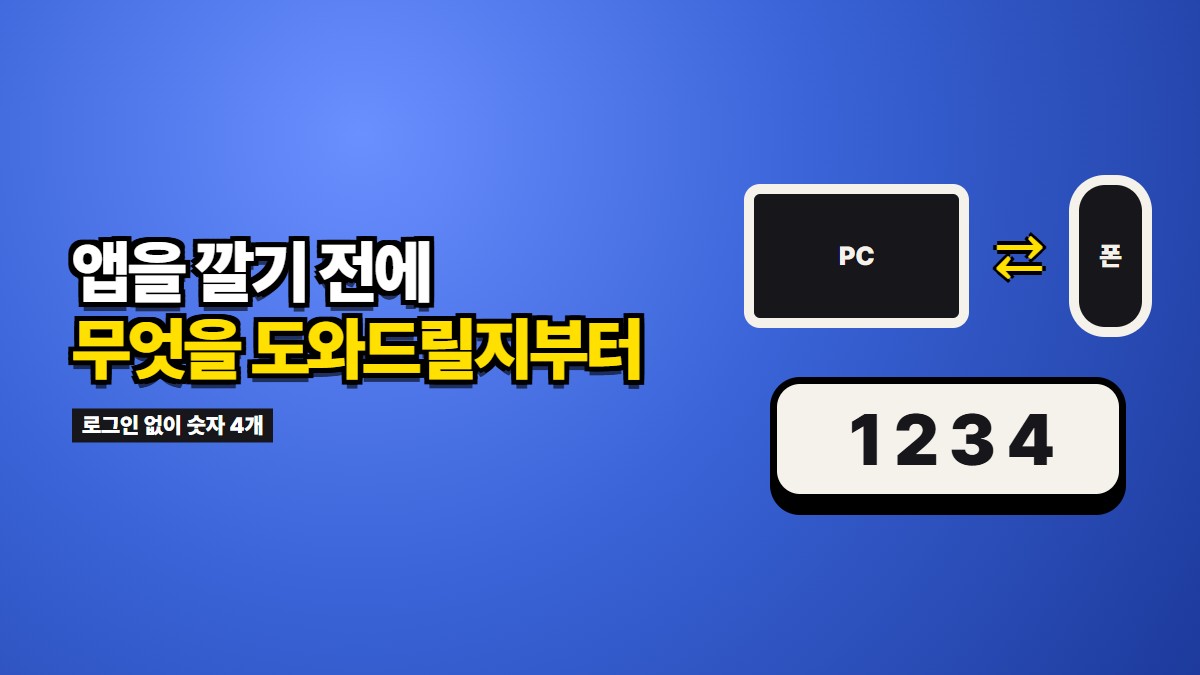
그럴 때 쓸 수 있는 방법이 자고투(ZAGO.TO)입니다. 제가 글을 붙여넣으면 4자리 숫자가 나오고, 부모님은 그 숫자만 들으시면 됩니다. 전화로는 "자고투 1234"라고 부르면 됩니다.
부모님 쪽에서 하실 일은 셋입니다.
- 인터넷 앱(삼성 인터넷, 크롬, 사파리 중 평소 쓰시는 것)을 여십니다.
- 맨 위 주소창에 zago.to 를 치십니다.
- 첫 화면 숫자 칸에 들으신 네 자리를 누르십니다.
여기서 순서를 하나 바꾸시면 실패가 줄어듭니다. 부모님이 자고투 첫 화면을 먼저 열어 두신 다음에, 제가 글을 붙여넣고 코드를 받습니다. 아무도 열지 않은 글은 1분 뒤에 지워지기 때문입니다. 주소창을 찾고 영어를 치시는 데 1분이 넘게 걸리면, 숫자를 부르는 순간 이미 사라져 있을 수 있습니다. 화면이 준비됐다는 말을 들은 뒤에 코드를 만드시면 됩니다.
열린 글도 1분이 지나면 지워집니다. 주소라면 바로 눌러서 들어가시게 하고, 남겨야 할 글이라면 그 자리에서 메모장에 옮겨 두시게 하세요.
이 방법이 못 하는 것
이 방법은 원격 제어를 대신하지 못합니다. 부모님 화면을 볼 수 없고, 대신 눌러 드릴 수도 없습니다. 사진이나 파일은 옮기지 않고, 글은 10,000자까지입니다. 한 번 지워진 글은 다시 열 수 없어서, 부모님이 "아까 그거 다시 보내 봐"라고 하시면 새로 보내 드려야 합니다.
브라우저에서 글을 가리는 장치가 아직 없어서, 서버에 있는 1~2분 동안은 서버가 글을 읽을 수 있습니다. 그래서 통장 비밀번호나 인증서 비밀번호처럼 어디에도 남으면 안 되는 내용은 보내지 마세요. 그건 원격 제어로도, 문자로도, 이 방법으로도 넘기지 않는 편이 맞습니다.
정리하면
화면을 봐야 하는 일은 원격 제어가 맞습니다. 그리고 설정해 드릴 때 "내가 먼저 전화했을 때만 수락"이라는 약속을 꼭 함께 남겨 두세요. 글 한 토막만 건네드리면 되는 일은 원격 제어까지 갈 필요가 없습니다. 다시 보실 글은 문자로, 지금 한 번 넣고 끝날 글은 숫자 네 개로 불러 드리면 통화가 짧아집니다.
긴 글, 숫자 4개로.