와이파이 QR코드 만들기, 비밀번호를 안 불러 줘도 되는 테이블 카드 한 장
2026-10-27
이 게시물은 쿠팡 파트너스 활동의 일환으로, 이에 따른 일정액의 수수료를 제공받습니다.

"와이파이 비번이 뭐예요?" 카페 계산대에서, 사무실 회의실에서, 집들이 거실에서 하루에도 몇 번씩 듣는 질문입니다. 대문자인지 소문자인지, 숫자 0인지 영어 O인지 다시 불러 주다 보면 손님도 주인도 지칩니다.
와이파이 QR코드 만들기는 이 질문을 한 장의 카드로 바꾸는 일입니다. 결론부터 말하면, 한 번 보여 줄 거라면 휴대폰 기본 기능으로 충분하고, 매일 여러 사람이 찍어야 한다면 인쇄용 QR을 따로 만드는 편이 낫습니다.
휴대폰 기본 기능과 인쇄용 QR, 언제 무엇을 쓰나
요즘 휴대폰은 연결된 와이파이를 QR로 바로 보여 줍니다.
- 갤럭시: 설정 → 연결 → Wi-Fi → 연결된 네트워크의 톱니바퀴 → QR코드
- 아이폰 (iOS 18 이후): 암호 앱 → Wi-Fi → 네트워크 선택 → 네트워크 QR 코드 보기
친구 한 명이 집에 왔을 때는 이걸 띄워서 보여 주면 끝입니다. 문제는 손님이 계속 오는 곳입니다. 주인 폰을 매번 내밀 수는 없고, 화면 캡처를 인쇄하면 해상도가 낮아 흐릿하게 나옵니다.
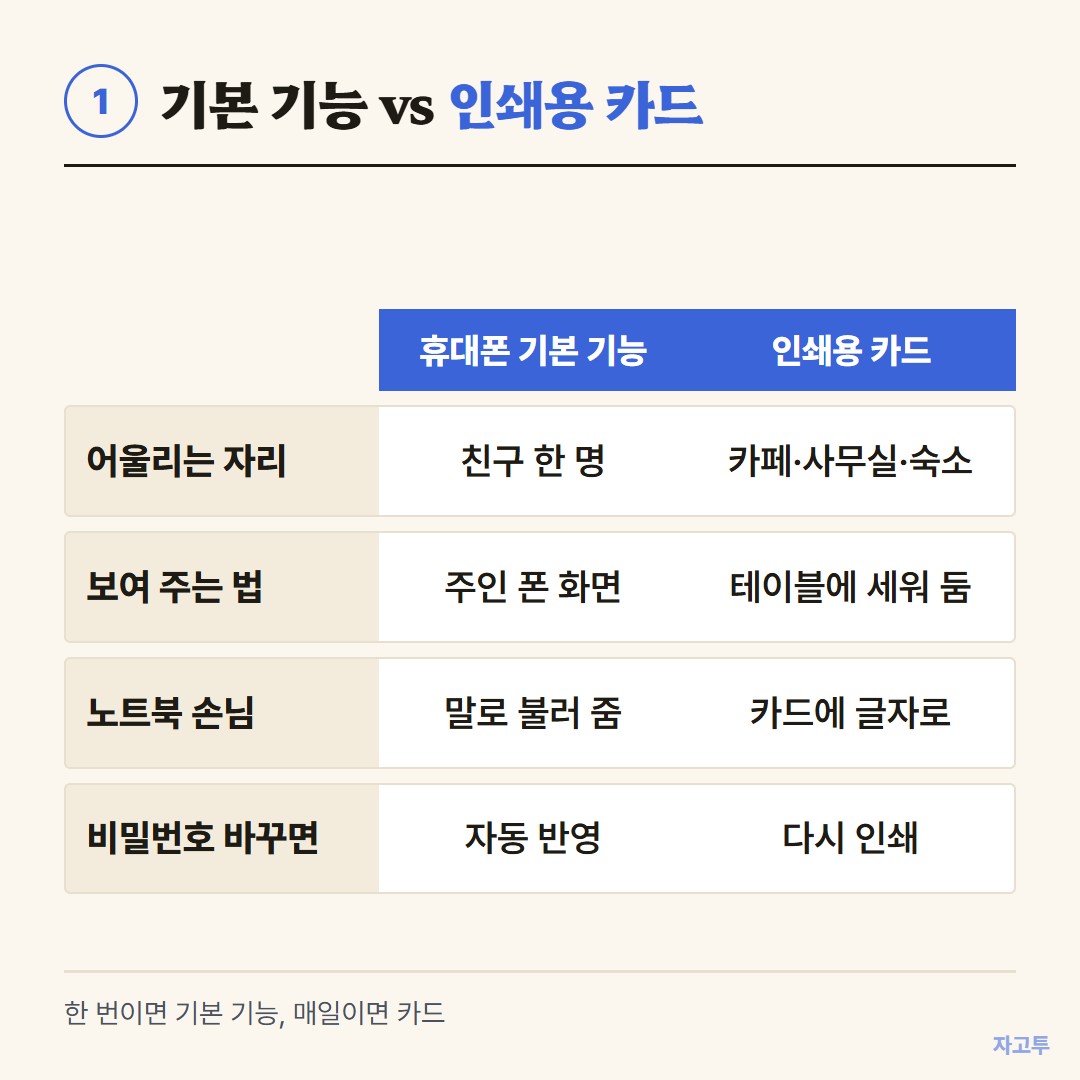
▲ 한 번이면 기본 기능, 매일이면 인쇄용 카드가 편합니다
매일 여러 사람이 찍는 자리라면 인쇄용으로 깨끗하게 만든 QR이 맞습니다.
QR 안에는 이런 한 줄이 들어갑니다
와이파이 QR은 특별한 앱이 아니라 정해진 형식의 글자 한 줄입니다. 카메라가 이 줄을 읽고 "네트워크에 연결" 단추를 띄웁니다.
WIFI:T:WPA;S:네트워크이름;P:비밀번호;;
- T: 보안 방식. 대부분 WPA입니다
- S: 와이파이 이름(SSID)
- P: 비밀번호
- 끝의 ;; 는 여기서 끝이라는 표시
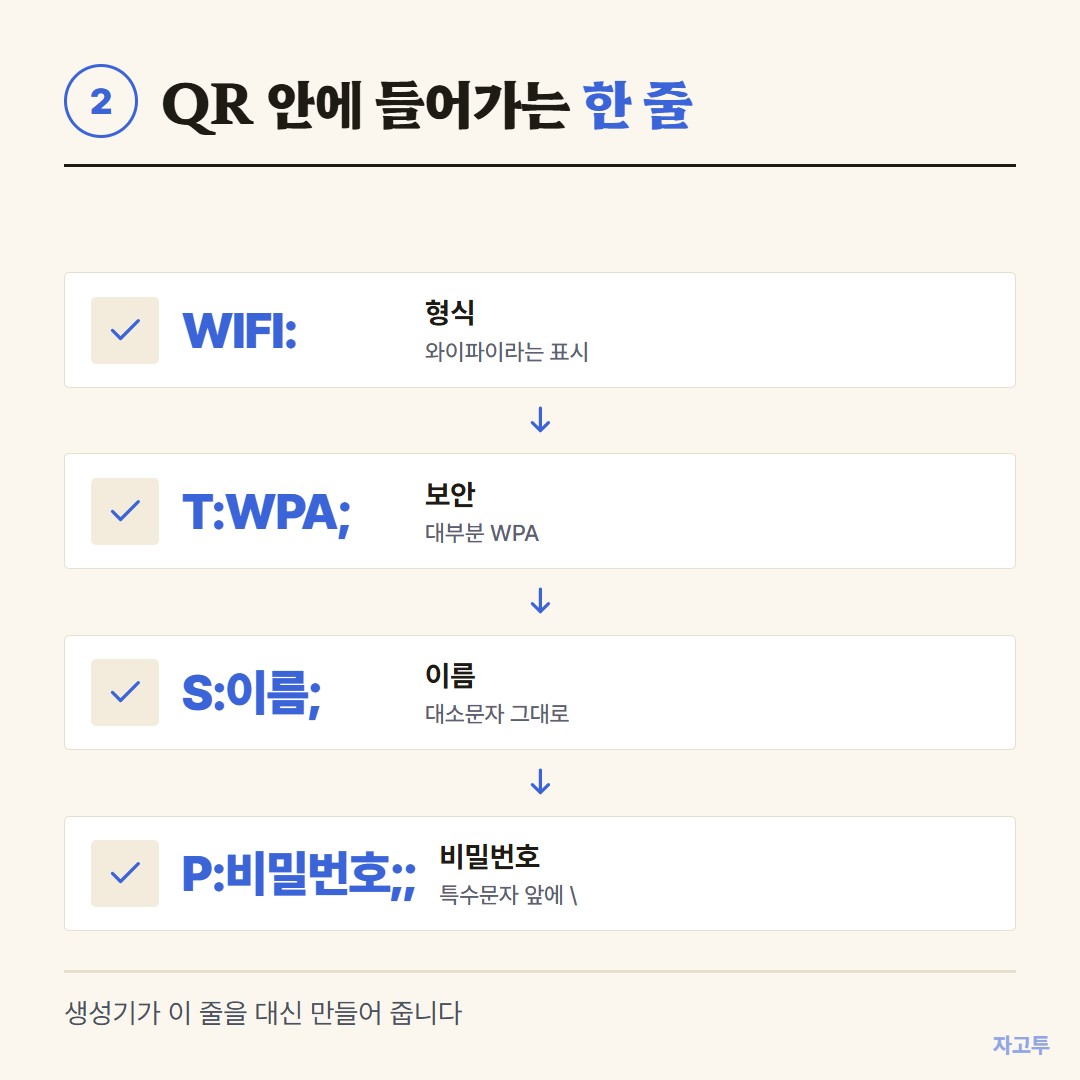
▲ 보안 방식, 이름, 비밀번호 순서로 한 줄이 됩니다
직접 이 줄을 칠 필요는 없습니다. 자고투(ZAGO.TO)의 QR코드 만들기에서 와이파이 탭을 누르고 이름과 비밀번호만 넣으면 이 형식으로 바꿔 줍니다.
만들 때 틀리기 쉬운 세 가지
### 1. 이름과 비밀번호는 공유기 라벨에서 그대로
대문자·소문자·띄어쓰기까지 정확히 같아야 합니다. 이름 끝에 _5G가 붙은 네트워크와 안 붙은 네트워크는 서로 다른 와이파이입니다. 손님이 쓸 쪽 이름으로 만드세요.
공유기 바닥이나 옆면 라벨에 적힌 값을 바꾼 적이 없다면 그 값을, 바꿨다면 바꾼 값을 씁니다. 비밀번호 한 글자가 틀려서 연결이 안 되는 경우는 와이파이 비밀번호 오류, 맞게 쳤는데 틀렸다고 나올 때 의심할 한 글자에서 자세히 다뤘습니다.
### 2. 특수문자는 앞에 역슬래시가 붙어야 합니다
비밀번호에 세미콜론(;), 쉼표(,), 쌍점(:), 큰따옴표("), 역슬래시(\)가 있으면 QR 형식이 꼬입니다. 이 다섯 글자 앞에는 \ 를 붙여야 카메라가 비밀번호의 일부로 읽습니다.
예를 들어 비밀번호가 cafe;2026 이라면 QR 안에는 cafe\;2026 으로 들어가야 합니다. QR코드 만들기는 이 처리를 자동으로 합니다. 다른 생성기를 쓴다면 특수문자가 든 비밀번호로 만든 뒤 꼭 한 번 찍어 보세요.
### 3. 보안 방식은 WPA/WPA2
요즘 공유기는 대부분 WPA2나 WPA3 방식입니다. 생성기에서 WPA/WPA2를 고르면 됩니다. 비밀번호 없이 열린 와이파이라면 '비밀번호 없음'을 고르고, 아주 오래된 공유기만 WEP를 씁니다.
테이블 카드는 이렇게 만듭니다
QR 한 장만 덩그러니 붙이면 무엇의 QR인지 몰라 아무도 찍지 않습니다. 카드에는 세 가지가 함께 있어야 합니다.
- 제목: "와이파이 연결" 같은 한마디
- QR: 카메라로 찍는 부분
- 이름과 비밀번호 글자: 노트북처럼 QR을 못 찍는 기기를 위해
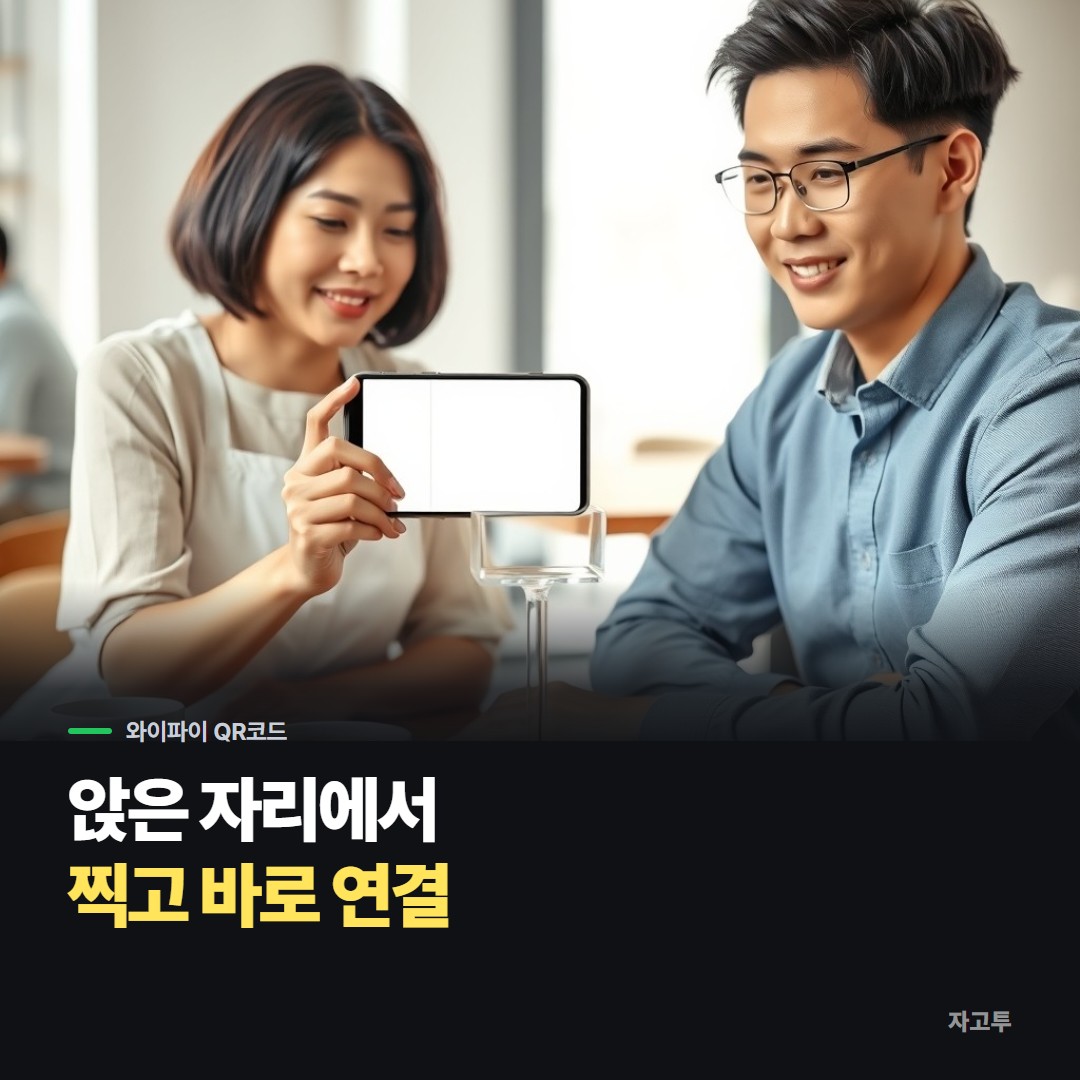
▲ 앉은 자리에서 찍을 수 있는 거리에 두면 질문이 사라집니다
QR코드 만들기 와이파이 탭에는 와이파이 안내 카드로 저장 단추가 있습니다. 엽서보다 조금 작은 A6 비율로, 제목과 QR과 네트워크 정보가 한 장에 들어갑니다. 아크릴 거치대나 액자에 넣어 세우면 됩니다.
크기는 찍는 거리로 정합니다. 경험칙으로 찍는 거리 ÷ 10이 QR 한 변입니다.
- 테이블 위 (30~50cm): 3~5cm
- 계산대 옆 벽 (1m): 10cm
- 입구 유리문 (2m): 20cm
이름이 짧고 비밀번호가 열 자 안팎이면 QR은 29×29칸 정도로 작게 나옵니다. 칸이 적을수록 같은 크기에서 더 멀리서 찍히니, 크기 걱정은 거의 없습니다.
붙이기 전에 알아 둘 것
비밀번호를 바꾸면 QR도 다시 만들어야 합니다. QR 안에 비밀번호가 그대로 들어 있기 때문입니다. 비밀번호를 정기적으로 바꾸는 사무실이라면 카드를 출력할 때 날짜를 작게 적어 두면 헷갈리지 않습니다.
손님용 네트워크를 따로 두면 안심입니다. QR은 누구나 찍을 수 있으니, 업무용 PC나 프린터가 물린 네트워크 대신 공유기의 게스트 네트워크로 만드는 편이 좋습니다.
못 하는 것도 있습니다. QR코드 만들기는 이름이 숨겨진 와이파이(숨김 네트워크) 옵션을 아직 넣지 않았습니다. 숨김 네트워크라면 휴대폰 기본 기능을 쓰세요.
노트북은 대부분 카메라로 와이파이 QR을 읽지 못하니 카드에 글자로 적힌 비밀번호가 필요합니다.
집에서 휴대폰끼리 나누는 방법은 와이파이 QR코드로 비밀번호 공유하기, 불러 주기 전에 확인할 네 가지에 따로 정리해 두었습니다.
한 줄로 정리
한 번이면 휴대폰 기본 기능, 매일이면 자고투에서 만든 안내 카드 한 장. 비밀번호를 바꾼 날에는 카드도 같이 바꿉니다.
 수능 디데이
 사다리타기
 연봉계산기
 글자수 세기