VMware 복사 붙여넣기 안 될 때, 버추얼박스와 무엇이 다르고 어디부터 볼까
2026-10-07
이 게시물은 쿠팡 파트너스 활동의 일환으로, 이에 따른 일정액의 수수료를 제공받습니다.

가상머신 안에 우분투를 깔고, 바깥 윈도우에서 명령어 한 줄을 복사했습니다. 그런데 가상머신 창에 붙여 넣으면 아무것도 들어가지 않습니다.
VMware 복사 붙여넣기가 안 되는 까닭은 대부분 하나입니다. 가상머신 안에 바깥과 클립보드를 이어 주는 도구가 없어서입니다. 버추얼박스도 같은 구조인데, 기본값이 하나 다릅니다.
1. VMware와 버추얼박스, 무엇이 다른가요
▲ 가상머신은 따로 떨어진 컴퓨터라서, 클립보드도 처음엔 따로 놉니다
가상머신은 내 컴퓨터 안에서 돌아가는 또 하나의 컴퓨터입니다. 바깥 윈도우가 복사한 글은 바깥 클립보드에만 있고, 안쪽 우분투는 그걸 볼 길이 없습니다.
그래서 두 프로그램 모두 안쪽에 깔아 주는 도구가 다리를 놓습니다. 이름과 기본값만 다릅니다.
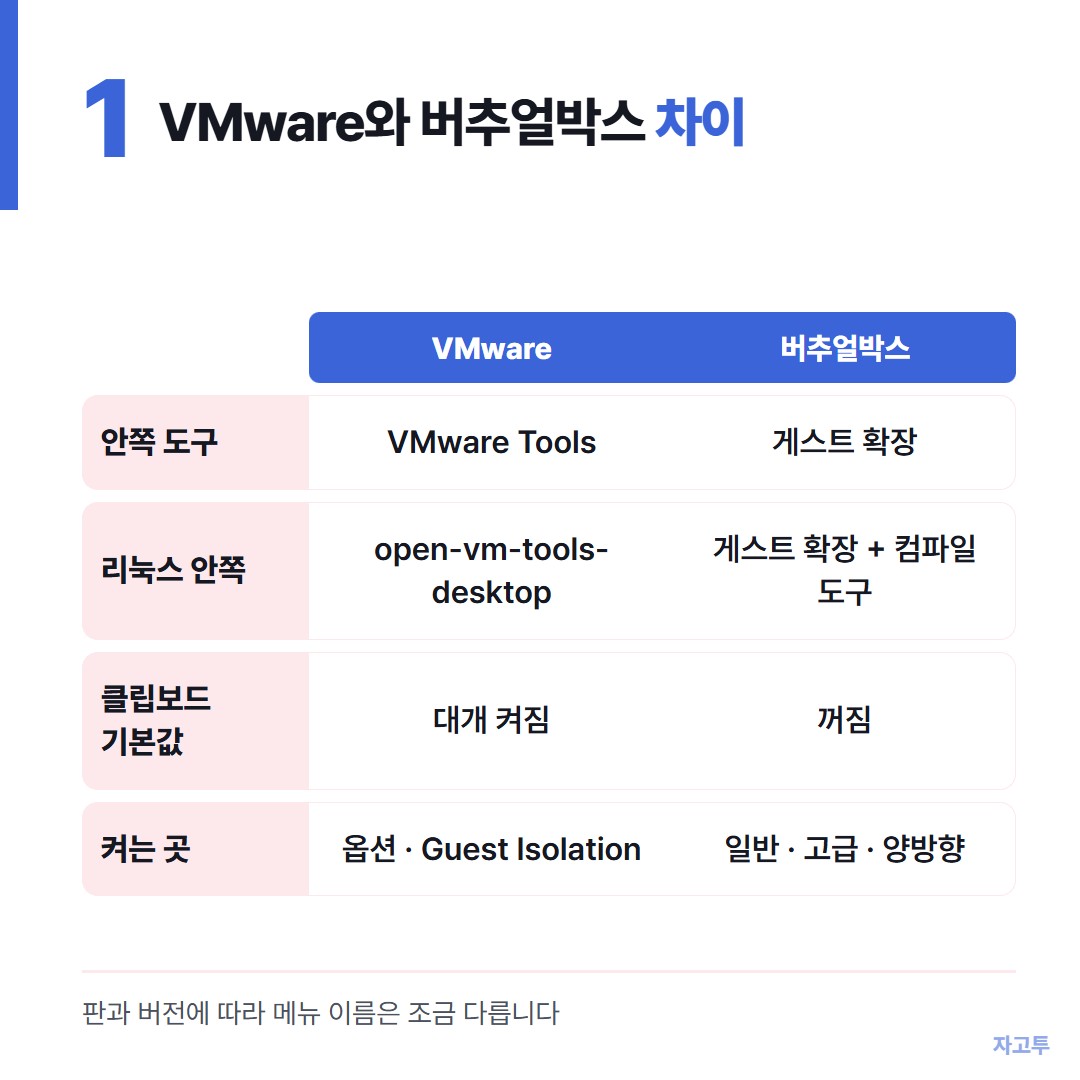
▲ 버추얼박스는 도구를 깔아도 설정을 한 번 더 켜야 합니다
- VMware: 안쪽에 VMware Tools를 깔면 복사 붙여넣기가 대개 바로 켜집니다. 리눅스 안쪽이라면 `open-vm-tools-desktop` 꾸러미가 그 역할입니다
- 버추얼박스: 게스트 확장(Guest Additions)을 깔고, 설정에서 클립보드 공유를 양방향으로 바꿔야 합니다. 처음 값은 꺼짐입니다
버추얼박스 복사 붙여넣기가 안 될 때 가장 많이 놓치는 것이 이 두 번째 단계입니다. 확장은 깔았는데 설정은 꺼진 채로 둔 경우입니다.
2. VMware 복사 붙여넣기 안됨, 순서대로 보면
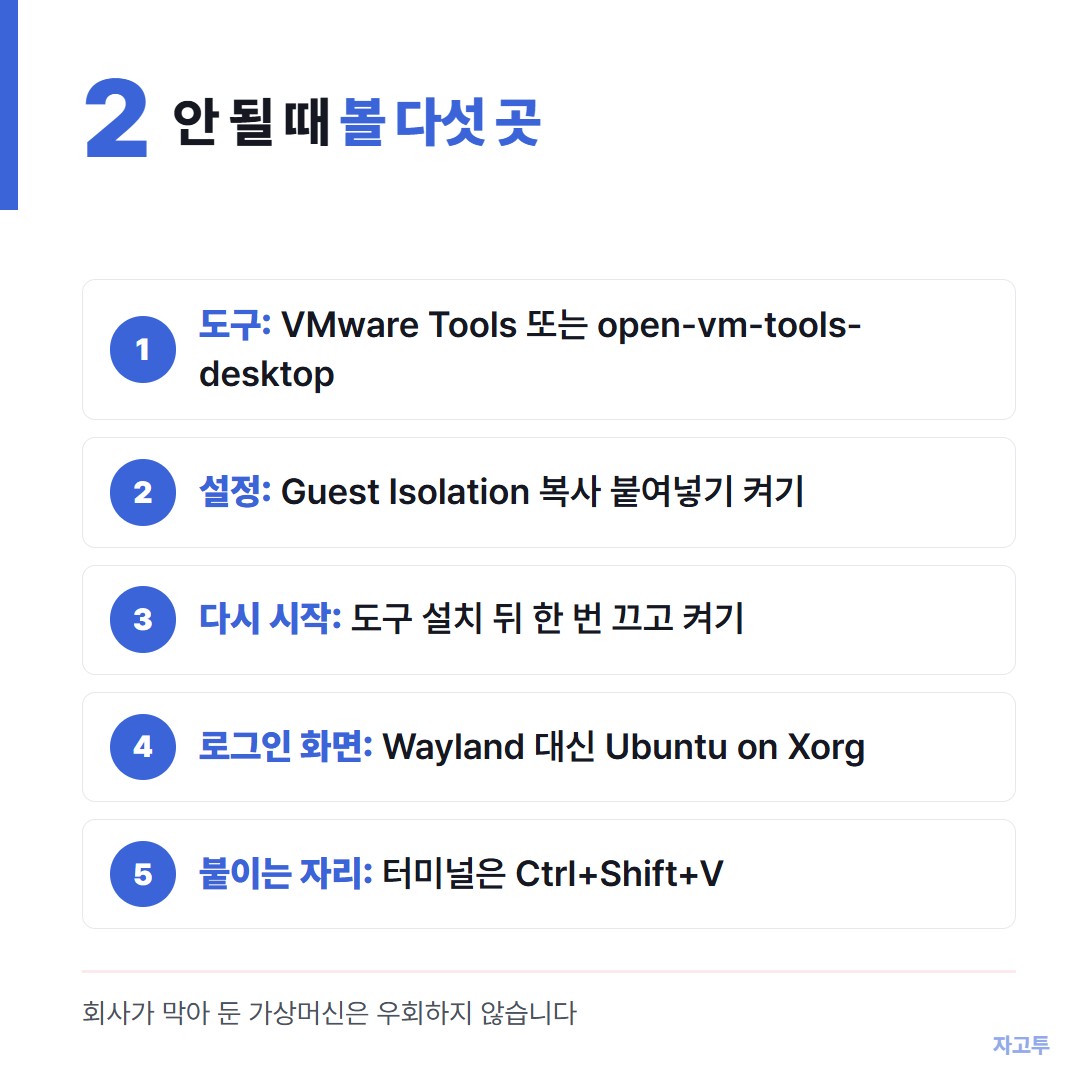
▲ 위에서부터 차례로 보면 대부분 세 번째 안에서 풀립니다
순서가 중요합니다. 아래로 갈수록 드문 원인입니다.
도구가 깔려 있는지부터. 윈도우 안쪽이면 VMware 메뉴의 VM에서 VMware Tools 설치를 누릅니다. 우분투 안쪽이면 터미널에서 `sudo apt install open-vm-tools-desktop` 을 치고 다시 시작합니다.
설정이 켜져 있는지. 가상머신 설정의 옵션 탭, Guest Isolation 항목에서 복사 붙여넣기와 끌어 놓기가 켜져 있는지 봅니다. 회사에서 받은 가상머신은 여기가 꺼져 있는 경우가 있습니다.
다시 시작했는지. 도구를 깐 뒤 다시 시작하지 않으면 다리가 놓이지 않습니다. 일시 정지 상태에서 되살린 가상머신도 한 번 껐다 켜 보는 편이 빠릅니다.
우분투 로그인 화면. 최근 우분투는 Wayland라는 화면 방식이 기본인데, 여기서 클립보드가 잘 안 넘어오는 경우가 꽤 있습니다. 로그인할 때 오른쪽 아래 톱니바퀴를 눌러 Ubuntu on Xorg 를 고르면 풀리기도 합니다.
붙여 넣는 자리. 우분투 터미널에 붙일 때는 Ctrl+V가 아니라 Ctrl+Shift+V입니다. 이건 가상머신 문제가 아니라 리눅스 터미널의 약속입니다. 터미널에서 Ctrl+C는 복사가 아니라 돌아가는 명령을 멈추는 신호입니다.
도구 설치, 설정, 다시 시작. 이 셋이면 대부분 끝납니다. 나머지 둘은 그래도 안 될 때 봅니다.
버추얼박스라면 같은 순서에 이름만 바꾸면 됩니다. 장치 메뉴에서 게스트 확장 CD 이미지 삽입을 누르고, 설치 후 다시 시작합니다. 그다음 설정의 일반, 고급 탭에서 클립보드 공유를 양방향으로 바꿉니다.
리눅스 안쪽에 게스트 확장을 깔 때 컴파일 도구가 없다는 오류가 나면 `build-essential` 과 커널 헤더 꾸러미를 먼저 깝니다. 이 오류를 넘기면 확장은 깔린 것처럼 보여도 클립보드는 움직이지 않습니다.
3. 도구를 깔 수 없는 가상머신이라면
실습실 가상머신, 회사가 잠가 둔 가상머신은 도구를 마음대로 깔 수 없습니다. 이럴 때 일부러 막아 둔 것이라면 우회하지 않는 것이 맞습니다. 관리자에게 클립보드 공유를 열어 달라고 요청하는 것이 먼저입니다.
막혀 있지는 않은데 그냥 도구가 없고, 명령어 한 줄만 넘기면 되는 경우도 있습니다. 그럴 때 쓰는 길이 안쪽 브라우저입니다.
자고투(ZAGO.TO)는 긴 글을 숫자 4개로 다른 기기에 옮기고 1분 뒤 지우는 서비스입니다. 바깥 윈도우에서 명령어를 붙여 넣으면 4자리 코드가 나오고, 가상머신 안 브라우저에서 zago.to 를 열어 그 숫자를 치면 글이 열립니다.
먼저 말씀드릴 것이 있습니다. 비밀번호, SSH 키, API 토큰은 넣지 마세요. 지금은 브라우저에서 따로 가리는 기능이 없어서, 서버에 있는 최대 2분 동안 서버가 글을 읽을 수 있습니다.
열지 않으면 1분, 열면 1분 뒤 지워지고 다시 열 수 없습니다. 글만 되고 10,000자까지라, 설치 명령 몇 줄이나 설정값 한 덩어리에 맞습니다.
저장소 주소를 옮기는 경우는 깃허브 주소, 다른 기기로에 따로 적었습니다. 원격 데스크톱 창 안팎에서 끊기는 경우는 원격 데스크톱 복사 붙여넣기 안됨에 정리했습니다.
한 줄 결론
VMware는 VMware Tools, 버추얼박스는 게스트 확장에 양방향 설정 하나 더. 깐 다음엔 꼭 다시 시작하세요.
긴 글, 숫자 4개로.