삼성노트 잠금방법, 비밀 메모장 앱을 깔기 전에 폰 안을 먼저 보세요
2026-10-10
이 게시물은 쿠팡 파트너스 활동의 일환으로, 이에 따른 일정액의 수수료를 제공받습니다.
비밀 메모장 앱을 찾고 계신가요. 와이파이 비밀번호, 현관 번호, 아이 학원 계좌처럼 남이 보면 곤란한 메모를 어디에 둘지 고민될 때입니다.
갤럭시라면 삼성노트 잠금방법부터 알아 두시면 새 앱이 필요 없을 때가 많습니다. 이 글은 잠금 메모, 보안 폴더, 그리고 옮기는 도구가 각각 무엇을 맡는지 나눠 봅니다.
1. 삼성노트 잠금방법, 처음 한 번만 정하면 됩니다

▲ 잠근 노트는 목록에서 제목만 보입니다
삼성노트에서 잠글 노트를 열고 더보기(점 세 개)를 누르면 잠금 항목이 있습니다. 처음 누르면 노트 잠금용 비밀번호를 정하라는 화면이 나옵니다.
비밀번호를 정한 뒤에는 지문이나 얼굴 인식으로 열 수 있게 켜 두면 편합니다. 메뉴 이름과 위치는 One UI 버전마다 조금씩 다르니 화면 안내를 따르세요.
- 노트 하나만: 노트를 연 채 더보기에서 잠급니다
- 여러 개를 한 번에: 목록에서 노트를 길게 눌러 여러 개를 고른 뒤 잠급니다
- 풀 때: 같은 메뉴에서 잠금 해제를 누르고 비밀번호나 생체 인식을 거칩니다
노트 잠금 비밀번호는 폰 잠금 번호와 따로 정하는 경우가 많습니다. 둘 중 무엇으로 정했는지 적어 두지 않으면 나중에 헷갈립니다.
2. 잠금 메모, 보안 폴더, 비밀 메모장 앱은 맡는 일이 다릅니다
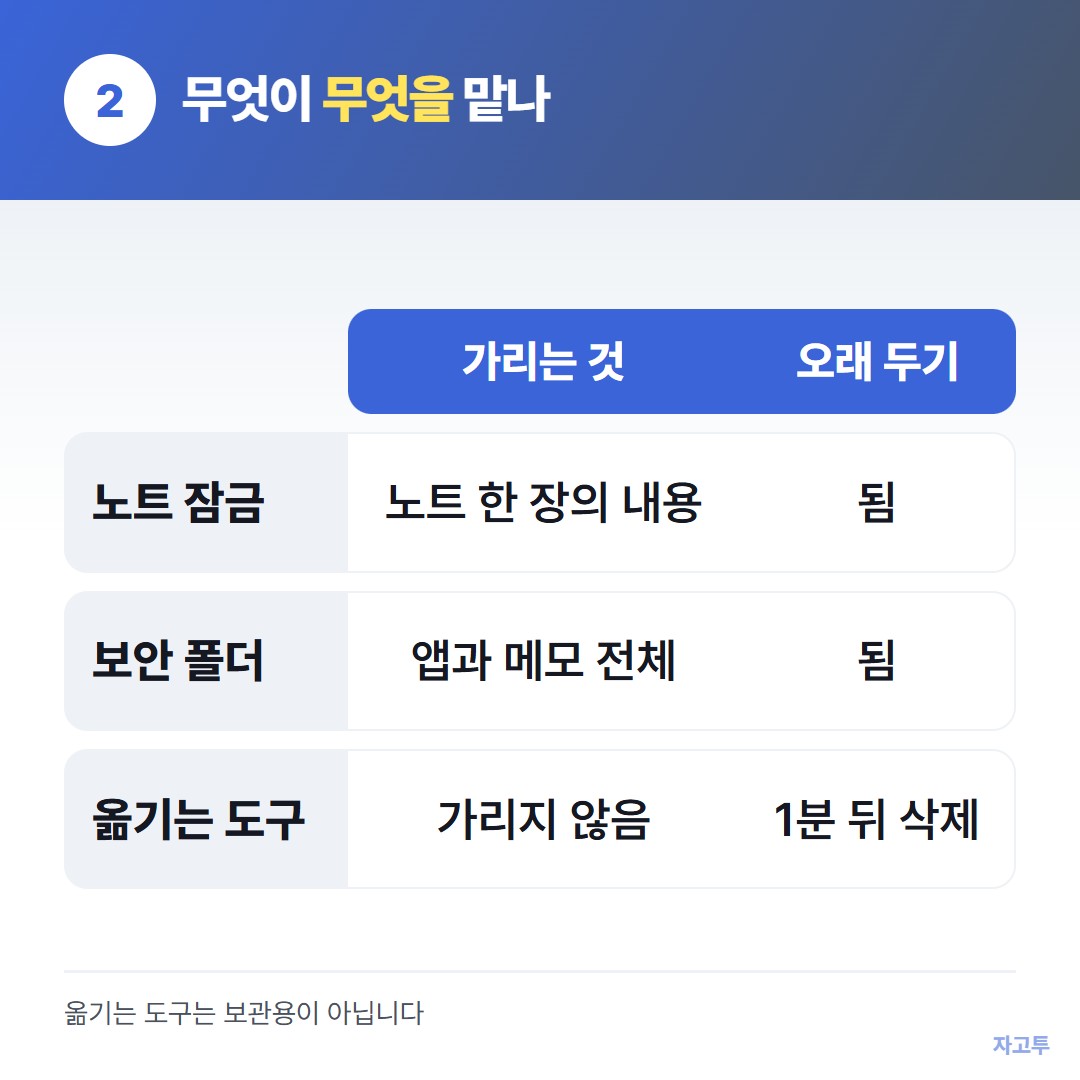
▲ 무엇을 지키고 싶은지에 따라 고를 곳이 달라집니다
삼성노트 잠금은 노트 한 장 한 장을 가립니다. 앱은 그대로 보이고, 잠근 노트의 내용만 열 때 확인을 거칩니다.
보안 폴더는 갤럭시 안에 칸을 하나 더 만드는 기능입니다. 그 안에 넣은 앱과 메모는 바깥에서 보이지 않습니다. 폰을 가족과 같이 쓰는 분이라면 이쪽이 맞을 수 있습니다.
비밀 메모장 앱은 앱마다 방식이 다릅니다. 고르실 때는 백업이 어디로 가는지, 비밀번호를 잊었을 때 어떻게 되는지를 먼저 보세요.
아이폰을 같이 쓰신다면 아이폰 쪽 잠금은 아이폰 메모 잠금, 잠근 메모를 다른 사람에게 넘기는 순간 생기는 빈틈에 따로 적었습니다.
3. 잠근 메모를 다른 기기로 옮겨야 할 때
잠금은 그 폰 안에서만 일합니다. 잠근 노트의 글을 PC나 다른 사람 폰으로 옮기는 순간, 옮겨 간 쪽에는 잠금이 따라가지 않습니다.
그래서 비밀 메모장을 찾다가 자고투(ZAGO.TO) 같은 도구를 떠올리시는 분도 있는데, 자고투는 비밀 메모장이 아닙니다. 글을 보관하지 않고, 서버가 글을 읽을 수 있습니다. 브라우저 쪽에서 글을 가리는 장치가 아직 없습니다.
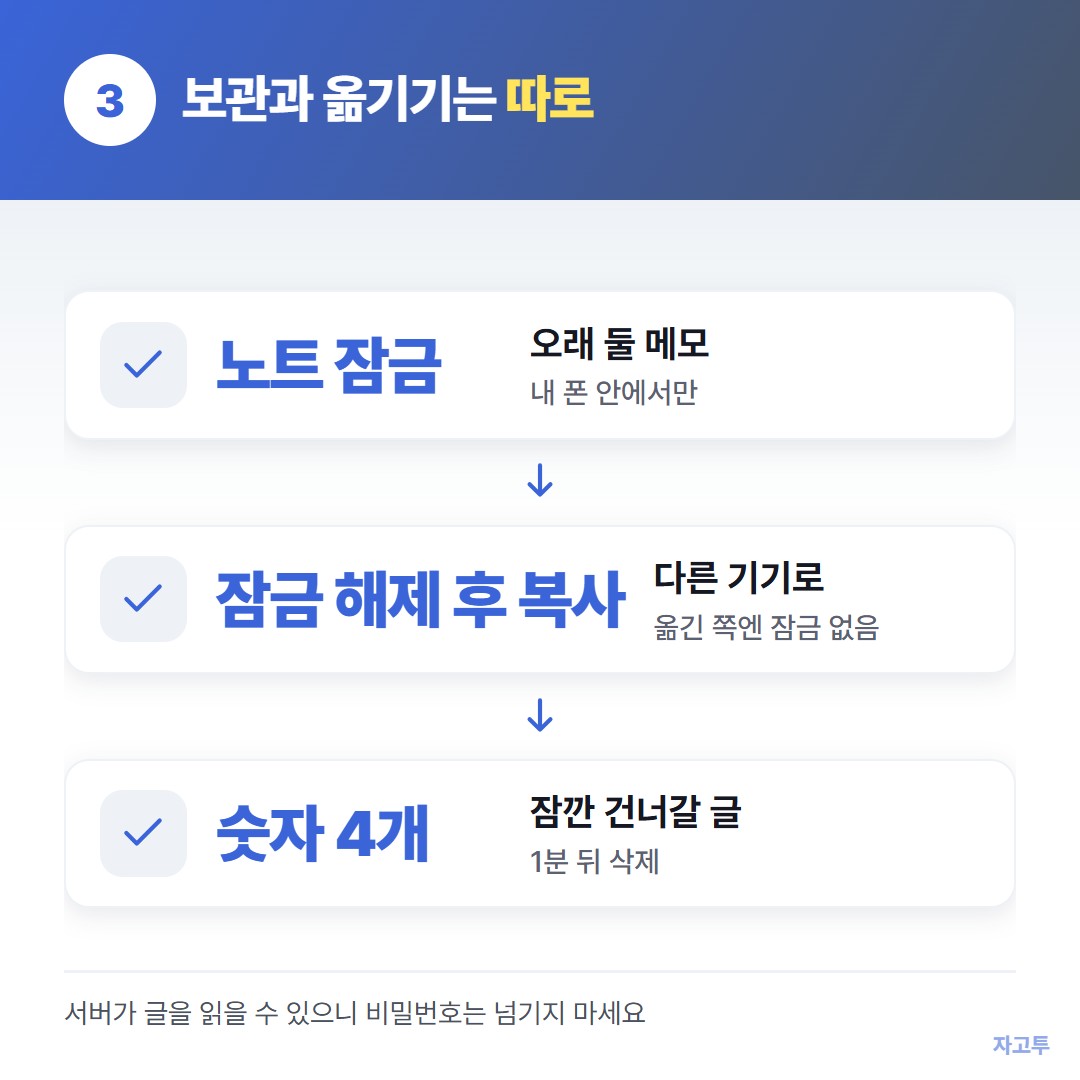
▲ 오래 둘 메모는 잠금 메모에, 잠깐 건너갈 글은 따로
자고투가 맞는 자리는 좁습니다. 남이 봐도 괜찮은 글 한 토막을 로그인 없이 다른 기기로 넘기고, 1분 뒤 지워지게 하는 일입니다. 지워진 글은 다시 열 수 없고, 사진이나 파일은 넘어가지 않습니다.
삼성노트의 글을 PC에서 봐야 하는 경우는 삼성노트 PC 버전이 안 될 때, 메모 한 장만 옮기는 법에서 다뤘습니다.
4. 잠그기 전에 확인할 것
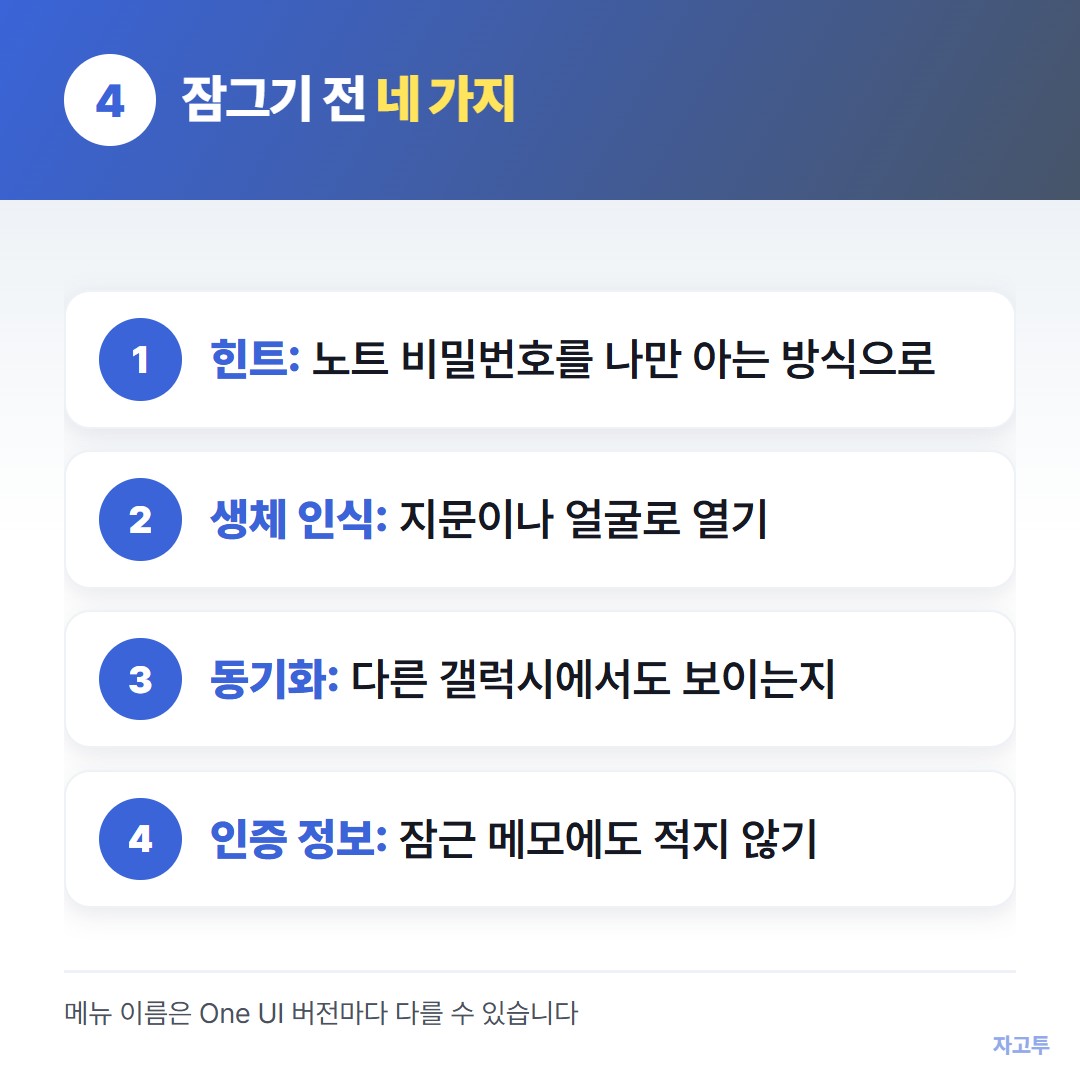
▲ 비밀번호를 잊는 일이 가장 흔한 사고입니다
- 비밀번호 힌트: 노트 잠금 비밀번호를 무엇으로 정했는지 나만 아는 방식으로 남겨 둡니다
- 생체 인식: 지문이나 얼굴로 열 수 있게 켜 두면 비밀번호를 칠 일이 줄어듭니다
- 동기화: 삼성 계정으로 동기화하는 노트인지 확인합니다. 다른 갤럭시 기기에서도 같은 노트가 보입니다
- 은행·인증 정보: 공동인증서 비밀번호나 OTP 번호는 잠근 메모에도 적지 않는 편이 낫습니다. 그런 정보는 비밀번호 관리 앱이 맡는 일입니다