팬텀 지갑 주소 확인과 복사, 솔라나 주소를 붙여넣기 전에
2026-10-14
이 게시물은 쿠팡 파트너스 활동의 일환으로, 이에 따른 일정액의 수수료를 제공받습니다.

업비트에 개인 지갑을 등록하려는데, 팬텀을 열어 보니 주소가 하나가 아니라 여러 개로 보이시나요?
팬텀 지갑 주소는 네트워크마다 따로 있습니다. 그래서 확인과 복사는 쉬운데, 어느 주소를 고르느냐에서 실수가 납니다. 이 글은 솔라나 주소를 찾고, 복사하고, 다른 기기로 옮기기까지의 순서만 다룹니다.
목차
- 팬텀 지갑 주소 확인, 어디를 누르나
- 솔라나 주소와 다른 주소는 생김새가 다릅니다
- 붙여넣은 뒤 한 번 더 볼 것
- PC 확장 프로그램 주소를 휴대폰으로 옮길 때
1. 팬텀 지갑 주소 확인, 어디를 누르나

▲ 팬텀은 받기 화면에서 네트워크를 먼저 고르게 되어 있습니다
팬텀 앱이나 크롬 확장 프로그램을 열면 맨 위에 계정 이름이 있습니다. 보통은 그 옆이나 아래에서 복사 아이콘을 누르면 네트워크별 주소 목록이 펼쳐집니다.
다른 길은 받기 버튼입니다. 받기를 누르면 솔라나, 이더리움, 비트코인처럼 네트워크를 고르라고 나오고, 고른 네트워크의 주소와 QR코드가 보입니다.
버튼 이름과 자리는 버전마다 조금씩 다릅니다. 어느 화면이든 네트워크 이름이 주소 옆에 함께 적혀 있는지만 보시면 됩니다.
2. 솔라나 주소와 다른 주소는 생김새가 다릅니다
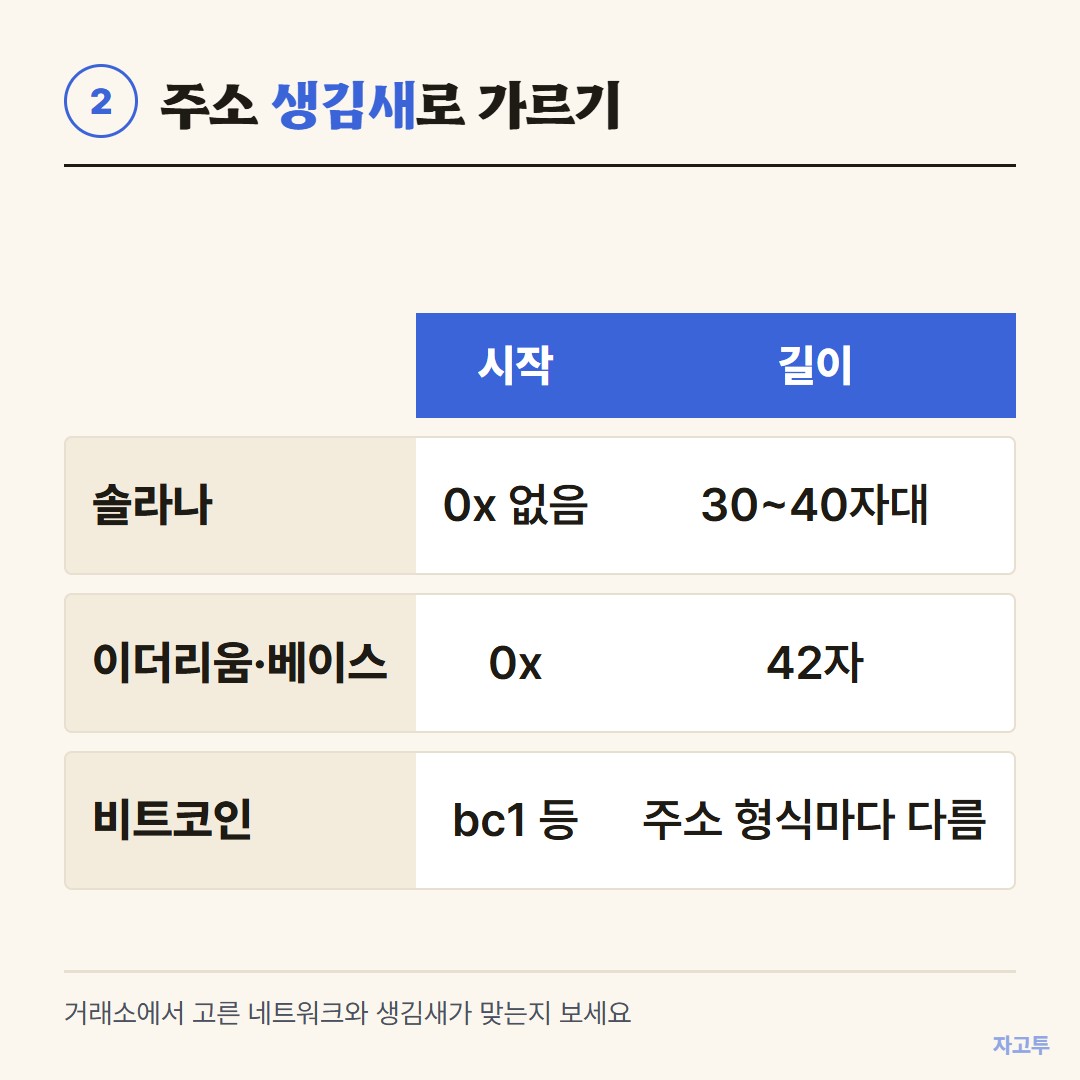
▲ 앞글자만 봐도 어느 네트워크 주소인지 대략 가를 수 있습니다
팬텀을 솔라나 전용 지갑으로 아는 분이 많지만, 지금은 여러 네트워크를 함께 담습니다. 그래서 한 계정 안에 생김새가 다른 주소가 여러 개 있습니다.
- 솔라나: 0x 없이 영문 대소문자와 숫자로만 된 30~40자대 문자열
- 이더리움·베이스·폴리곤: 0x로 시작하는 42자, 세 네트워크가 같은 주소
- 비트코인: bc1처럼 전혀 다른 머리로 시작
거래소가 솔라나로 보낸다면 0x로 시작하지 않는 주소를 붙여넣어야 합니다. 업비트 개인 지갑 등록에서도 네트워크를 먼저 고르게 되어 있으니, 그 칸과 복사한 주소의 생김새가 맞는지 한 번 대조하세요.
거래소에서 입금 주소를 꺼내 오는 반대 방향은 업비트 지갑주소, 입금 주소를 다른 기기의 지갑으로 옮길 때에 따로 있습니다.
3. 붙여넣은 뒤 한 번 더 볼 것
솔라나 주소에는 대문자 I와 소문자 l처럼 눈으로 헷갈리는 글자가 섞여 있습니다. 손으로 옮겨 적는 순간 거의 틀린다고 보시면 됩니다.
붙여넣은 다음에는 앞 네 글자, 끝 네 글자, 그리고 가운데 몇 글자까지 원래 화면과 맞춰 보세요. 클립보드의 주소를 몰래 바꾸는 악성 프로그램은 앞뒤를 비슷하게 맞추는 경우가 있습니다.
팬텀의 비밀 복구 구문(단어 12개)은 주소가 아닙니다. 주소를 달라며 이 단어들을 묻는 곳이라면 그 자리에서 멈추세요.
4. PC 확장 프로그램 주소를 휴대폰으로 옮길 때
팬텀은 PC 크롬에 깔려 있고, 주소를 넣을 곳은 휴대폰 거래소 앱인 경우가 흔합니다. 이럴 때 길은 몇 가지입니다.
- QR코드: 받기 화면의 QR을 휴대폰으로 찍기. 거래소 앱이 QR을 읽으면 가장 짧습니다
- 카톡 나에게 보내기: 익숙하지만 주소가 대화방에 계속 남습니다
- 자고투(ZAGO.TO): PC에서 주소를 붙여넣으면 숫자 4개가 나오고, 휴대폰 브라우저에서 그 숫자를 치면 주소가 뜹니다
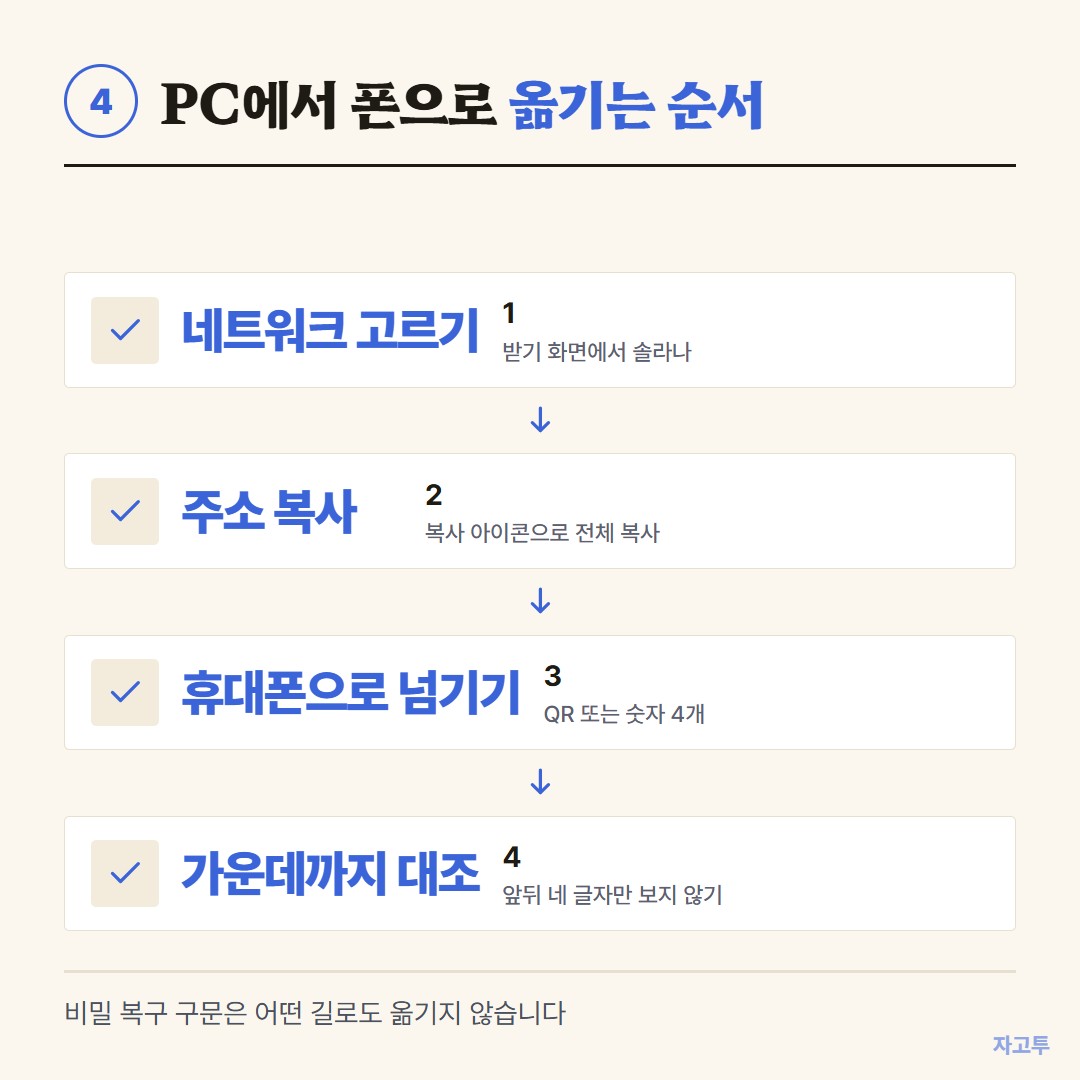
▲ 옮긴 뒤 가운데 글자까지 대조하는 것이 마지막 단계입니다
자고투는 아무도 열지 않으면 1분, 열고 나서 1분이 지나면 지워지고 다시 열 수 없습니다. 지금은 서버가 올라온 글을 읽을 수 있는 구조라, 공개해도 되는 받는 주소까지만 옮기시는 게 맞습니다. 비밀 복구 구문은 어떤 길로도 옮기지 마세요.
주소를 다른 기기로 넘기는 전체 순서는 지갑 주소를 다른 기기로 옮기는 안전한 순서에 정리해 두었습니다.
3줄 요약
- 팬텀 지갑 주소는 계정 이름 옆 복사 아이콘이나 받기 화면에서 네트워크별로 확인합니다.
- 솔라나 주소는 0x로 시작하지 않습니다. 거래소에서 고른 네트워크와 생김새를 맞추세요.
- 붙여넣은 뒤 가운데 글자까지 대조하고, 복구 구문은 어디로도 옮기지 않습니다.