PDF QR코드 만들기, QR 안에는 파일이 아니라 주소가 들어갑니다
2026-10-30
이 게시물은 쿠팡 파트너스 활동의 일환으로, 이에 따른 일정액의 수수료를 제공받습니다.
행사 안내문 PDF를 QR로 붙이려는데, QR코드 만드는 화면에 파일 올리는 칸이 없어서 막히셨나요?
PDF QR코드 만들기는 두 단계입니다. PDF를 드라이브에 올려 공유 링크를 받고, 그 링크를 QR로 바꿉니다.
1. 왜 PDF를 QR에 바로 못 넣나요
QR코드 한 장에 담을 수 있는 양은 가장 큰 크기로 만들어도 약 3천 바이트입니다. 한 쪽짜리 PDF도 보통 수십 KB가 넘습니다.
그래서 QR에는 파일이 아니라 파일이 있는 주소가 들어갑니다. "PDF QR코드 변환"을 해 주는 사이트도 실제로는 파일을 자기 서버에 올려 두고 그 주소를 QR로 만드는 방식입니다.
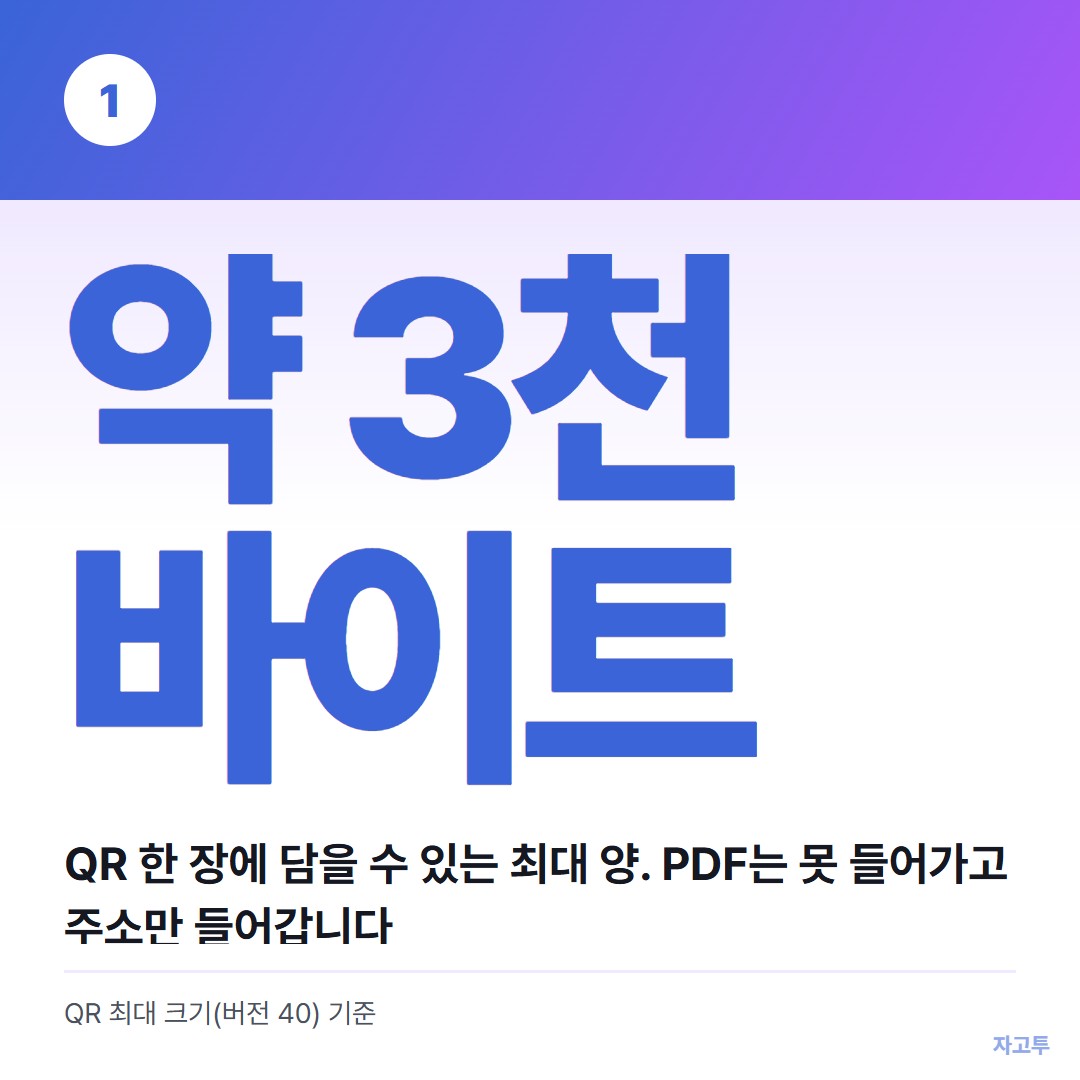
▲ 파일은 드라이브에, QR에는 그 주소만 담깁니다
2. 공유 링크는 어떻게 받나요
구글 드라이브 기준으로 이렇게 합니다.
- 업로드: PDF를 드라이브에 올립니다
- 공유: 파일 오른쪽 점 세 개 → 공유 → 링크 복사
- 일반 액세스: "제한됨"을 "링크가 있는 모든 사용자"로 바꾸고 권한은 뷰어
이 설정을 빼먹으면 QR을 찍은 사람에게 로그인 화면이나 "액세스 권한 필요"가 뜹니다. 링크를 복사한 뒤 시크릿 창에 붙여 넣어 로그인 없이 열리는지 꼭 확인하세요.
원드라이브도 공유 → "링크가 있는 모든 사람" 설정으로 같은 일을 합니다.
### 드라이브마다 다른 점
| 저장 공간 | 공개 설정 이름 | 확인할 것 | |---|---|---| | 구글 드라이브 | 링크가 있는 모든 사용자 | 회사·학교 계정은 외부 공유가 막혀 있을 수 있음 | | 원드라이브 | 링크가 있는 모든 사람 | 회사 계정은 "조직 내 사용자"만 열리는 경우가 많음 | | 네이버 MYBOX | 링크 공유 | 공유 기간을 정하면 그날 이후 QR이 안 열림 |
회사나 학교 계정에서 공유 버튼이 회색이면 관리자가 외부 공유를 막아 둔 것입니다. 이때는 개인 계정에 올리거나 담당 부서에 공유 허용을 요청해야 합니다. QR을 인쇄한 다음에 알게 되면 다시 뽑아야 하니, 공유 전에 계정 종류부터 확인하세요.
### 이런 장면에서 많이 막힙니다
가정통신문 PDF를 학부모 단톡방 대신 QR로 붙이려는 선생님을 떠올려 보세요. 학교 계정 드라이브에 올리고 링크를 QR로 만들었는데, 집에서 찍은 학부모 폰에는 "권한 필요"가 뜹니다. 학교 계정은 기본 공유 범위가 학교 안 사용자로 잡혀 있기 때문입니다.
행사 부스 안내문도 비슷합니다. 담당자 폰에서는 이미 로그인돼 있어서 잘 열리니 문제를 모르고 지나갑니다. 그래서 시험 스캔은 로그인하지 않은 다른 사람의 폰으로 하는 편이 정확합니다.
3. 링크를 QR로 바꾸려면요
복사한 주소를 QR코드 만들기의 "주소" 칸에 붙여 넣으면 바로 QR이 나옵니다. 인쇄물이면 PNG보다 SVG로 받는 편이 크기를 키워도 깨지지 않습니다.
자고투(ZAGO.TO)의 QR코드는 정적 QR이라 기한 없이 계속 열립니다. 다만 파일을 대신 올려 주지는 않으니 드라이브 단계는 직접 하셔야 합니다. 체험판이 끝나면 멈추는 QR과의 차이는 QR코드 유효기간 글에 정리해 두었습니다.
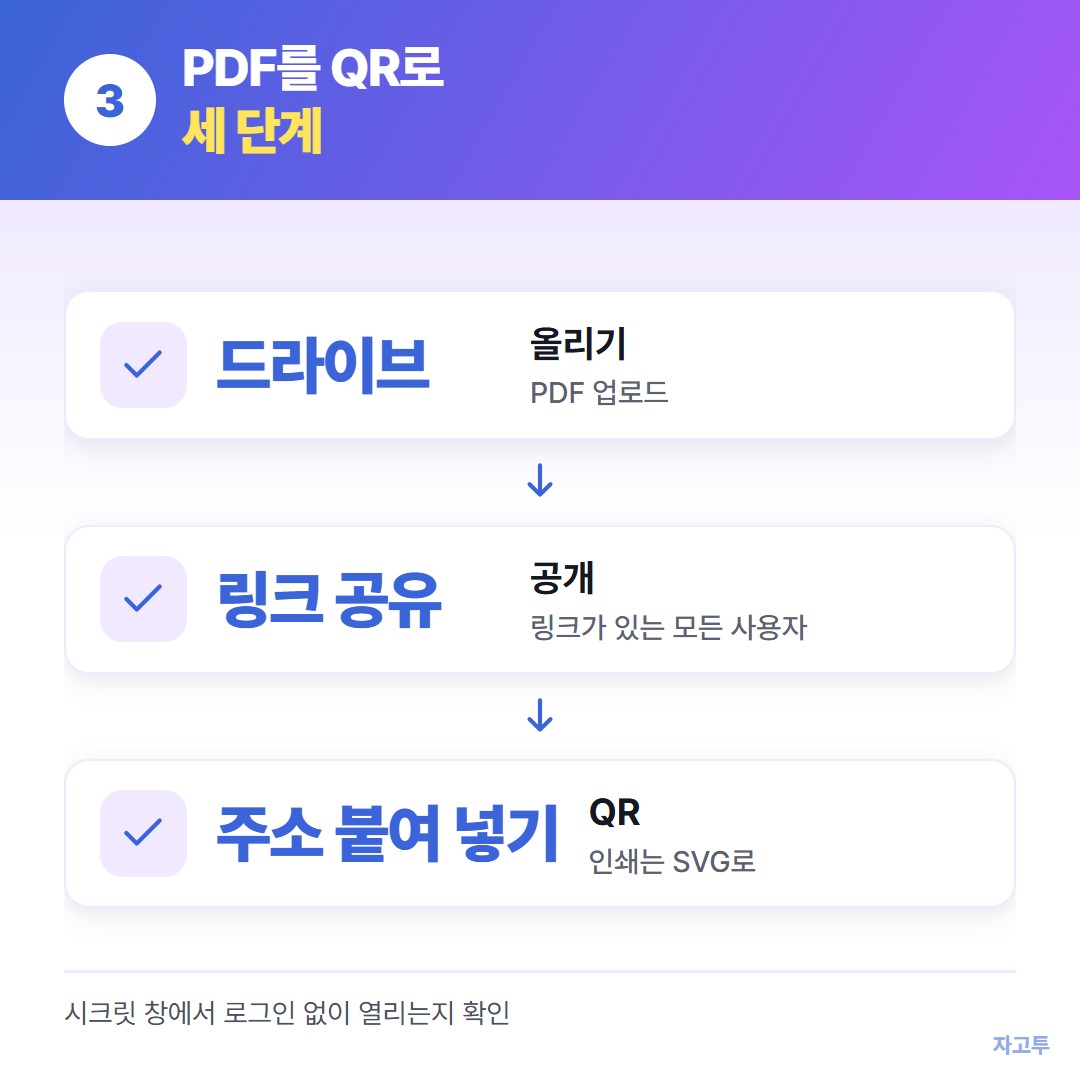
▲ 올리기, 공개 링크, QR 만들기 순서입니다
4. 안내문을 고쳐도 같은 QR을 쓸 수 있나요
QR을 인쇄한 뒤 PDF 내용을 고쳐야 할 때가 많습니다. 새 파일을 다시 올리면 주소가 바뀌어서 붙여 둔 QR이 옛 파일을 엽니다.
구글 드라이브에서는 파일 오른쪽 점 세 개 → 파일 정보 → 버전 관리에서 "새 버전 업로드"를 누르세요. 주소는 그대로 두고 내용만 새 PDF로 바뀝니다.
파일을 지우거나 공유를 끄면 QR도 함께 안 열립니다. 행사 기간 동안은 그대로 두세요.

▲ 인쇄 전에 다른 폰으로 한 번 찍어 보면 권한 문제를 미리 잡습니다
5. 링크 길이와 인쇄 크기
드라이브 공유 링크는 `https://drive.google.com/file/d/…/view?usp=sharing` 꼴이라 보통 80자 안팎입니다. QR은 담는 글자가 많을수록 칸 수가 늘어납니다.
| 담는 주소 길이 | QR 칸 수(오류 정정 M 기준) | 권장 인쇄 크기 | |---|---|---| | 26자 이하 | 25×25 | 2cm 이상 | | 62자 이하 | 33×33 | 2.5cm 이상 | | 84자 이하 | 37×37 | 3cm 이상 | | 106자 이하 | 41×41 | 3.5cm 이상 |
칸이 촘촘할수록 한 칸이 작아져서, 같은 크기로 인쇄하면 멀리서 잘 안 찍힙니다. 흔히 쓰는 기준은 찍는 거리의 10분의 1 이상입니다. 벽에 붙여 1m 떨어져 찍게 할 거라면 한 변 10cm쯤으로 두세요.
주소 끝의 `?usp=sharing`은 지워도 같은 파일이 열립니다. 이렇게 줄이면 칸 수가 한 단계 내려가는 경우가 있습니다. 지운 뒤에도 시크릿 창에서 열리는지 다시 확인하세요.
6. 자주 묻는 질문
- QR을 찍으면 PDF가 바로 내려받아지나요? 드라이브 미리보기 화면이 먼저 열리고, 받을지는 찍은 사람이 고릅니다
- 링크가 너무 길면요? 주소가 길수록 QR 칸이 촘촘해집니다. 명함처럼 작게 인쇄하면 2cm 이상으로 두세요
- 비공개 문서도 되나요? 링크가 있는 사람은 누구나 열 수 있으니 개인정보가 든 PDF는 QR로 붙이지 마세요
- PDF 용량이 크면요? 구글 드라이브는 100MB가 넘는 파일을 바이러스 검사하지 못한다는 경고를 띄웁니다. 폰으로 보는 안내문이면 이미지 해상도를 낮춰 수 MB 안으로 줄이는 편이 빨리 열립니다
- QR을 찍었는데 PDF가 안 보이고 빈 화면만 떠요. 폰 브라우저에서 드라이브 미리보기가 느린 경우입니다. 잠시 기다리거나 '다운로드'를 눌러 기본 PDF 앱으로 열면 됩니다
QR코드 만들기는 로그인 없이 쓰고, 만든 QR을 서버에 저장하지 않습니다.
 수능 디데이
 사다리타기
 연봉계산기
 글자수 세기