PC방 프린트, 처음 쓰는 사람이 묻는 네 가지와 폰에 있는 글 뽑는 순서
2026-10-12
이 게시물은 쿠팡 파트너스 활동의 일환으로, 이에 따른 일정액의 수수료를 제공받습니다.
집 프린터가 멈췄고, 내일 아침까지 한 장을 뽑아야 합니다. 가까운 곳은 PC방 하나인데, 거기서 프린트가 되는지부터 모르겠습니다.
PC방 프린트는 대부분 됩니다. 다만 어떻게 맡기는지, 얼마인지, 뽑을 글을 어떻게 컴퓨터로 가져오는지가 매장마다 조금씩 다릅니다. 처음 가는 분이 자주 묻는 것부터 순서대로 정리했습니다.
목차
- 프린트가 되는 PC방인지 먼저 확인
- PC방 프린트 쓰는 방법
- 비용은 어떻게 붙나
- 폰에 있는 글을 PC로 가져오기
1. 프린트가 되는 PC방인지 먼저 확인
▲ 자리에 앉기 전에 카운터에 한 번 묻는 것이 가장 빠릅니다
요즘 PC방은 대부분 카운터 옆에 프린터를 한 대 둡니다. 그래도 없는 곳, 흑백만 되는 곳, 늦은 시간에는 직원이 없어 출력을 못 받는 곳도 있습니다.
요금을 걸기 전에 카운터에 "프린트 되나요"라고 먼저 물어보세요. 컬러가 필요하거나 양면이 필요하면 그것도 같이 묻는 편이 좋습니다.
2. PC방 프린트 쓰는 방법
흐름은 대체로 비슷합니다.
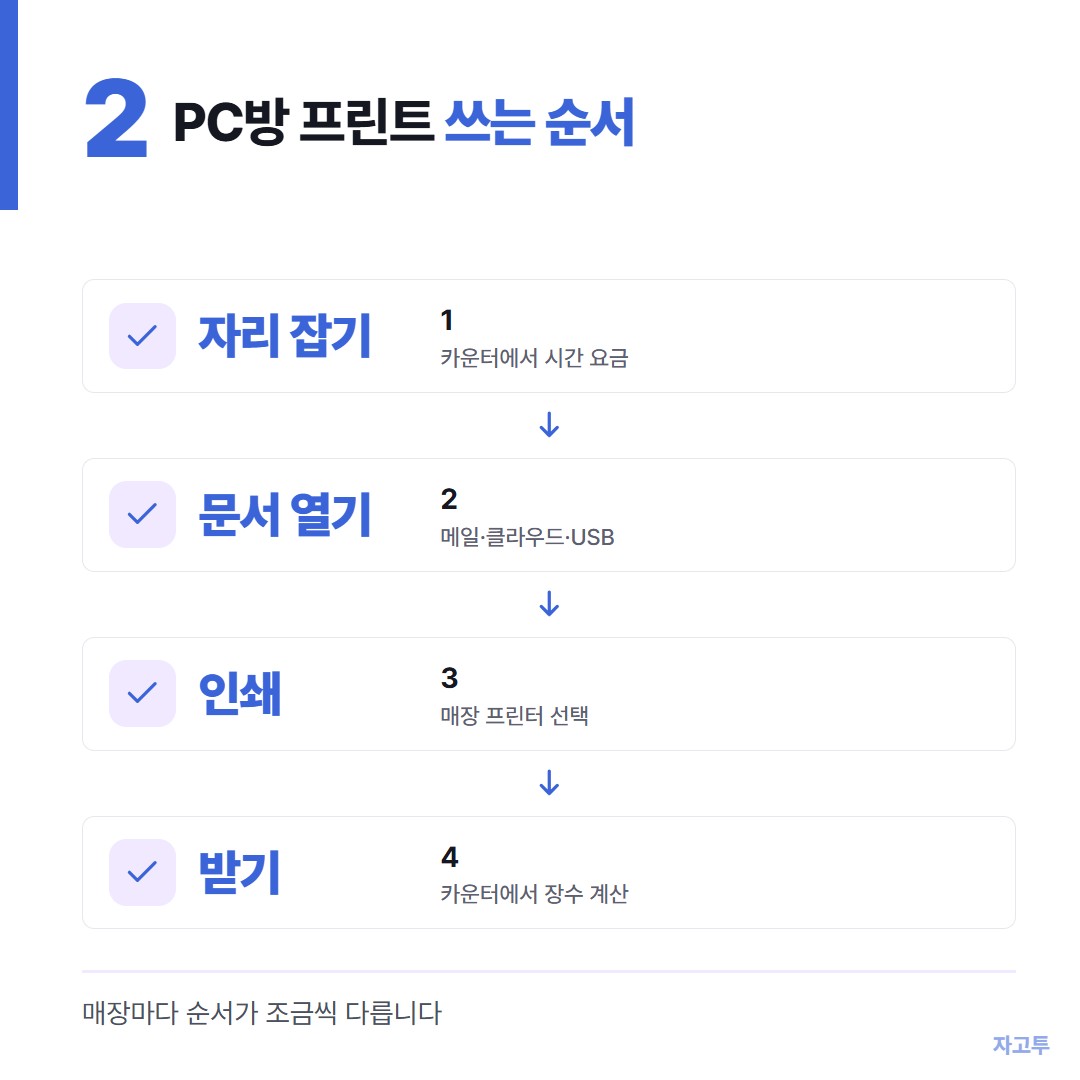
▲ 인쇄 버튼을 누른 뒤 종이는 카운터에서 받습니다
- 자리 잡기: 비회원이면 카운터에서 시간 요금을 겁니다
- 문서 열기: 메일, 클라우드, USB, 웹 페이지 중 하나로 뽑을 내용을 엽니다
- 인쇄: 프린터 목록에서 매장 프린터가 기본으로 잡혀 있는 경우가 많습니다
- 받기: 카운터에 가서 몇 장인지 말하고 출력물을 받으며 계산합니다
프린터 이름이 여러 개라 헷갈리면 그대로 직원에게 물어보세요. 엉뚱한 프린터로 보내면 종이가 안 나오고 시간만 흐릅니다.
3. 비용은 어떻게 붙나
PC방 프린트 비용은 시간 요금 + 장당 출력비로 붙는 경우가 많습니다. 한 장만 뽑으러 가도 최소 시간 요금이 먼저 나갑니다.
장당 금액, 컬러 추가 요금은 매장마다 다릅니다. 여러 장이거나 컬러가 많다면 무인 프린트카페나 편의점 프린트가 더 싸고 빠를 수 있습니다. 파일을 미리 올려 두고 가서 뽑는 방식이라, 문서가 이미 정리돼 있다면 그쪽이 맞는 자리입니다.
4. 폰에 있는 글을 PC로 가져오기
막히는 곳은 대개 여기입니다. 뽑을 내용이 폰에 있습니다.
파일이라면 메일이나 클라우드가 맞습니다. 한글 문서, PDF는 그대로 열어야 모양이 안 깨집니다. 다만 공용 PC에 개인 계정으로 로그인하는 게 꺼려진다면 피시방 공용 PC에서 로그인하기 싫을 때에 정리한 정리 순서를 먼저 보세요.
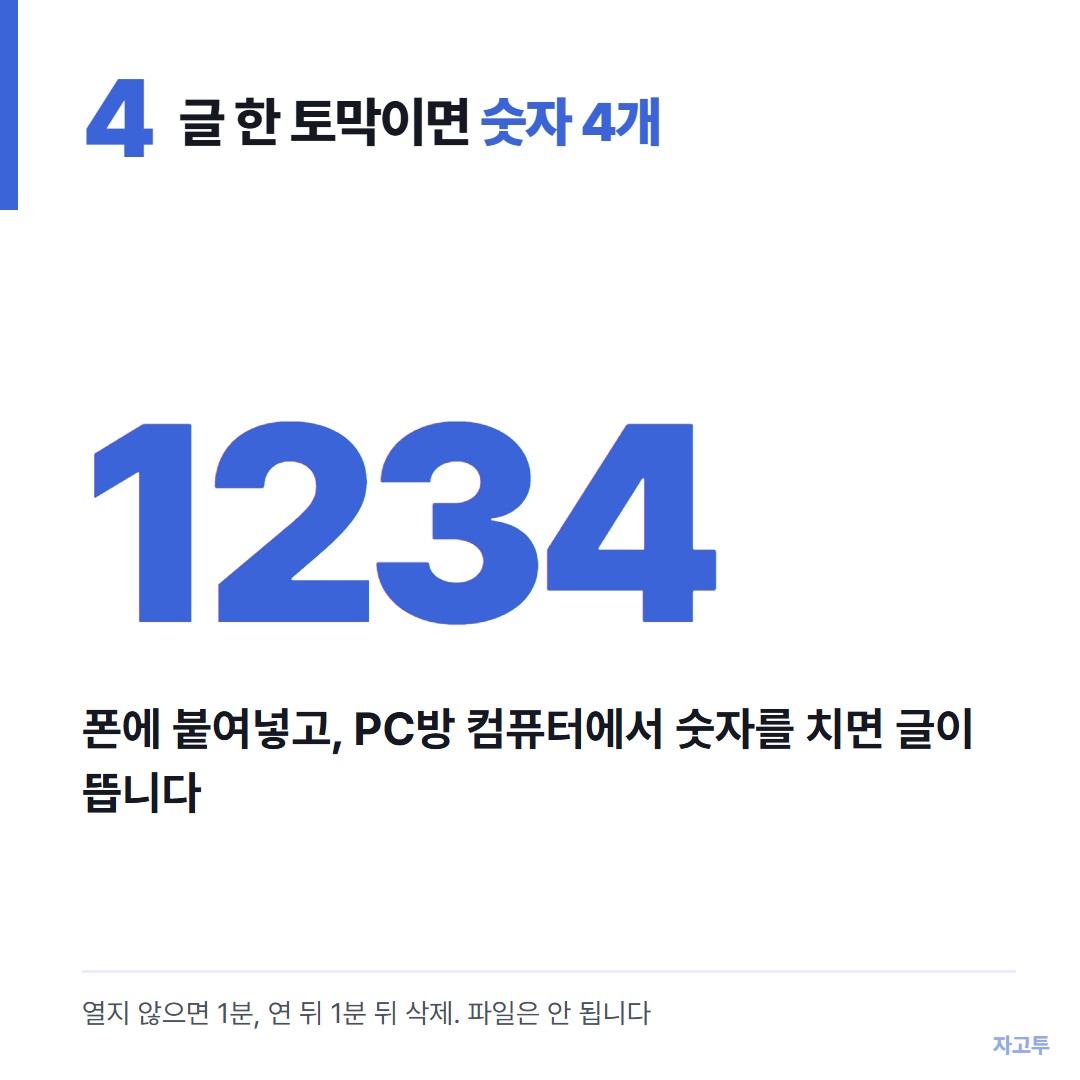
▲ 글 한 토막이면 로그인 없이 숫자로 넘길 수 있습니다
뽑을 것이 예약 확인 문자, 주소, 짧은 메모 같은 글 한 토막이라면 로그인 없이 넘기는 길도 있습니다. 자고투(ZAGO.TO)에 폰에서 글을 붙여넣으면 숫자 4개가 나옵니다. PC방 컴퓨터 브라우저에서 그 숫자를 치면 글이 뜨고, 메모장에 붙여넣어 인쇄하면 됩니다.
자고투에 올린 글은 열지 않으면 1분, 연 뒤에는 1분이 지나면 지워지고 다시 열 수 없습니다. 글만 되고 파일은 안 됩니다. 서버가 글을 읽을 수 있는 구조라 주민번호나 비밀번호가 든 글은 올리지 마세요.
자주 묻는 질문
Q. 비회원도 프린트할 수 있나요? 대부분 됩니다. 시간 요금만 걸면 출력은 카운터에서 따로 계산합니다.
Q. 스캔도 되나요? 되는 곳도 있지만 많지 않습니다. 스캔이 필요하면 무인 프린트카페를 먼저 찾아보세요.
Q. 뽑고 나서 컴퓨터는 어떻게 두나요? 연 파일과 창을 닫고, 로그인했다면 로그아웃까지 하세요. 다운로드 폴더에 받은 파일도 지우고 나오는 편이 깔끔합니다.