노션 페이지 공유, 초대·웹 게시·링크 복사 뭐가 다를까
2026-10-06
이 게시물은 쿠팡 파트너스 활동의 일환으로, 이에 따른 일정액의 수수료를 제공받습니다.

함께 고칠 사람에게는 초대, 계정 없는 여러 사람에게는 웹 게시입니다. 링크 복사만으로는 페이지가 열리지 않습니다.
워크숍 첫 시간, 일정과 자료 링크를 노션 페이지 하나에 정리해 두었습니다. 이제 참석자 열다섯 명이 이 페이지를 열어야 합니다.
공유 버튼을 누르니 초대, 게시, 링크 복사가 나란히 있습니다. 어느 것을 눌러야 상대 화면에서 열리는지, 누르면 어디까지 보이는지가 헷갈립니다.

▲ 참석자 모두가 같은 페이지를 열어야 시작할 수 있습니다
1. 노션 페이지 공유, 세 갈래를 나란히
페이지 오른쪽 위의 공유를 누르면 두 탭이 나옵니다. 사람을 넣는 공유 탭과, 웹에 내놓는 게시 탭입니다.
메뉴 이름은 앱 버전과 요금제에 따라 조금씩 다르니 큰 흐름으로 보시면 됩니다.
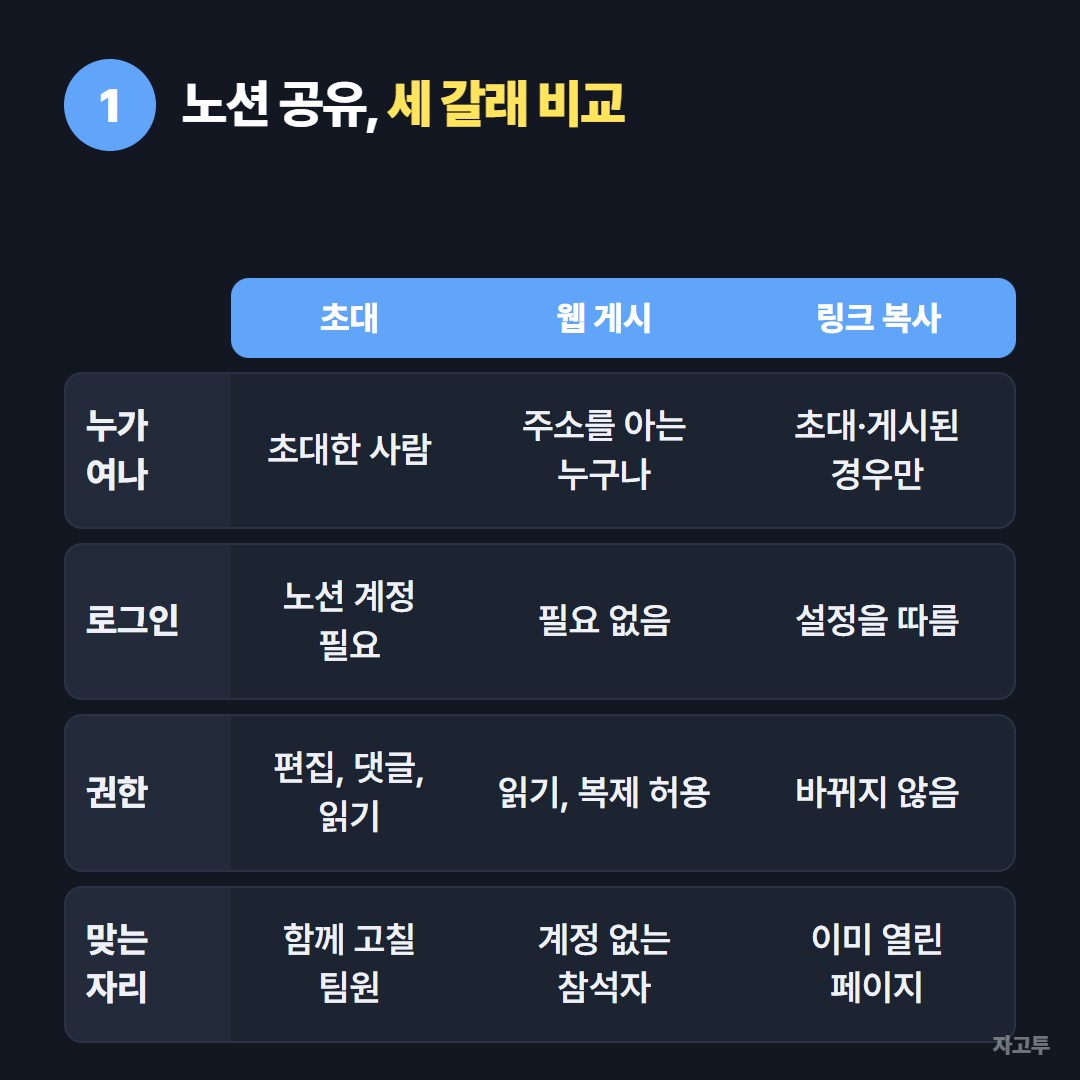
▲ 상대에게 계정이 있는지, 함께 고칠지가 갈림길입니다
초대는 상대의 이메일을 넣고 권한을 고르는 방식입니다. 전체 허용, 편집 허용, 댓글 허용, 읽기 허용처럼 나뉩니다.
상대는 노션 계정으로 로그인해야 열 수 있습니다. 함께 고칠 팀원에게 맞습니다.
웹 게시는 페이지를 웹에 내놓아 주소를 아는 사람이면 누구나 열게 합니다. 노션 페이지 공유를 로그인 없이 하고 싶다면 이쪽입니다.
링크 복사에서 많이들 헷갈립니다. 링크를 복사한다고 페이지가 열리지는 않습니다.
초대받았거나 웹에 게시된 페이지가 아니라면, 링크를 받은 사람은 접근 요청 화면을 봅니다. 링크는 문을 가리킬 뿐이고, 문을 여는 것은 초대나 게시입니다.
2. 노션 링크 공유 권한, 웹 게시 전에 볼 것
조회수가 많은 노션 공유 영상들이 공통으로 짚는 대목입니다. 웹에 게시하는 순간 주소를 아는 사람이면 누구나 볼 수 있습니다.
주소가 단톡방에서 다른 방으로 옮겨 가도 막을 수 없습니다.
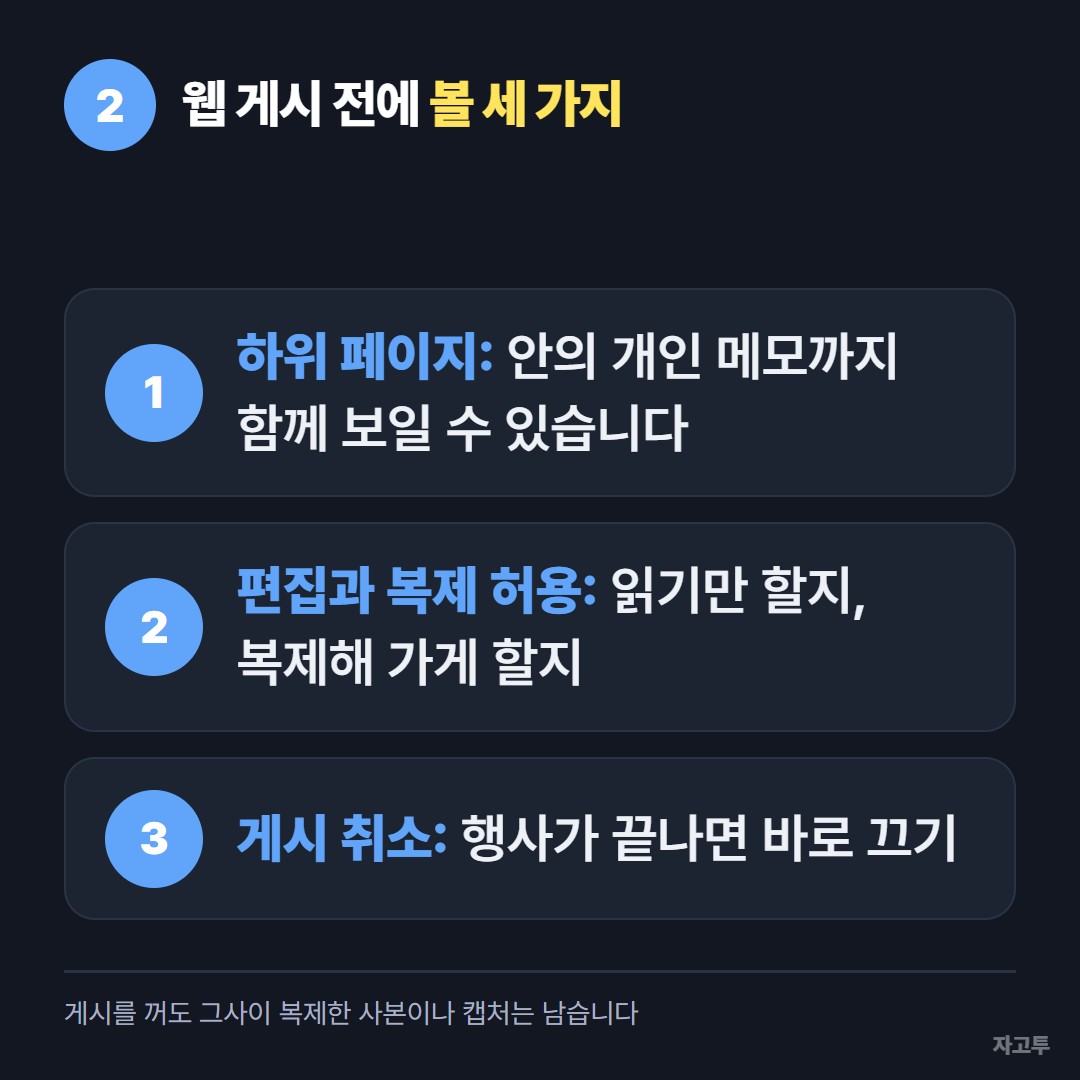
▲ 게시 버튼을 누르기 전에 한 번 훑어보세요
먼저 하위 페이지입니다. 공유 설정은 아래 페이지로 이어지는 것이 기본입니다. 위 페이지를 게시하면 그 안에 넣어 둔 개인 메모 페이지까지 함께 보일 수 있습니다.
다음은 편집과 복제 허용입니다. 읽기만 하게 할지, 템플릿처럼 복제해 가게 할지 게시 탭에서 정할 수 있습니다.
워크숍이 끝나면 게시를 꺼 두십시오. 게시 탭에서 노션 웹 게시 취소를 하면 그 주소로는 더 이상 열리지 않습니다.
다만 그사이 누군가 복제해 간 사본이나 캡처는 이미 그 사람 쪽에 있습니다.
3. 회의실에서 페이지 주소를 나누는 법
공유 설정을 정했으면 주소를 열다섯 명에게 건넬 차례입니다. 노션 페이지 주소는 길고, 제목 뒤에 영문과 숫자가 길게 붙습니다.
슬라이드에 띄워 놓고 옮겨 치게 하면 절반은 틀립니다.
참석자 대부분이 폰으로 연다면 QR 코드가 가장 빠릅니다.
노트북으로 열어야 하는 자리이거나, 와이파이 이름과 과제 안내 몇 줄을 함께 줘야 한다면 숫자로 나누는 방법이 맞습니다.
자고투(ZAGO.TO)에 주소와 안내를 붙여 넣으면 4자리 코드가 나옵니다. 그 숫자를 화면에 크게 띄우면 참석자가 각자 브라우저에 넣어 주소를 받아 갑니다.
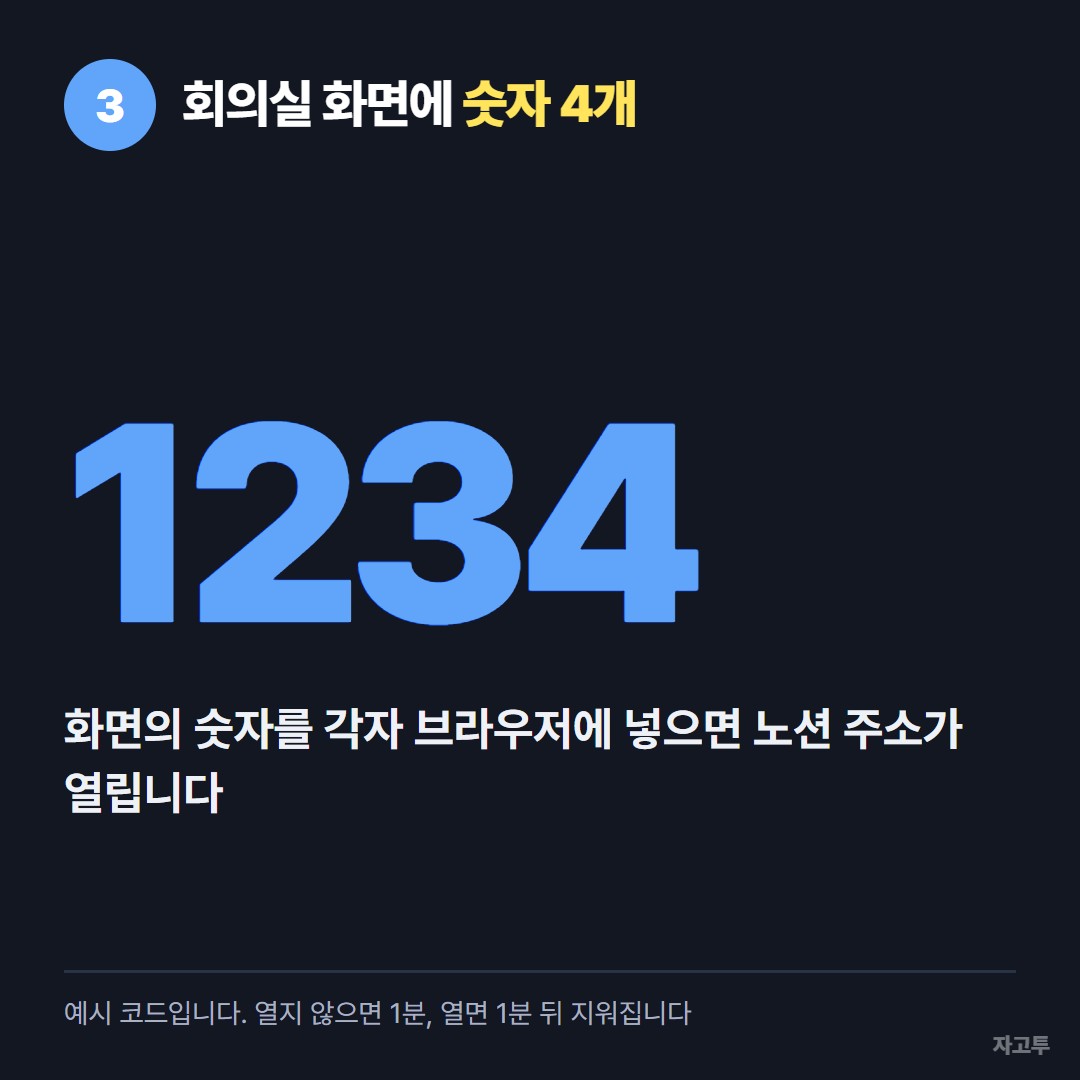
▲ 예시 코드입니다. 실제 코드는 서버가 그때그때 무작위로 줍니다
진행 순서와 숫자를 띄우는 요령은 회의실 화면 링크 공유, 숫자 네 개를 띄워 참석자가 받아가게 하기에 자세히 적었습니다.
이 방법은 주소를 옮겨 줄 뿐입니다. 받은 주소가 열리는지는 위에서 정한 노션 공유 설정이 정합니다. 초대도 게시도 안 한 페이지라면 숫자로 주소를 받아도 접근 요청 화면이 뜹니다.
- 1분: 열지 않으면 1분, 열어도 1분 뒤 지워지고 다시 열 수 없어서, 늦게 온 분에게는 새로 만들어 드려야 합니다
- 서버가 읽을 수 있음: 브라우저 쪽에서 글을 가리는 장치가 아직 없으니, 비공개로 남겨야 할 페이지 내용 자체는 붙여 넣지 마세요
4. 결론 한 줄
함께 고칠 사람은 초대로, 계정 없는 여러 사람은 웹 게시로 열고, 주소는 폰이면 QR로, 노트북이면 숫자 네 개로 나누세요.
긴 글, 숫자 4개로.