네이버 지도 공유, PC에서 찾은 장소를 폰으로 넘기는 세 갈래
2026-10-09
이 게시물은 쿠팡 파트너스 활동의 일환으로, 이에 따른 일정액의 수수료를 제공받습니다.

회사 컴퓨터로 저녁 약속 장소를 찾아 두었는데, 막상 나갈 때는 폰에 아무것도 없던 적 있으신가요?
네이버 지도 공유는 방법이 하나가 아닙니다. 로그인했는지, 받는 사람이 나인지 남인지에 따라 가장 빠른 길이 달라집니다.
목차
- 로그인한 PC라면 저장 한 번
- 공유 버튼으로 링크 복사
- 로그인 안 된 PC에서 내 폰으로
- 보내기 전에 확인할 것
1. 로그인한 PC라면 저장 한 번

▲ 찾은 곳은 PC에, 길은 폰으로 가야 할 때
내 네이버 계정으로 로그인한 PC라면 링크를 옮길 필요가 없습니다.
장소를 누르고 저장(별 모양) 버튼으로 리스트에 넣어 두면, 같은 계정으로 로그인한 폰의 네이버 지도 앱 저장 탭에 그대로 뜹니다.
여러 곳을 묶어 두고 싶다면 새 리스트를 만들어 넣으세요. 여행 동선이나 맛집 후보처럼 며칠 두고 볼 장소라면 이 방법이 가장 오래갑니다.
2. 공유 버튼으로 링크 복사
받는 사람이 다른 사람이거나, 대화방에 올려야 한다면 링크가 필요합니다. PC 네이버 지도 기준 순서입니다.
- 장소를 검색해 상세 창을 엽니다
- 상세 창의 공유 아이콘을 누릅니다
- URL 복사를 눌러 짧은 주소를 클립보드에 담습니다
- 카카오톡 PC판이나 메일에 붙여 넣습니다
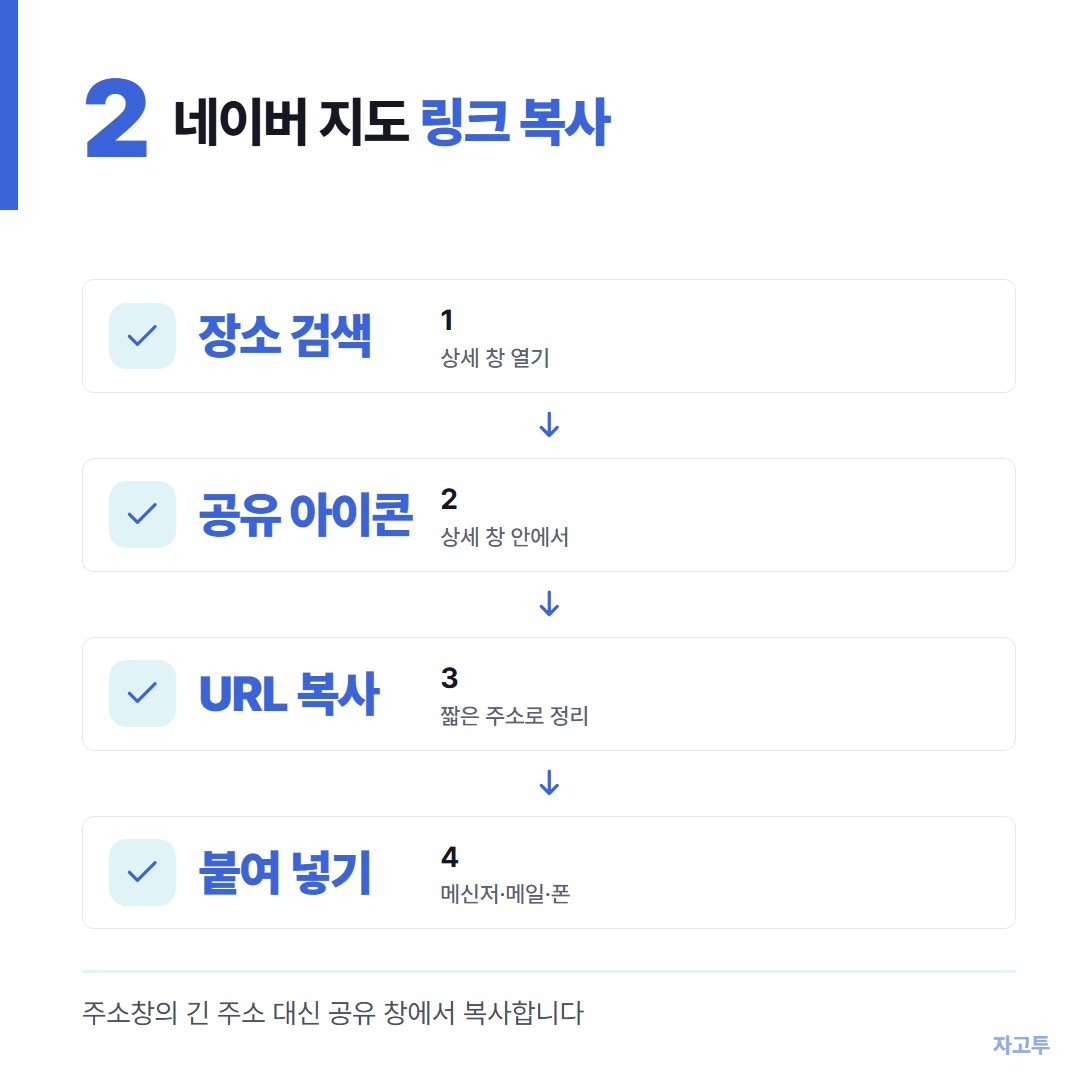
▲ 주소창이 아니라 공유 창에서 복사해야 짧게 나옵니다
주소창의 긴 주소를 그대로 복사하지 마세요. 검색 기록과 화면 위치까지 붙어 길어지고, 붙이는 곳에 따라 중간에서 끊깁니다. 공유 창의 네이버 지도 링크 복사는 짧은 주소 하나로 정리해 줍니다.
저장 리스트를 통째로 넘기는 리스트 공유도 있습니다. 공유 설정에서 받는 사람도 장소를 고칠 수 있게 열어 둘 수 있어, 여행을 같이 짜는 사람끼리 쓰기 좋습니다.
3. 로그인 안 된 PC에서 내 폰으로
까다로운 건 이 경우입니다. 도서관이나 회사 공용 PC처럼 내 계정으로 로그인하기 싫은 컴퓨터에서 찾은 장소를 내 폰으로 가져가야 할 때요.
저장은 로그인이 있어야 하고, 카카오톡으로 보내려면 PC 메신저에 로그인해야 합니다. 주소를 소리 내어 읽으며 폰에 다시 치는 분도 많습니다.
이럴 때는 공유 창에서 복사한 짧은 링크만 폰으로 넘기면 됩니다. 자고투(ZAGO.TO)는 긴 글을 숫자 4개로 다른 기기에 옮기고 1분 뒤 지우는 서비스입니다.
PC 브라우저에서 zago.to를 열어 링크를 붙여 넣으면 4자리 코드가 나옵니다. 폰에서 그 숫자를 입력하면 링크가 뜨고, 누르면 네이버 지도 앱으로 열립니다. 양쪽 다 로그인은 없습니다.
미리 알아 두실 점도 있습니다. 코드를 아무도 열지 않으면 1분 뒤, 열면 그때부터 1분 뒤 지워져 다시 열 수 없습니다. 지도 화면 캡처 같은 그림은 넘어가지 않고 글자만 됩니다. 브라우저에서 글을 가려 보내는 장치가 아직 없어 서버가 내용을 읽을 수 있습니다.
로그인이 막힌 컴퓨터에서 글을 꺼내는 다른 경우는 회사 PC 로그인 막힘, 메모 꺼낼 때에 정리해 두었습니다.
4. 보내기 전에 확인할 것
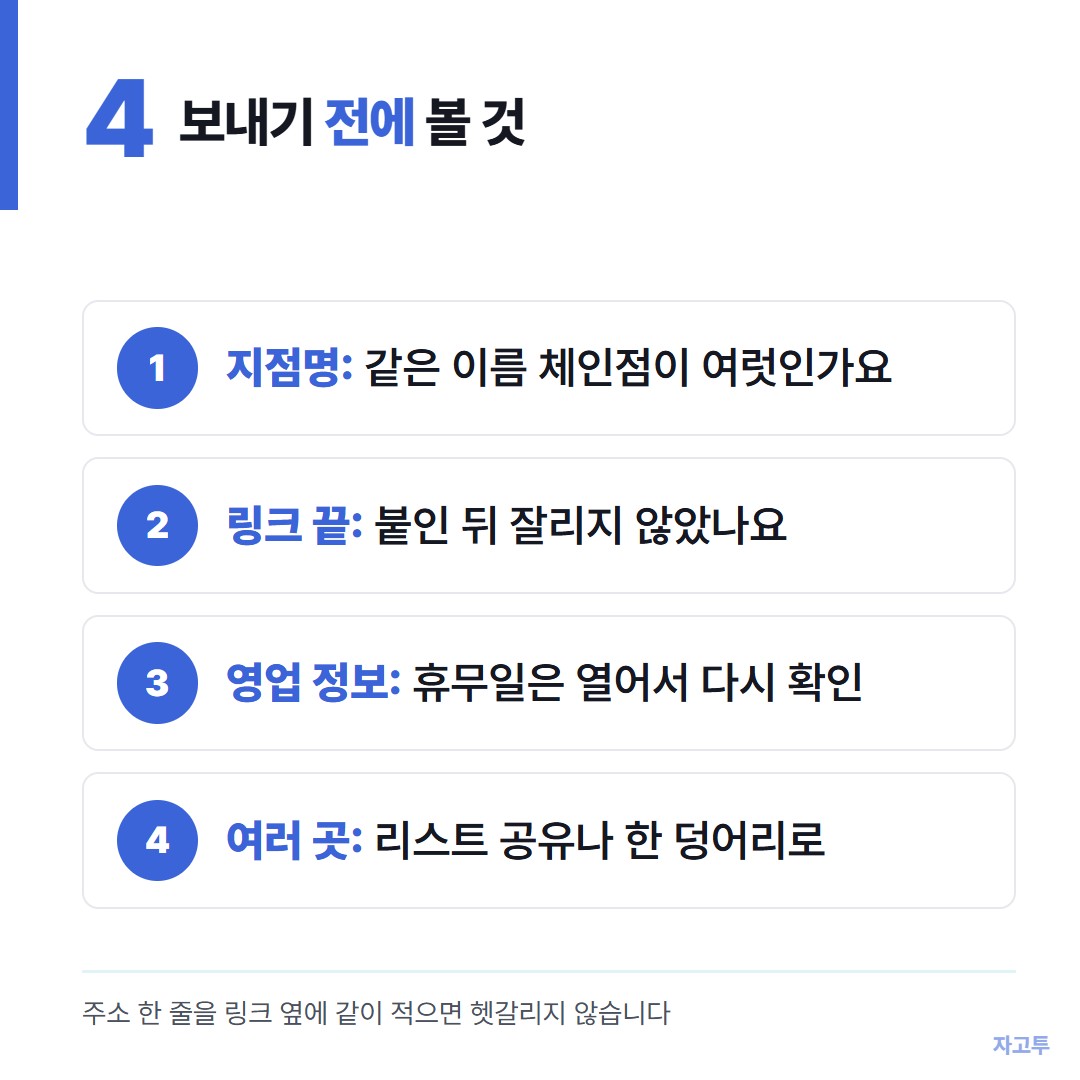
▲ 링크가 열리고 나서 엉뚱한 지점이 뜨는 일을 줄입니다
- 지점명: 체인점은 같은 이름이 여럿입니다. 주소 한 줄을 링크 옆에 같이 적어 두세요.
- 링크 끝: 붙여 넣은 뒤 끝부분이 잘리지 않았는지 한 번 봅니다.
- 영업 정보: 휴무일은 받는 사람이 링크를 열어 다시 확인하게 해 두는 편이 안전합니다.
- 여러 곳이면: 링크를 여러 개 따로 보내기보다 리스트 공유나 한 덩어리로 묶어 보냅니다.
링크 여러 개를 순서대로 묶어 넘기는 요령은 링크 여러 개 한 번에 보내기에 있습니다.
긴 글, 숫자 4개로.