도서관 컴퓨터 사용방법, 도착부터 일어서기 전까지 순서대로
2026-10-07
이 게시물은 쿠팡 파트너스 활동의 일환으로, 이에 따른 일정액의 수수료를 제공받습니다.

집 프린터가 고장 났거나, 노트북을 두고 나온 날 도서관 컴퓨터를 찾게 됩니다. 처음 가면 어디에 앉아도 되는지, 내 폰에 있는 글은 어떻게 꺼내는지부터 막힙니다.
도서관 컴퓨터 사용은 도착, 예약, 사용, 정리 네 단계면 됩니다. 규칙은 도서관마다 조금씩 다르니, 아래는 공공도서관에서 흔한 흐름으로 봐 주세요.
목차
- 도착하면 먼저 확인할 것
- 좌석 예약과 이용 시간
- 폰에 있는 글을 꺼내 쓰기
- 일어서기 전 확인
1. 도착하면 먼저 확인할 것

▲ 컴퓨터는 대개 디지털자료실이나 종합자료실 한쪽에 있습니다
컴퓨터가 있는 곳은 보통 디지털자료실입니다. 도서관에 따라 종합자료실 한쪽에 몇 대를 두기도 합니다.
가장 먼저 필요한 것은 회원증입니다. 대부분의 공공도서관은 회원만 컴퓨터를 쓸 수 있게 합니다. 처음이라면 신분증을 들고 안내 데스크에서 회원 가입부터 합니다.
요즘은 모바일 회원증을 쓰는 곳도 많습니다. 지역 도서관 앱을 미리 깔아 두면 데스크에 줄 서지 않아도 됩니다.
2. 좌석 예약과 이용 시간
▲ 예약부터 반납까지, 도서관마다 시간 단위만 다릅니다
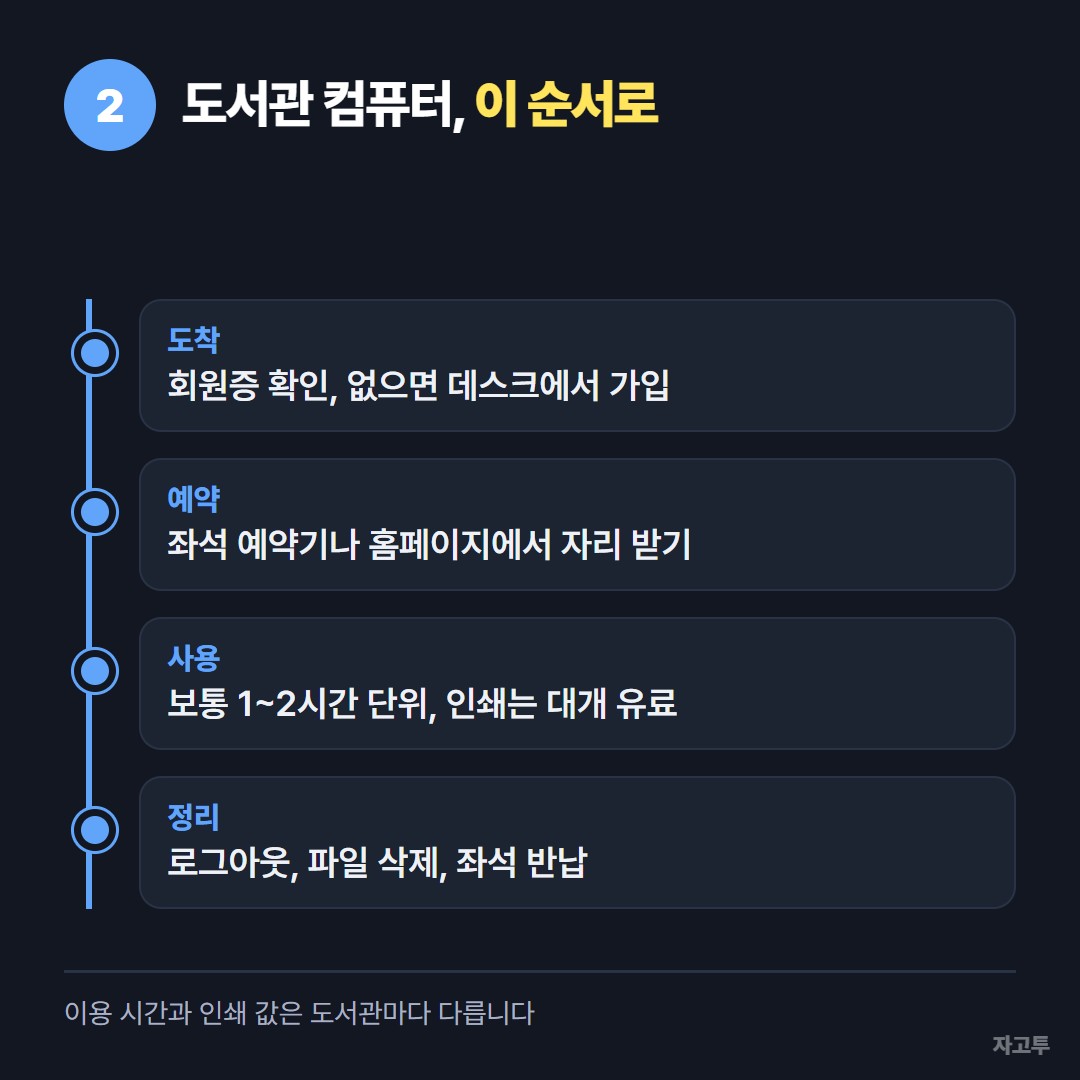
자리는 마음대로 앉지 않고 예약하는 곳이 많습니다. 자료실 입구의 좌석 예약기에 회원증을 대거나, 도서관 홈페이지에서 당일 예약을 합니다.
이용 시간은 한 번에 1~2시간 정도로 정해 둔 곳이 흔합니다. 기다리는 사람이 없으면 연장할 수 있는 곳도 있습니다.
인쇄는 대개 유료입니다. 흑백과 컬러 값이 다르고, 결제 방식도 카드, 충전식, 데스크 계산으로 제각각입니다. 출력할 게 있다면 자리에 앉기 전에 데스크에 한 번 물어보는 편이 빠릅니다.
3. 폰에 있는 글을 꺼내 쓰기
도서관 컴퓨터에서 가장 자주 막히는 순간이 여기입니다. 이력서 문구, 신청서에 붙일 주소, 메모장에 적어 둔 문단이 전부 폰에 있습니다.
익숙한 길은 메일이나 메신저에 로그인하는 것입니다. 그런데 공용 컴퓨터에 로그인하면 로그아웃을 잊는 순간이 생깁니다. 몇몇 도서관은 USB 단자를 막아 두기도 합니다.
글 한 토막이면 로그인 없이 옮기는 길이 있습니다. 자고투(ZAGO.TO)는 긴 글을 숫자 4개로 다른 기기에 옮기고 1분 뒤 지우는 서비스입니다.
폰에서 zago.to 를 열고 글을 붙여 넣으면 4자리 코드가 나옵니다. 도서관 컴퓨터 브라우저에서 zago.to 를 열고 그 숫자를 치면 글이 뜹니다.
열지 않으면 1분, 연 뒤에도 1분이면 지워지고 다시 열 수 없습니다. 파일은 안 되고 글만, 10,000자까지입니다.
주민등록번호나 비밀번호는 넣지 마세요. 브라우저에서 따로 가리는 기능이 아직 없어, 서버에 있는 동안은 서버가 글을 읽을 수 있습니다.
남의 컴퓨터에서 글을 꺼내는 일반적인 방법은 공용 PC에서 로그인 없이 텍스트 옮기기에 정리했습니다.
4. 일어서기 전 확인
▲ 반납 버튼을 누르기 전에 위에서부터 차례로
많은 도서관 컴퓨터가 다시 켜면 처음 상태로 돌아가게 되어 있습니다. 그래도 다음 사람이 앉기 전까지는 내 흔적이 그대로 남아 있습니다.
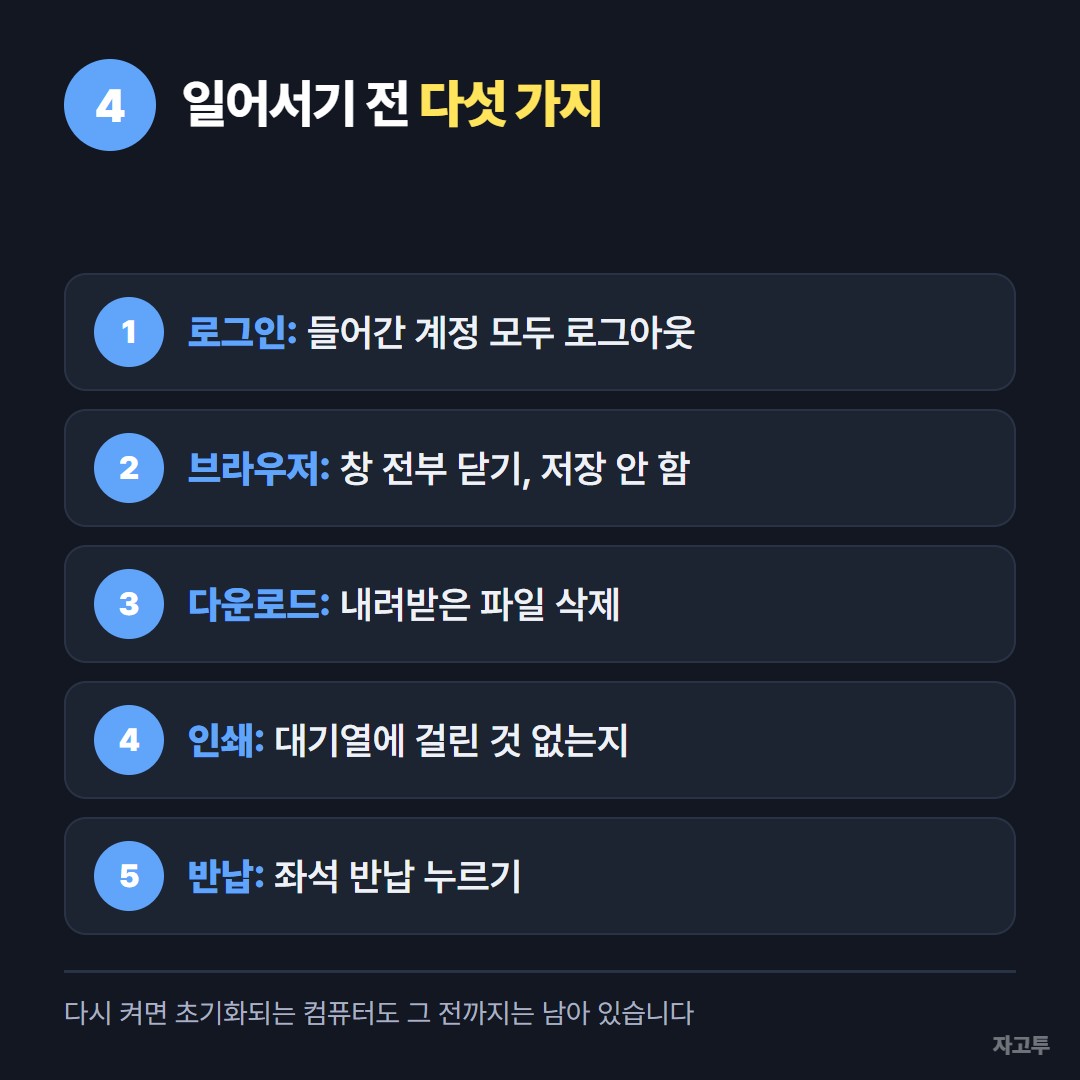
- 로그인: 들어간 계정은 모두 로그아웃
- 브라우저: 창을 전부 닫고, 저장 묻는 창은 "저장 안 함"
- 다운로드 폴더: 내려받은 파일 삭제
- 인쇄 대기열: 안 나온 인쇄물이 걸려 있지 않은지
- 좌석 반납: 예약기나 화면에서 반납 눌러 다음 사람에게
구글 계정에 들어갔다면 공용 PC 구글 로그아웃도 함께 봐 두세요. 원격으로 로그아웃하는 길까지 적어 두었습니다.
나가기 전 체크리스트
- 회원증 챙기기, 좌석 반납 누르기
- 로그인한 곳 전부 로그아웃, 창 닫기
- 다운로드 폴더와 인쇄 대기열 비우기
긴 글, 숫자 4개로.