아이폰 붙여넣기 허용, 팝업을 끄는 설정과 붙여넣기 자체가 안 될 때 확인할 순서
2026-10-24
이 게시물은 쿠팡 파트너스 활동의 일환으로, 이에 따른 일정액의 수수료를 제공받습니다.

한 줄 요약: "붙여넣기를 허용하겠습니까?" 팝업은 오류가 아니라 앱마다 정하는 설정이고, 설정 > 앱 > 앱 이름 > 다른 앱에서 붙여넣기에서 끕니다. 팝업조차 안 뜨고 안 붙으면 길게 누르기, 빈 클립보드, 입력칸, 앱 제한 순서로 봅니다.
카톡에서 주소를 복사해 지도 앱에 붙이려는데, 붙여넣기를 누를 때마다 "카카오톡에서 붙여넣기를 허용하겠습니까?"가 뜹니다. 허용을 눌러도 다음에 또 묻습니다.
아이폰 붙여넣기 허용 팝업은 iOS 16부터 생긴 것이라, 그 뒤에 아이폰으로 넘어온 분들이 가장 자주 검색하는 말이 됐습니다. 이 글은 그 팝업이 무엇을 묻는지, 앱마다 끄는 자리, 그리고 팝업과 상관없이 붙여넣기 자체가 안 될 때 볼 순서를 정리했습니다.
목차
- 팝업이 묻는 것은 한 가지입니다
- 아이폰 붙여넣기 허용 설정, 앱마다 정하는 자리
- 붙여넣기 자체가 안 될 때 확인할 다섯 가지
- 그 글을 윈도우 PC로 넘겨야 할 때
- 자주 묻는 질문
1. 팝업이 묻는 것은 한 가지입니다

▲ 묻는 쪽은 앱이 아니라 아이폰입니다
클립보드에는 복사한 글이 한 개 들어 있습니다. 어떤 앱이 그 글을 읽으려 하면, 아이폰이 앱 대신 먼저 묻습니다. "다른 앱에서 복사한 글인데, 이 앱이 읽어도 되겠습니까?"
그래서 팝업은 고장이 아니라, 앱이 내 클립보드를 몰래 읽지 못하게 막는 장치입니다. 인증번호나 계좌번호를 복사한 채 다른 앱을 열어도, 그 앱이 허락 없이 가져가지 못합니다.
같은 앱 안에서 복사해 같은 앱에 붙이면 묻지 않습니다. 다른 앱에서 복사한 글을 붙일 때만 뜹니다. 그래서 카톡에서 복사해 지도에 붙일 때 뜨고, 메모에서 복사해 메모에 붙일 때는 안 뜹니다.
2. 아이폰 붙여넣기 허용 설정, 앱마다 정하는 자리
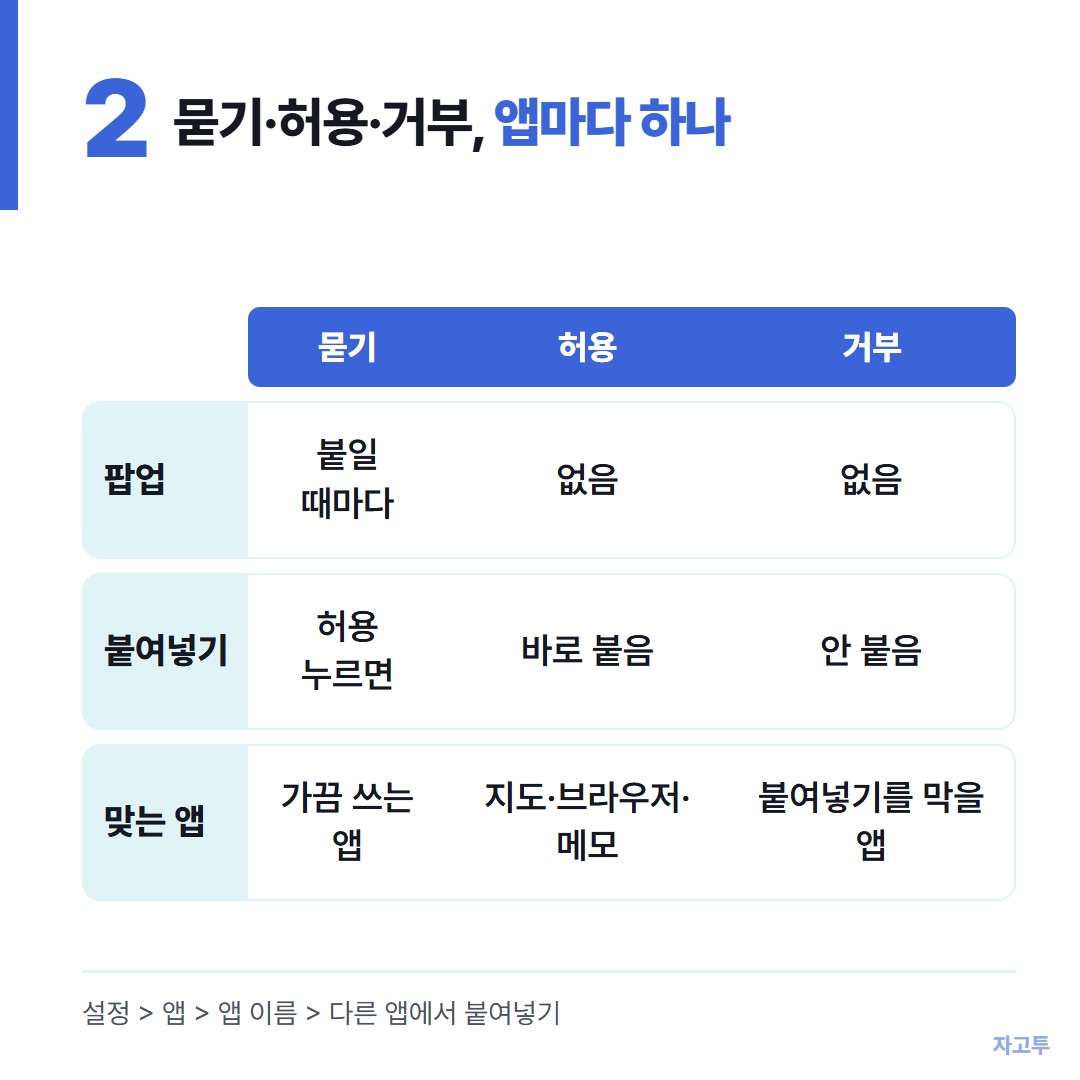
▲ 한 번에 전부 끄는 스위치는 없고, 앱 하나씩 정합니다
팝업이 귀찮은 앱이 정해져 있다면 그 앱만 허용으로 바꾸면 됩니다.
- 설정을 엽니다
- 아래로 내려 앱 목록에서 그 앱(예: 지도, 카카오톡)을 누릅니다. iOS 17 이하는 설정 첫 화면 아래쪽에 앱 이름이 바로 보입니다
- 다른 앱에서 붙여넣기를 누릅니다
- 묻기, 거부, 허용 중 하나를 고릅니다
- 묻기: 기본값. 다른 앱의 글을 붙일 때마다 팝업이 뜹니다
- 허용: 묻지 않고 붙습니다. 자주 쓰는 지도, 브라우저, 메모 앱에 맞습니다
- 거부: 그 앱에는 다른 앱의 글을 붙일 수 없습니다. 팝업도 안 뜨고 그냥 안 붙습니다
아이폰 붙여넣기 허용 일괄 설정은 없습니다. 앱 하나씩 들어가 바꿔야 합니다. 그리고 "다른 앱에서 붙여넣기" 항목은 그 앱이 한 번이라도 클립보드를 읽으려 한 뒤에야 설정에 나타납니다. 항목이 안 보이면 그 앱에서 붙여넣기를 한 번 해 보고 다시 들어가시면 됩니다.
거부로 둔 앱에서는 붙여넣기 단추를 눌러도 아무 일이 없습니다. "붙여넣기가 안 된다"는 상당수가 예전에 무심코 거부를 누른 경우입니다.
3. 붙여넣기 자체가 안 될 때 확인할 다섯 가지
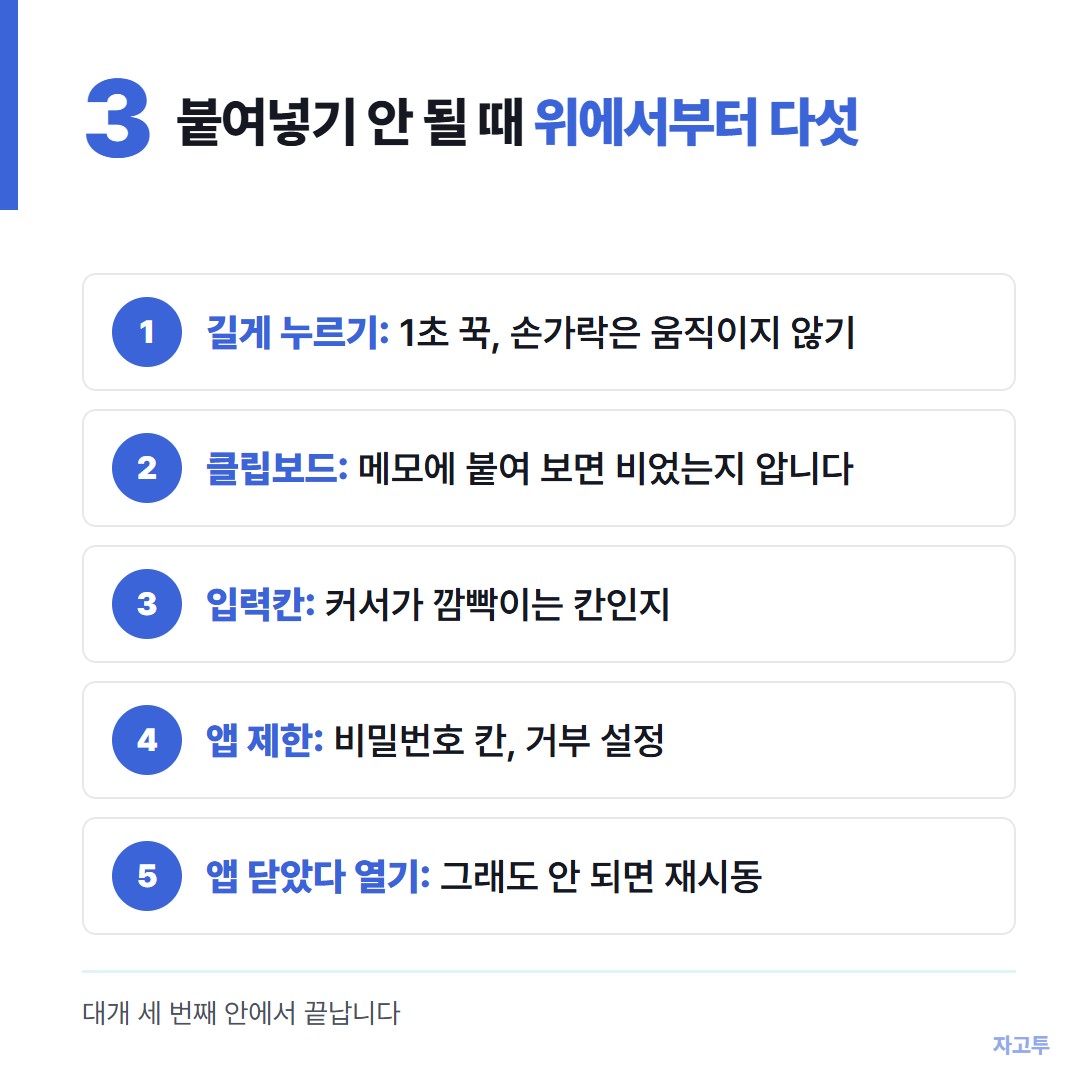
▲ 위에서부터 차례로 보면 대개 세 번째 안에서 끝납니다
팝업이 뜨지도 않고 붙여넣기 메뉴 자체가 안 나오거나, 눌러도 안 붙는 경우입니다. 순서대로 보시면 됩니다.
- 길게 누르기: 입력칸을 1초쯤 꾹 누르고 손가락을 움직이지 않습니다. 살짝 밀리면 커서 이동으로 바뀌어 메뉴가 안 뜹니다. 메뉴에 붙여넣기가 없으면 오른쪽 화살표를 눌러 더 봅니다
- 클립보드가 비었는지: 복사가 실제로 됐는지 봅니다. 사진 속 글자나 PDF 일부는 복사 단추가 눌린 것처럼 보여도 글이 안 들어갑니다. 메모 앱에 한 번 붙여 보면 확인됩니다
- 그 칸이 입력칸인지: 글자가 적힌 자리 전부가 붙여넣기를 받지는 않습니다. 커서가 깜빡이는 칸에서만 됩니다
- 앱이 막은 자리인지: 은행 앱의 비밀번호 칸, 일부 게임의 아이디 칸은 붙여넣기를 받지 않게 만들어져 있습니다. 2장의 거부 설정도 여기서 함께 봅니다
- 앱을 완전히 닫았다 열기: 위 네 가지가 다 괜찮은데 안 붙으면 앱 전환 화면에서 그 앱을 위로 밀어 닫고 다시 엽니다. 그래도 안 되면 아이폰을 재시동합니다
손가락 세 개로 오므리면 복사, 펼치면 붙여넣기가 됩니다. 길게 누르기가 자꾸 안 될 때 쓰는 다른 길입니다. 외장 키보드를 쓰신다면 Cmd+V 입니다.
맥에서 복사한 글이 아이폰에 안 붙는 것은 아이폰 안의 문제가 아니라 두 기기 사이의 문제입니다. 그쪽은 맥북 아이폰 연동, 복사 붙여넣기가 안 될 때 확인하는 순서 다섯 가지와 연동 끄는 곳에 따로 적었습니다.
4. 그 글을 윈도우 PC로 넘겨야 할 때
아이폰 안에서는 붙여넣기가 되는데, 그 글을 붙여야 할 자리가 윈도우 PC일 때가 있습니다. 아이폰과 윈도우 사이에는 공용 클립보드가 없어서, 카톡 PC 버전에 로그인하거나 메일로 보내는 식으로 돌아가게 됩니다.
자고투(ZAGO.TO)는 그 자리를 짧게 잇습니다. 아이폰 사파리에서 zago.to 를 열어 글을 붙여 넣으면 숫자 4개가 나오고, PC 브라우저에서 같은 주소에 그 숫자를 치면 글이 뜹니다. 양쪽 다 로그인이 없고, 빈 번호가 없을 때만 다섯 자리가 나옵니다.
열지 않으면 1분, 연 뒤 1분이면 지워지고 다시 열 수 없습니다. PC 쪽 브라우저를 먼저 띄워 두고 숫자를 치시는 편이 편합니다. 자고투가 옮기는 것은 글뿐이라 10,000자까지이고, 사진이나 파일은 가지 않습니다.
브라우저에서 글을 가려 보내는 기능이 아직 없어서 서버가 그 1분 동안 글을 읽을 수 있습니다. 인증번호나 비밀번호는 이 길로 보내지 않는 편이 맞습니다.
아이폰 클립보드에 지금 무엇이 들어 있는지 확인하는 법은 아이폰 클립보드 보는 법, 복사한 글을 PC로 넘기기에 있습니다.
5. 자주 묻는 질문
아이폰 붙여넣기 허용 안뜨게 하려면 전부 허용으로 바꿔야 하나요. 전부 바꿀 필요는 없습니다. 팝업이 자주 뜨는 앱 두세 개만 허용으로 두고 나머지는 묻기로 두시면, 모르는 앱이 클립보드를 읽는 일은 계속 막힙니다.
허용을 눌렀는데 다음에 또 묻습니다. 팝업의 허용은 그 한 번만 허락하는 것입니다. 계속 묻지 않게 하려면 2장의 설정에서 허용으로 바꿔야 합니다.
붙여넣기 허용 끄기를 했는데 이제 아예 안 붙습니다. 거부를 고르신 경우입니다. 같은 자리에서 묻기나 허용으로 되돌리면 바로 붙습니다.
붙여넣기 메뉴에 "붙여넣기"가 안 보이고 "자동 완성"만 있습니다. 클립보드가 비어 있을 때 그렇게 보입니다. 복사를 다시 하고 길게 눌러 보시면 됩니다.
긴 글, 숫자 4개로.
 수능 디데이
 사다리타기
 연봉계산기
 글자수 세기