아이폰 메모 윈도우 PC에서 보기, 메모 한 장이면 길이 다릅니다
2026-10-09
이 게시물은 쿠팡 파트너스 활동의 일환으로, 이에 따른 일정액의 수수료를 제공받습니다.

한 줄 정리: 메모 전부를 계속 보려면 iCloud 웹, 메모 한 장을 지금 옮기려면 공유 버튼이 빠릅니다.
아이폰 메모 앱에 적어 둔 글을 회사 윈도우 PC에서 써야 하는 순간이 있습니다. 아이폰 메모 윈도우 연동을 검색해 보면 설정할 것이 많아 보이는데, 사실 무엇을 원하느냐에 따라 답이 둘로 갈립니다.
1. 메모 전부를 PC에서 계속 볼 때

▲ 폰에 적어 둔 글을 PC에서 다시 치고 있다면 길을 바꿀 때입니다
정석은 iCloud 웹입니다. 아이폰 설정에서 내 이름을 누르고 iCloud 항목의 메모가 켜져 있는지 확인합니다.
그다음 PC 브라우저에서 icloud.com에 Apple 계정으로 로그인하고 메모를 열면, 아이폰과 같은 메모가 뜹니다. 고치면 아이폰에도 반영됩니다.
윈도우의 휴대폰과 연결 앱은 아이폰과 이어도 문자·전화·알림 위주라 메모 앱 내용은 보여 주지 않습니다. 여기서 헤매는 분이 많습니다.
2. 메모 한 장만 지금 옮길 때
매번 icloud.com에 로그인하기는 번거롭습니다. 특히 남의 PC나 공용 PC라면 Apple 계정 비밀번호와 이중 인증까지 거쳐야 해서 더 그렇습니다.
메모 한 장이면 아이폰 쪽에서 내보내는 편이 빠릅니다.
- 메일로 보내기: 메모를 열고 공유 버튼에서 메일을 고르면 본문에 메모 내용이 담깁니다. PC에서 메일을 열어 복사합니다.
- 메신저 나에게 보내기: 카카오톡 나와의 채팅에 붙여 넣고 PC 카카오톡에서 꺼냅니다. PC 메신저가 로그인돼 있어야 합니다.
- 숫자 코드로 넘기기: 로그인할 계정이 없는 PC라면 이 방법이 남습니다. 아래에서 따로 다룹니다.
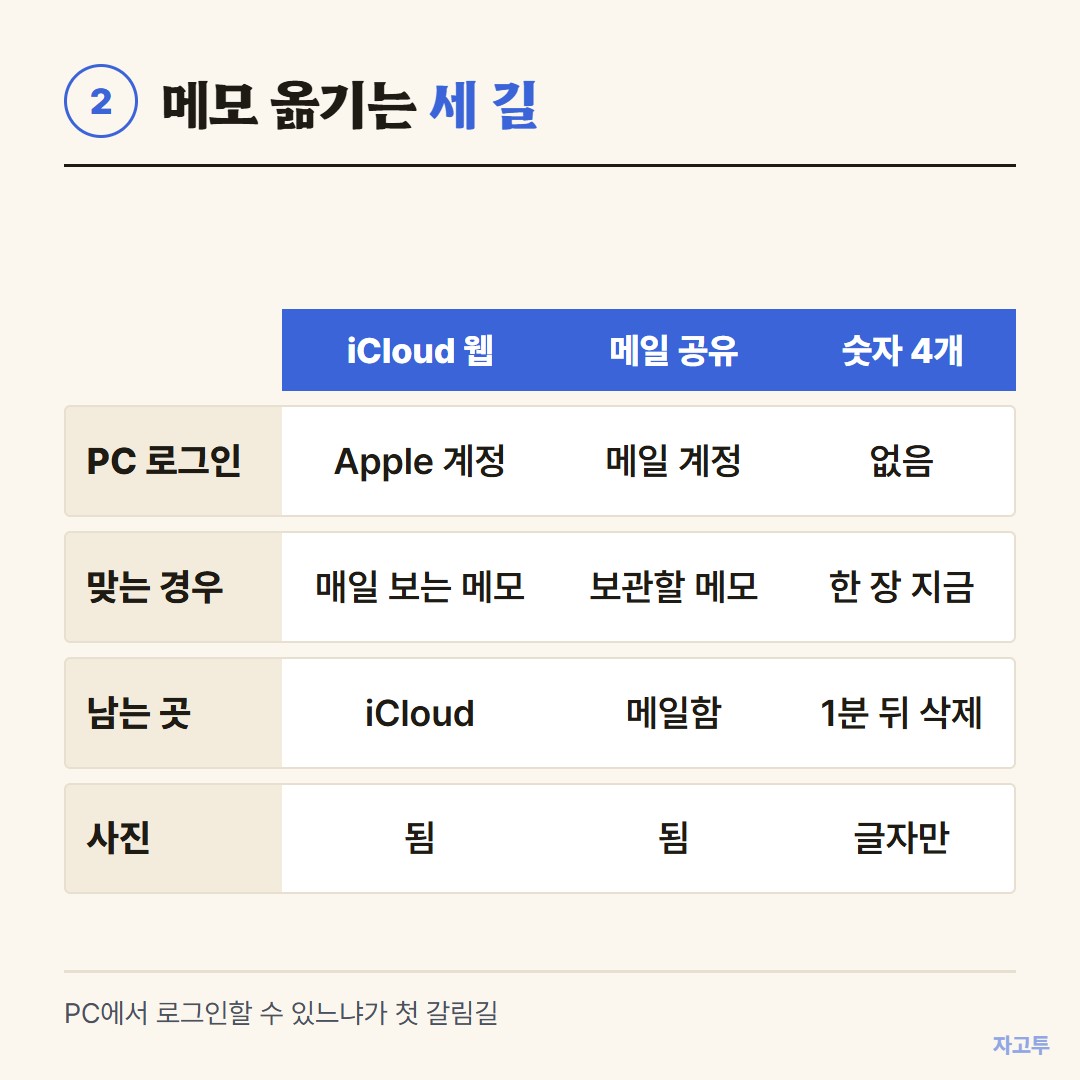
▲ PC에서 로그인할 수 있느냐가 첫 갈림길입니다
메모 안의 사진이나 체크리스트 표시는 메일로 보낼 때 모양이 바뀔 수 있습니다. 글자만 필요하다면 메모를 전체 선택해 복사한 뒤 붙여 넣는 편이 깔끔합니다.
3. 로그인 없이 숫자 4개로 옮기기
자고투(ZAGO.TO)는 긴 글을 숫자 4개로 다른 기기에 옮기고 1분 뒤 지우는 서비스입니다. 아이폰 사파리에서 zago.to를 열고 메모 내용을 붙여 넣으면 4자리 코드가 나옵니다.
PC 브라우저에서 같은 주소를 열어 그 숫자를 넣으면 글이 뜹니다. 양쪽 다 계정도 앱 설치도 없습니다. 한 번에 10,000자까지 됩니다.
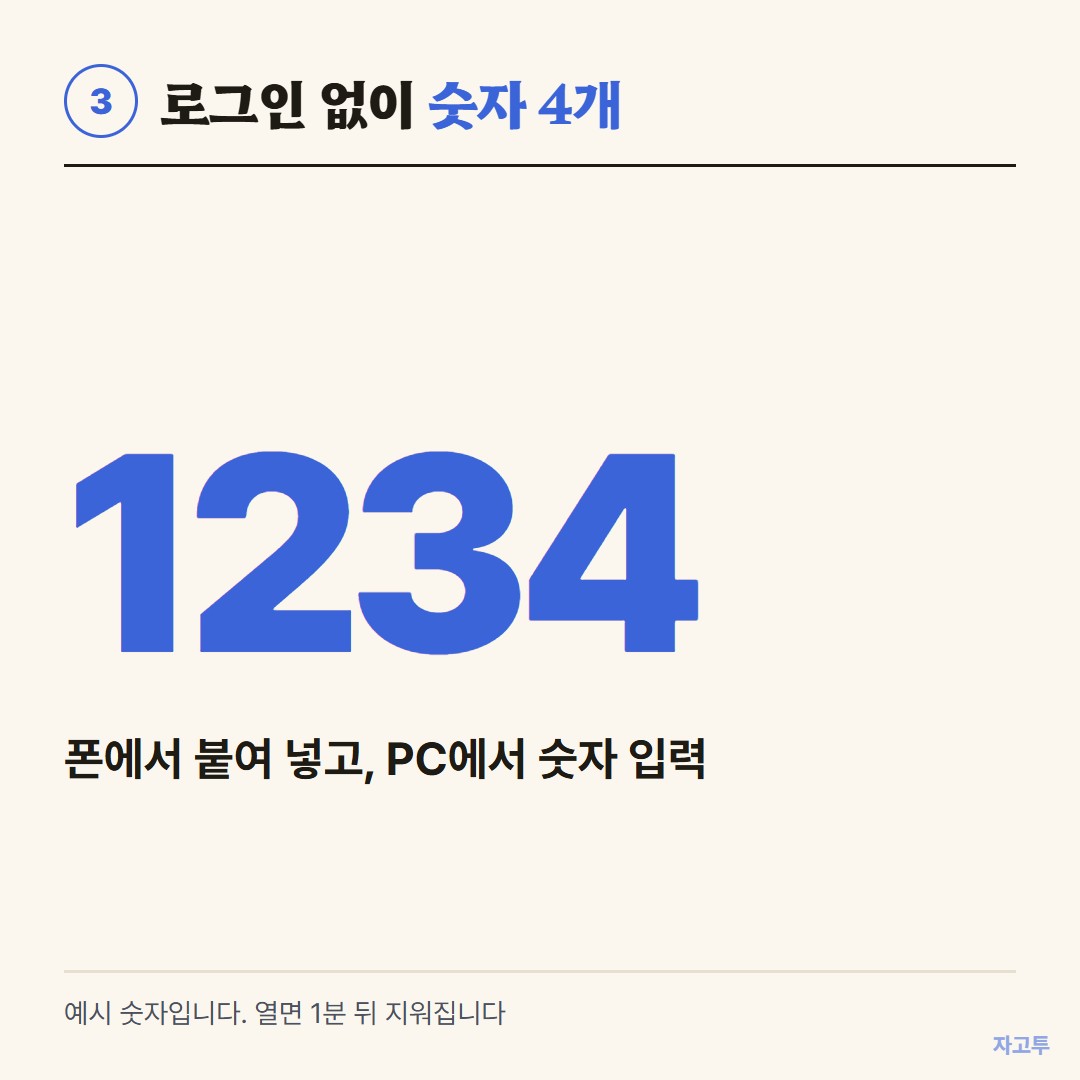
▲ 예시 숫자입니다. 실제 코드는 매번 다르게 나옵니다
할 수 없는 일도 분명합니다. 코드는 열지 않으면 1분 뒤, 열면 1분 뒤 지워져 다시 열 수 없습니다. 메모 속 사진이나 음성 메모는 넘어가지 않고 글자만 됩니다. 브라우저에서 글을 가려 보내는 장치가 아직 없어 서버가 내용을 읽을 수 있으니, 비밀번호 메모는 이 길로 보내지 마세요.
아이폰과 윈도우 사이의 복사 붙여넣기 자체가 왜 안 되는지는 아이폰 윈도우 복사 붙여넣기에서 다뤘습니다. 갤럭시를 쓰신다면 삼성노트 PC 연동 글이 맞습니다.
4. 한 줄 결론
매일 보는 메모는 iCloud 웹에, 오늘 한 번 옮길 메모는 공유 버튼이나 숫자 4개로. 원하는 것이 둘 중 어느 쪽인지만 정하면 아이폰 메모 PC 옮기기는 생각보다 금방 끝납니다.
긴 글, 숫자 4개로.