인스타그램 QR코드, 앱에서 받은 QR과 직접 만든 QR 중 무엇을 인쇄할까
2026-10-30
이 게시물은 쿠팡 파트너스 활동의 일환으로, 이에 따른 일정액의 수수료를 제공받습니다.
매장 포스터 한 장에 넣을 QR은 1개면 충분합니다. 고민은 어디서 받느냐입니다.
인스타그램 QR코드는 앱 안에서 바로 받을 수 있고, 프로필 주소를 복사해 QR 만들기 사이트에서 따로 만들 수도 있습니다. 둘 다 같은 프로필을 엽니다. 차이는 인쇄했을 때 드러납니다.
1. 앱 안의 QR은 어디에 있나요
내 프로필 화면에서 프로필 공유를 누르면 QR코드가 뜹니다. 앱 버전에 따라 메뉴 이름이 조금 다를 수 있습니다.
이 화면에서 배경색을 바꾸고, 저장 버튼으로 사진첩에 내려받을 수 있습니다. 휴대폰 화면을 그대로 보여 주거나 스토리에 올릴 때는 이것이 가장 빠릅니다.
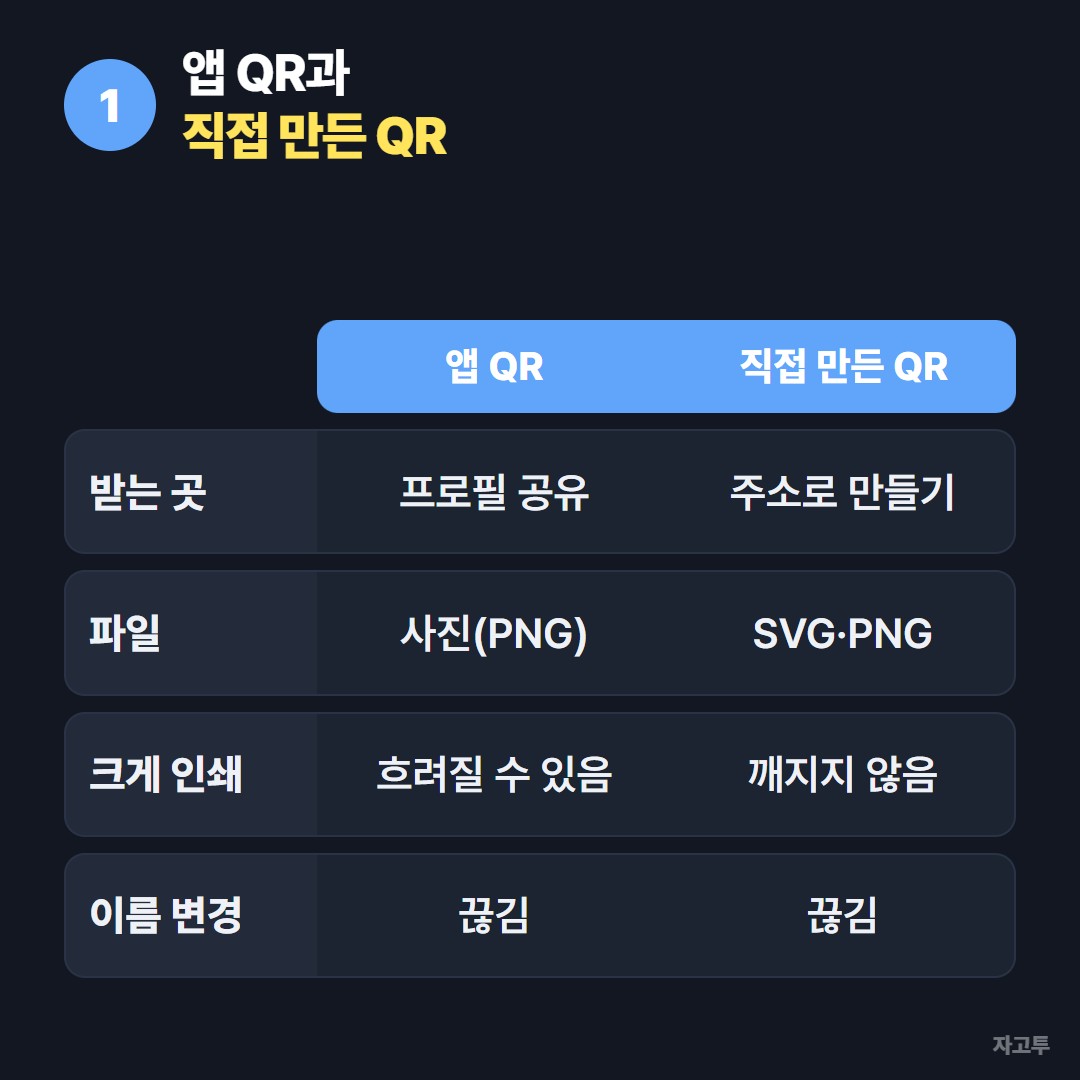
▲ 같은 프로필을 열지만 인쇄용 파일 형식이 다릅니다
2. 인쇄라면 직접 만든 QR이 나은 이유
앱에서 저장한 QR은 휴대폰 화면 크기의 사진입니다. 명함이나 스티커처럼 작게 쓰면 괜찮지만, A2 포스터나 현수막처럼 크게 키우면 가장자리가 흐려질 수 있습니다.
직접 만들 때는 프로필 주소를 씁니다.
- 주소 형태: instagram.com/계정이름
- 복사하는 곳: 프로필 공유 화면의 링크 복사
- 만드는 곳: 복사한 주소를 QR코드 만들기 주소 칸에 붙여 넣기
여기서 SVG로 받으면 아무리 키워도 깨지지 않습니다. 인쇄소에 넘기기도 편합니다. 프로필 주소를 PC로 옮기는 방법은 인스타 URL 복사 글에 정리해 두었습니다.
3. 계정 이름을 바꾸면 어떻게 되나요
여기가 가장 많이 놓치는 부분입니다. 앱 QR이든 직접 만든 QR이든, 주소 안에 계정 이름이 들어갑니다.
그래서 계정 이름을 바꾸면 이미 인쇄한 QR은 옛 이름을 찾아가고, "페이지를 사용할 수 없습니다"가 뜹니다. 둘 중 어느 쪽도 이 문제를 피하지 못합니다.
인쇄 전에 계정 이름을 확정하세요. 바꿀 계획이 있다면 포스터보다 스토리나 매장 태블릿처럼 고치기 쉬운 자리에 먼저 쓰는 편이 안전합니다.
자고투(ZAGO.TO)의 QR은 주소를 그대로 담는 정적 QR이라 기한 없이 열리지만, 나중에 연결 주소를 바꿔 주는 기능은 없습니다. 몇 명이 찍었는지 세는 기능도 없습니다.
그런 기능이 필요하면 유료 동적 QR 서비스가 맞고, 그 대신 구독이 끝나면 멈출 수 있다는 점은 QR코드 유효기간 글에서 다뤘습니다.
▲ 인쇄 전에 다른 폰으로 한 번 찍어 보세요
4. 몇 cm로 인쇄해야 찍힐까요
찍는 거리의 10분의 1 정도가 기준입니다.
| 쓰는 곳 | 찍는 거리 | QR 한 변 | |---|---|---| | 명함·스티커 | 20cm | 2cm 이상 | | 계산대 POP | 50cm | 5cm 이상 | | 매장 포스터 | 1m | 10cm 이상 | | 입구 현수막 | 3m | 30cm 이상 |
QR 바깥에 흰 여백도 남겨 두세요. 테두리에 디자인을 바짝 붙이면 카메라가 QR의 경계를 못 찾습니다.
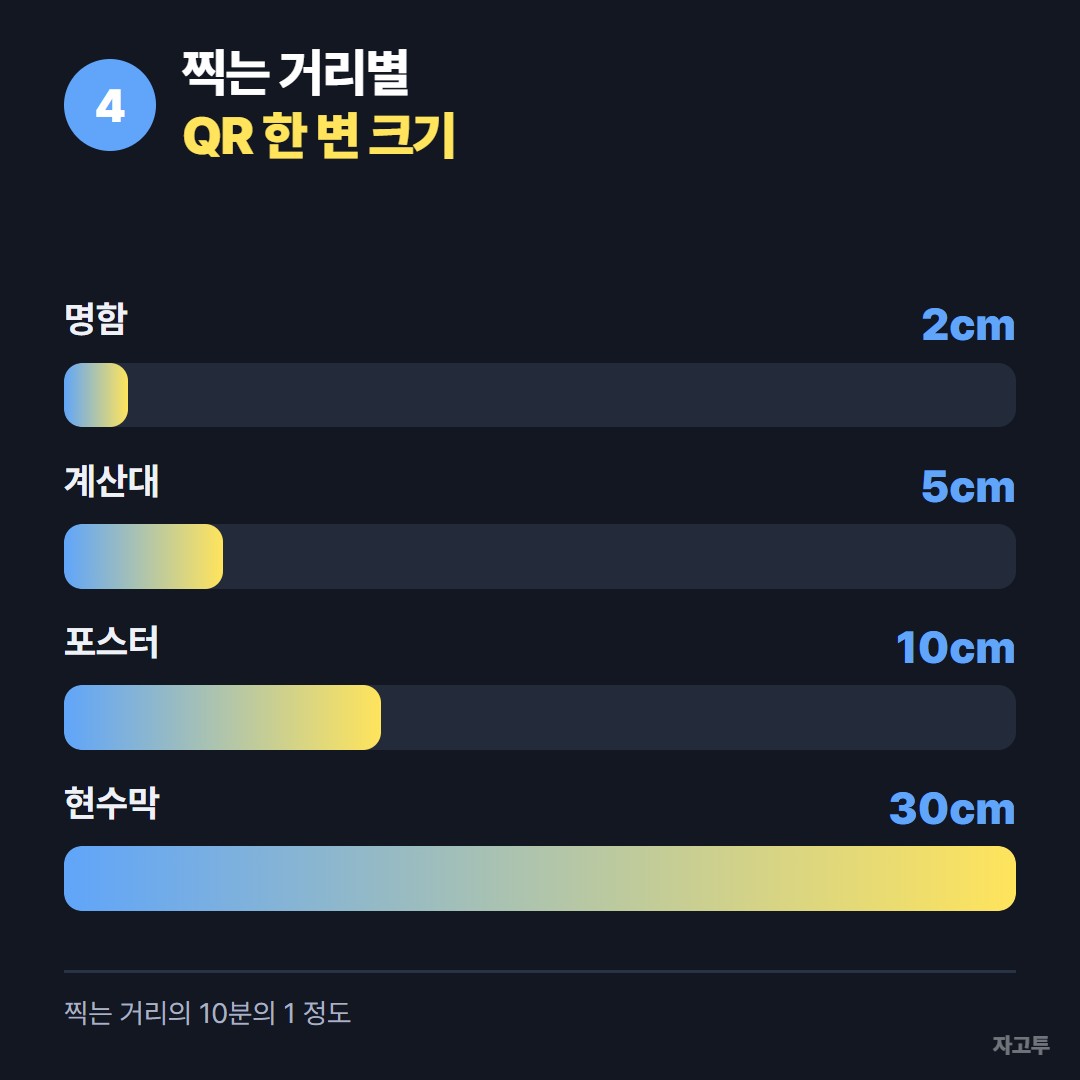
▲ 거리의 10분의 1, 여백은 넉넉하게
정리하면
화면으로 보여 줄 때는 앱 QR, 종이에 크게 찍을 때는 인스타그램 QR코드를 SVG로 직접 만드는 쪽이 낫습니다. 어느 쪽이든 계정 이름은 인쇄 전에 확정하세요.
QR코드 만들기는 로그인 없이 쓰고, 만든 QR을 서버에 저장하지 않습니다.
 수능 디데이
 사다리타기
 연봉계산기
 글자수 세기