구글 미트 링크, 만들고 보내고 회의실에서 폰으로 넘기는 순서
2026-10-12
이 게시물은 쿠팡 파트너스 활동의 일환으로, 이에 따른 일정액의 수수료를 제공받습니다.

회의 링크를 보내 달라는 말을 듣고 구글 미트를 처음 열어 보셨나요?
구글 미트 링크는 만드는 데 1분이면 충분합니다. 다만 언제 만드느냐에 따라 링크가 오래 가기도 하고, 회의실 큰 화면에 띄운 주소를 참석자들이 받아 가는 순간에 막히기도 합니다.
1. 링크를 만드는 세 가지 길

▲ 지금 바로 열 회의인지, 나중에 열 회의인지부터 정합니다
meet.google.com 에 들어가 새 회의를 누르면 고를 수 있는 길이 셋 나옵니다.
- 나중에 진행할 회의 만들기: 링크만 받아 두고 회의는 열지 않습니다. 미리 보내 둘 때 씁니다
- 즉석 회의 시작: 그 자리에서 회의가 열리고, 화면 안에 링크가 바로 뜹니다
- Google Calendar에서 일정 예약: 캘린더 일정에 링크가 붙어 초대장과 함께 나갑니다
정기 회의라면 캘린더 일정에 묶어 두는 쪽이 안전합니다. 따로 만든 회의 코드는 오래 쓰지 않으면 만료될 수 있기 때문입니다.
2. 보낼 때는 링크와 코드를 같이
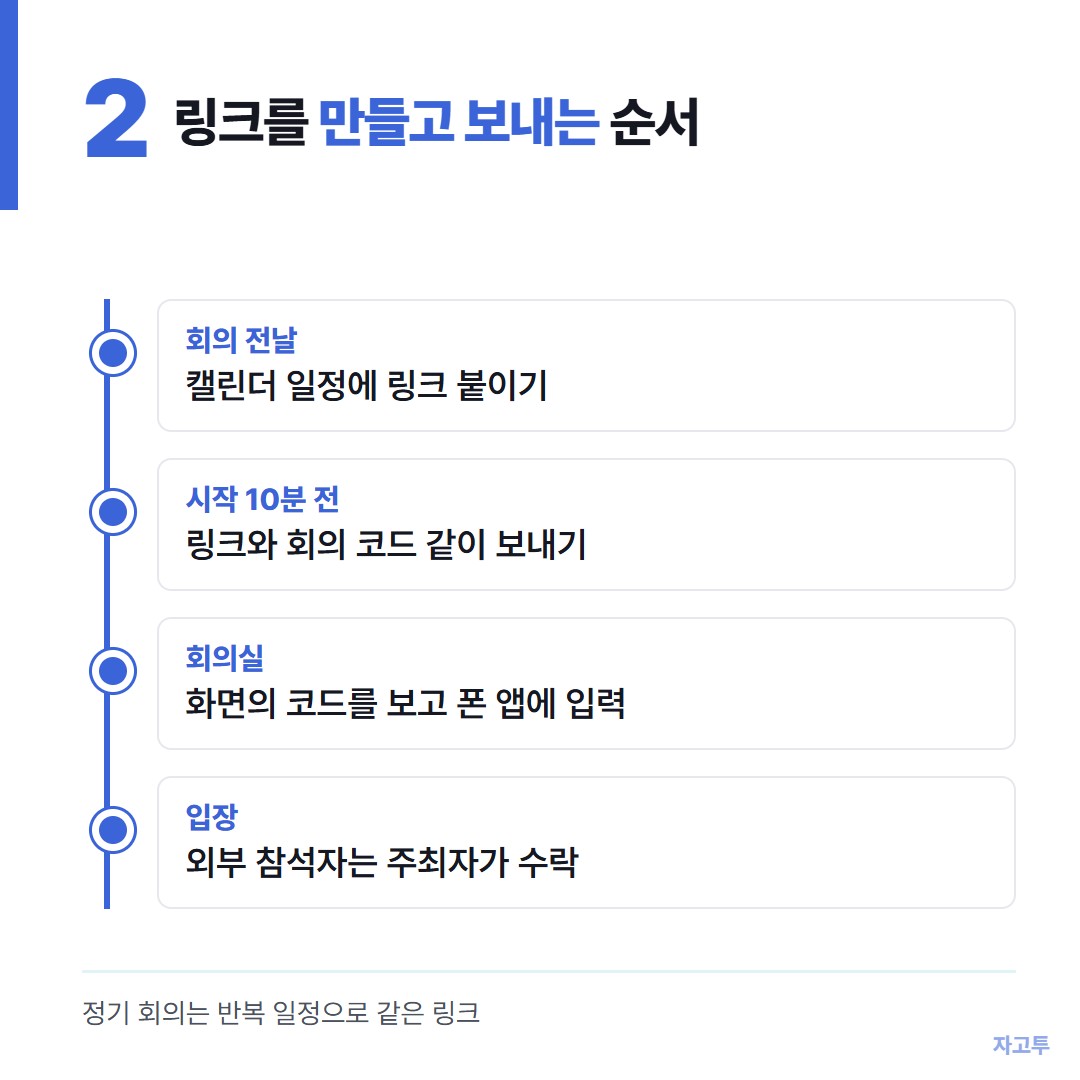
▲ 회의 전날, 시작 10분 전, 회의실에서 할 일이 다릅니다
링크는 meet.google.com/ 뒤에 영문 10자리 회의 코드가 붙은 모양입니다. 링크를 누르면 바로 들어가고, 코드만 받은 사람은 미트 앱 첫 화면의 코드로 참여에 그 10자를 넣으면 됩니다.
카톡이나 메일로 보낼 때는 링크 한 줄에 날짜와 시간, 회의 코드를 함께 적어 두세요. 링크가 잘리거나 눌리지 않을 때 코드가 대신 길이 됩니다.
회사 계정으로 만든 회의라면 외부 참석자는 입장 요청을 보내고 주최자가 수락해야 들어올 수 있습니다.
줌을 함께 쓰는 팀이라면 줌 링크 공유하는 법, 초대 링크와 회의 ID 중 무엇을 줄까와 비교해 보셔도 좋습니다.
3. 회의실 화면에서 참석자 폰으로
회의실 TV에 미트 화면을 띄워 두면, 늦게 온 분이나 폰으로 따로 들어오려는 분이 그 주소를 받아 가야 합니다. 이때는 화면의 회의 코드를 보고 앱에 치는 쪽이 가장 빠릅니다. 10자라 한 번에 읽힙니다.
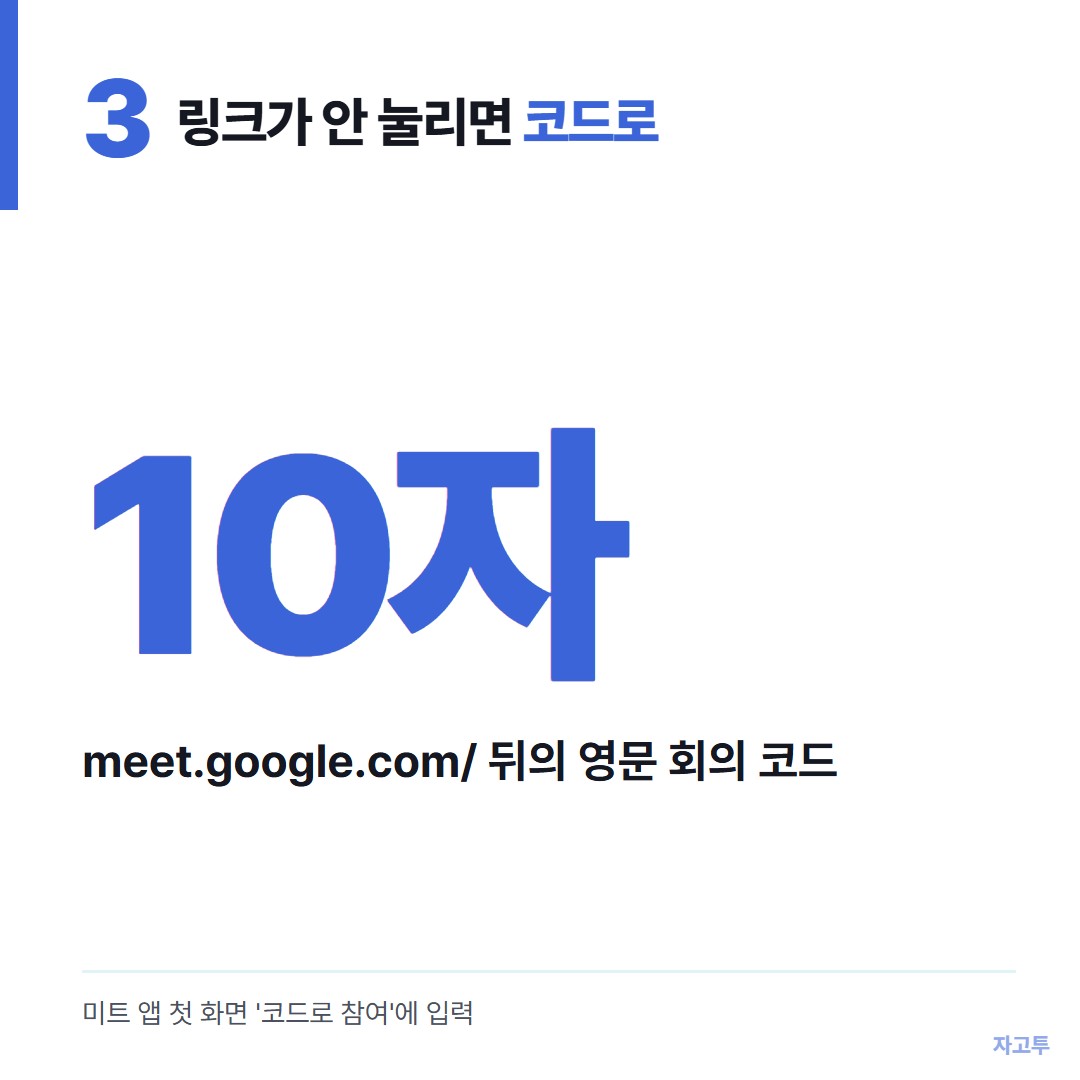
▲ 링크가 길어도 코드는 영문 10자입니다
링크 하나가 아니라 안건과 자료 주소 몇 줄을 같이 넘기고 싶을 때는 자고투(ZAGO.TO)를 쓰는 분들도 있습니다. 회의실 PC에 글을 붙여넣으면 숫자 4개가 나오고, 참석자가 폰에서 그 숫자를 치면 글이 뜹니다.
화면에 숫자를 띄우는 요령은 회의실 화면 링크 공유에 따로 적어 두었습니다.
자고투에 올린 글은 아무도 열지 않으면 1분, 연 뒤 1분이면 지워지고 다시 열 수 없습니다. 글만 되고 파일은 안 되며, 서버가 글을 읽을 수 있는 구조이니 사내 기밀은 올리지 마세요.
자주 묻는 질문
링크를 지우거나 바꿀 수 있나요? 캘린더 일정에서 회의 링크를 지우고 새로 만들면 다른 코드가 생깁니다. 이미 보낸 링크는 다시 보내야 합니다.
링크를 눌렀는데 안 들어가져요. 다른 구글 계정으로 로그인돼 있거나 주최자가 아직 수락하지 않은 경우가 많습니다. 계정을 먼저 확인하세요.
링크를 고정해 두고 계속 쓸 수 있나요? 반복 일정으로 만든 캘린더 회의는 같은 링크가 이어집니다.