구글 킵 PC에서 쓰는 법, 계정을 열 수 없는 PC라면
2026-10-06
이 게시물은 쿠팡 파트너스 활동의 일환으로, 이에 따른 일정액의 수수료를 제공받습니다.
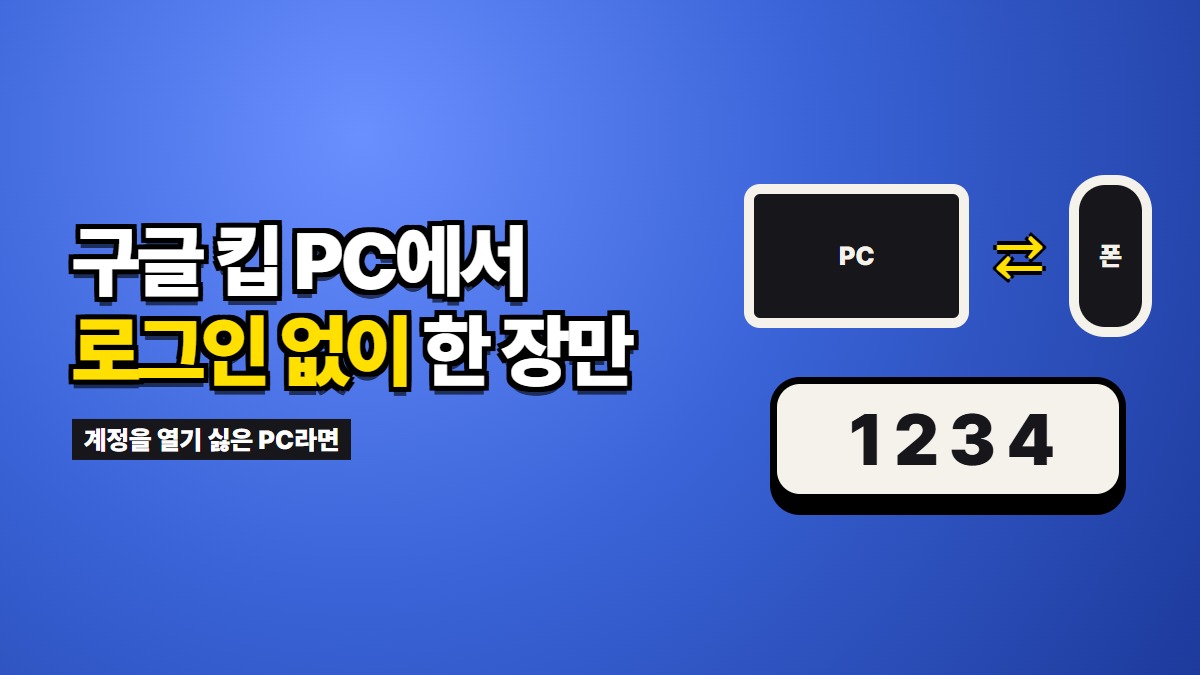
구글 킵 PC 버전을 찾으시는 분이 많은데, 따로 내려받을 프로그램을 찾기 전에 알아 두실 것이 있습니다. 구글 킵은 PC 브라우저에서 그대로 열립니다. 내 PC라면 그 길이 가장 깔끔합니다. 그런데 회사 PC나 남의 노트북처럼 구글 계정을 열기 싫은 자리라면 이야기가 달라집니다. 이 글은 정석을 먼저 짚고, 메모 한 장만 꺼내야 할 때를 이어서 다룹니다.
구글 킵 PC에서 여는 정석
PC 브라우저 주소창에 keep.google.com을 넣고 구글 계정으로 로그인하면 폰에서 쓰던 메모가 그대로 보입니다. 동기화가 따로 필요 없습니다. 같은 계정의 같은 메모를 보는 것이라, 폰에서 고치면 PC에도 바로 바뀝니다.
자주 쓰신다면 브라우저 메뉴에서 이 페이지를 앱처럼 설치해 바탕화면이나 작업 표시줄에 두는 방법이 있습니다. 검색어에 "pc 설치", "바탕화면", "위젯"이 같이 뜨는 이유가 이것입니다. 메뉴 이름은 브라우저와 버전마다 다르니 쓰시는 브라우저의 도움말을 보시는 편이 정확합니다. 구글 킵 사용법 전반은 이미 좋은 영상과 글이 많으니 여기서는 PC 쪽만 봅니다.
계정을 열 수 없는 PC에서 막히는 지점
킵 메모는 구글 계정 안에 있습니다. 메모 한 장을 보려고 로그인하는 순간, 그 PC에는 메일과 드라이브와 사진까지 열리는 열쇠가 잠시 놓입니다.
내 PC라면 문제없습니다. 공용 PC, 회사 PC, 친구 노트북에서는 다릅니다. 로그아웃을 잊거나 브라우저가 비밀번호 저장을 물을 때 실수로 누르면 계정이 남습니다. 회사 PC는 개인 구글 계정 로그인 자체를 막아 두기도 합니다. 공용 PC에서 로그인했다면 나올 때 무엇을 정리해야 하는지는 공용 pc 구글 로그아웃 글에 따로 적어 두었습니다.
이럴 때 필요한 건 계정 전체가 아니라 그 메모 한 장입니다.
메모 한 장만 PC로 꺼내는 길
폰의 구글 킵에서 메모를 열고 본문을 길게 눌러 전체 선택한 뒤 복사합니다. 체크리스트 메모라면 항목마다 따로 선택되는 경우가 있으니, 메모 메뉴에서 체크박스를 숨기는 옵션으로 먼저 글로 바꿔 두면 한 번에 복사됩니다.
받는 PC에 내 메신저가 이미 켜져 있다면 나와의 채팅이 빠릅니다. 아무 계정도 열고 싶지 않다면 자고투(ZAGO.TO)에 붙여 넣어 숫자 4개를 받고, PC 브라우저에서 그 숫자를 넣어 꺼내시면 됩니다. PC에는 로그인도 설치도 남지 않습니다. 메모를 한 장씩 옮기는 다른 방법들은 메모 공유 프로그램 없이 메모를 PC로 옮기는 법에 비교해 두었습니다.
이 방법이 못 하는 것
이건 동기화가 아닙니다. PC에서 고친 내용이 킵으로 돌아가지 않습니다. 사본이 한 번 건너갈 뿐입니다. 메모에 붙은 사진, 그림, 음성 녹음은 옮기지 못하고 글만 10,000자까지입니다.
자고투로 보낸 글은 아무도 열지 않으면 1분, 연 뒤에도 1분이 지나면 지워지고 다시 열 수 없습니다. 브라우저 쪽에서 글을 가리는 장치가 아직 없어서, 서버에 있는 동안에는 서버가 글을 읽을 수 있습니다. 메모에 비밀번호가 같이 적혀 있다면 그 줄은 빼고 옮기십시오.
고르는 기준
- 내 PC에서 매일 킵을 쓴다: keep.google.com, 필요하면 앱처럼 설치
- 내 PC이고 메신저가 켜져 있다: 나와의 채팅
- 계정을 열기 싫은 PC에서 한 장만: 숫자로
긴 글, 숫자 4개로.