구글 클래스룸 코드 보는법, 선생님 화면과 학생 화면은 자리가 다릅니다
2026-10-18
이 게시물은 쿠팡 파트너스 활동의 일환으로, 이에 따른 일정액의 수수료를 제공받습니다.

수업 코드를 알려 달라는 학생 앞에서 클래스룸 화면을 이리저리 눌러 본 적 있으신가요? 구글 클래스룸 코드 보는법은 간단하지만, 선생님이 보는 자리와 학생이 넣는 자리가 다르다는 점에서 자주 엇갈립니다.
선생님 쪽에서 코드를 찾는 순서, 학생 쪽에서 넣는 순서, 그리고 "수업을 찾을 수 없음"이 뜰 때 볼 곳을 차례로 적었습니다.
1. 선생님은 스트림 맨 위 배너에서 봅니다

▲ 코드는 짧아서 화면에 크게 띄우는 것이 가장 빠릅니다
수업을 열고 스트림 탭으로 가면 맨 위 수업 이름 배너 아래쪽에 수업 코드가 보입니다. 영문과 숫자가 섞인 짧은 문자열입니다.
코드 옆의 네모 확대 아이콘을 누르면 코드가 화면 가득 크게 뜹니다. 교실 TV나 전자칠판에 연결해 두었다면 이 화면이 학생들에게 가장 잘 보입니다.
칠판에 손으로 옮겨 적는 것도 충분히 좋은 방법입니다. 다만 영문 소문자 l과 숫자 1, 대문자 O와 숫자 0은 따로 표시해 주세요. 입력 실패의 상당수가 여기서 생깁니다.
2. 배너에 코드가 없으면 설정을 봅니다
배너에 코드가 안 보인다면 수업 코드가 꺼져 있거나 화면에 표시하지 않도록 설정된 경우가 많습니다.
수업 오른쪽 위 톱니바퀴(설정) 를 누르고 일반 항목의 초대 코드 부분을 보세요. 여기서 코드를 다시 켜고, 복사하고, 표시 여부를 고를 수 있습니다.
같은 자리에 재설정도 있습니다. 코드가 수업 밖으로 퍼졌다면 재설정으로 새 코드를 만들 수 있습니다. 이미 참여한 학생은 그대로 남고, 옛 코드로는 더 들어올 수 없습니다.
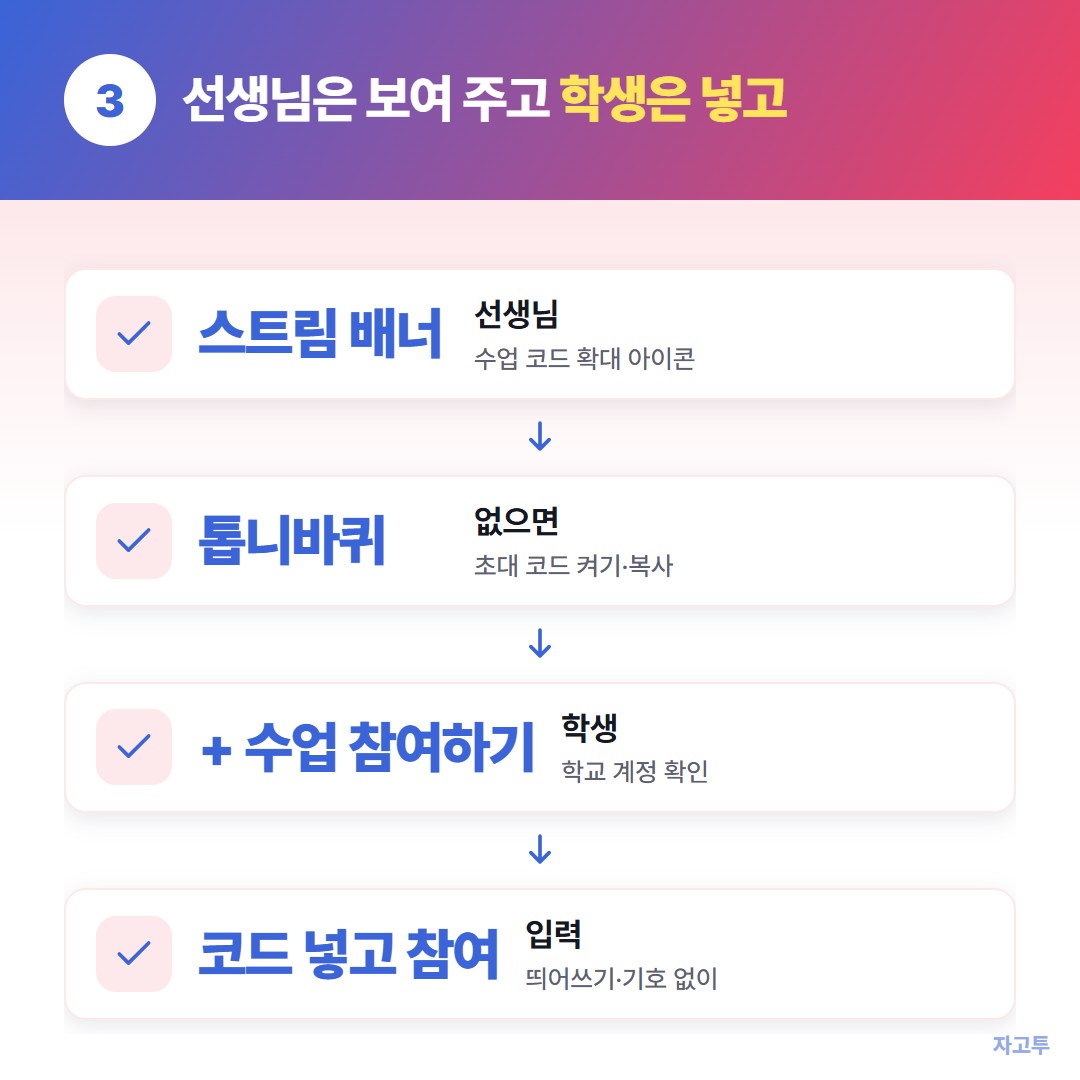
▲ 선생님은 보여 주고, 학생은 + 버튼에서 넣습니다
3. 학생은 + 버튼에서 코드를 넣습니다
학생은 classroom.google.com에 들어가 오른쪽 위 + 를 누르고 수업 참여하기를 고릅니다. 휴대폰이나 태블릿 앱에서도 + 버튼이 같은 역할을 합니다.
코드 칸에 문자열을 넣고 참여를 누르면 끝입니다. 띄어쓰기나 기호는 넣지 않습니다.
여기서 꼭 먼저 볼 것이 하나 있습니다. 지금 로그인한 계정이 학교 계정인지입니다. 집에서 쓰던 개인 지메일로 들어와 있으면 학교 수업에 참여가 막히는 경우가 많습니다.
4. "수업을 찾을 수 없음"이 뜰 때
이 문구가 뜨면 아래를 위에서부터 확인합니다.
- 글자 혼동: l과 1, O와 0, 대소문자를 다시 봅니다
- 계정: 오른쪽 위 프로필 사진을 눌러 학교 계정인지 확인합니다
- 코드 상태: 선생님이 코드를 재설정했거나 꺼 두었을 수 있습니다
- 수업 상태: 보관처리된 수업에는 새로 참여할 수 없습니다
이 넷으로 대부분 풀립니다. 그래도 안 되면 선생님이 학생 이메일로 직접 초대를 보내는 편이 빠릅니다.
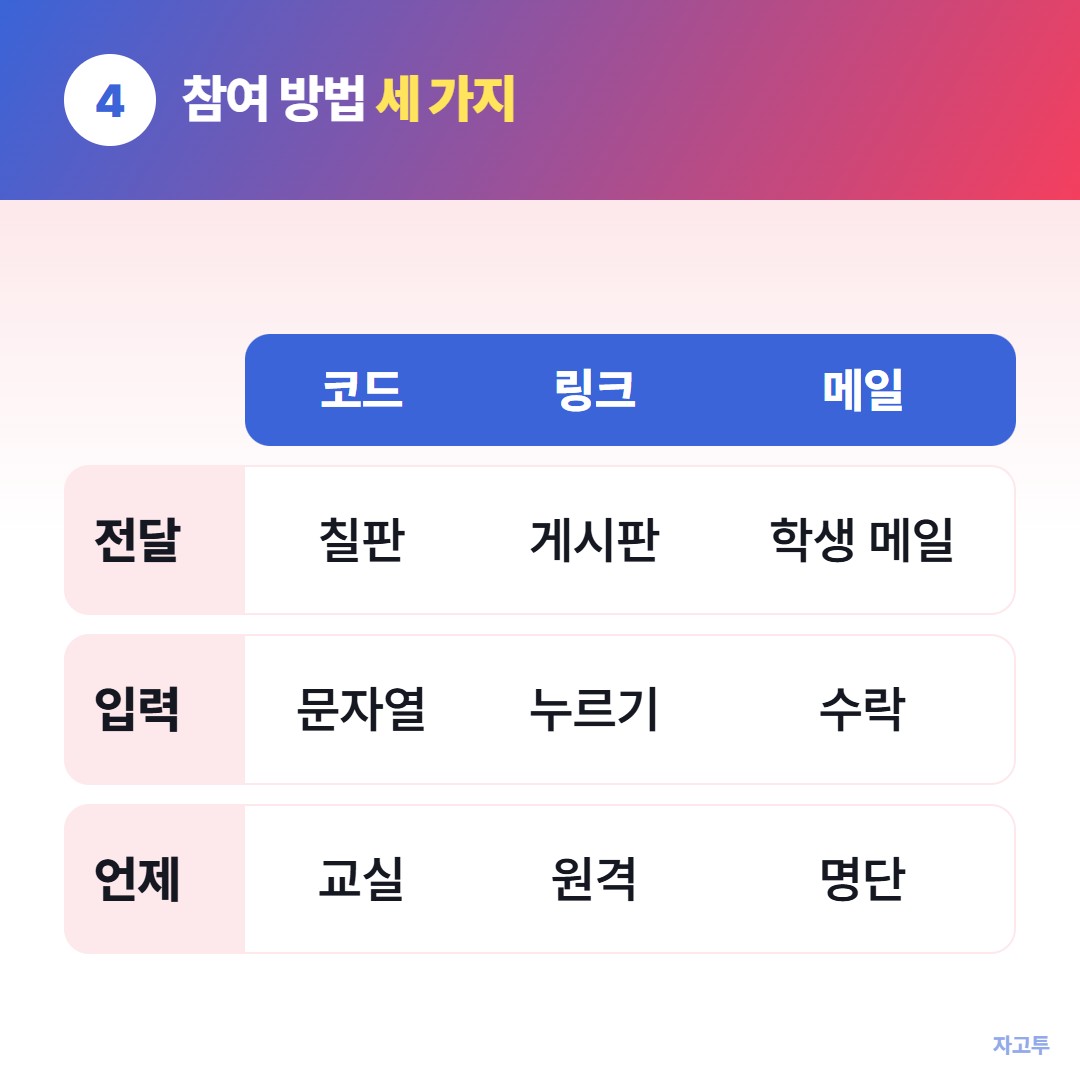
▲ 상황에 맞는 참여 방법을 고르면 됩니다
5. 코드 말고 링크로 들어오게 하려면
설정의 초대 코드 옆에는 초대 링크 복사도 있습니다. 링크를 누르면 코드를 칠 필요 없이 바로 참여 화면이 뜹니다.
링크는 길어서 칠판에 쓰기 어렵습니다. 첫 시간에 링크를 건네는 순서는 구글 클래스룸 링크, 아직 못 들어온 학생에게 첫 시간에 건네는 순서에 따로 적었습니다.
긴 초대 링크를 교실 PC나 학생 태블릿 한 대로만 넘길 일이 있다면 자고투(ZAGO.TO)를 쓸 수 있습니다. 자고투는 긴 글을 숫자 4개로 다른 기기에 옮기고 1분 뒤 지우는 서비스입니다.
자고투가 못 하는 것도 있습니다. 열지 않아도 1분, 연 뒤에도 1분이면 지워져 다시 열 수 없고, 글과 링크만 되며 파일 전송은 되지 않습니다. 서버가 글을 읽을 수 있으니 계정 비밀번호는 넘기지 마세요.
자주 묻는 질문
수업 코드는 바뀌나요? 선생님이 재설정하지 않으면 그대로입니다.
학생도 수업 코드를 볼 수 있나요? 선생님이 표시를 켜 두면 학생 화면 배너에도 보입니다. 친구에게 알려 줄 때 이걸 보면 됩니다.
코드 없이도 참여할 수 있나요? 이메일 초대를 수락하거나 초대 링크를 누르면 됩니다.
긴 글, 숫자 4개로.