갤럭시탭 pc 연결, 강의 자료는 케이블로 하고 필기 한 줄은 연결 없이 옮기기
2026-10-06
이 게시물은 쿠팡 파트너스 활동의 일환으로, 이에 따른 일정액의 수수료를 제공받습니다.
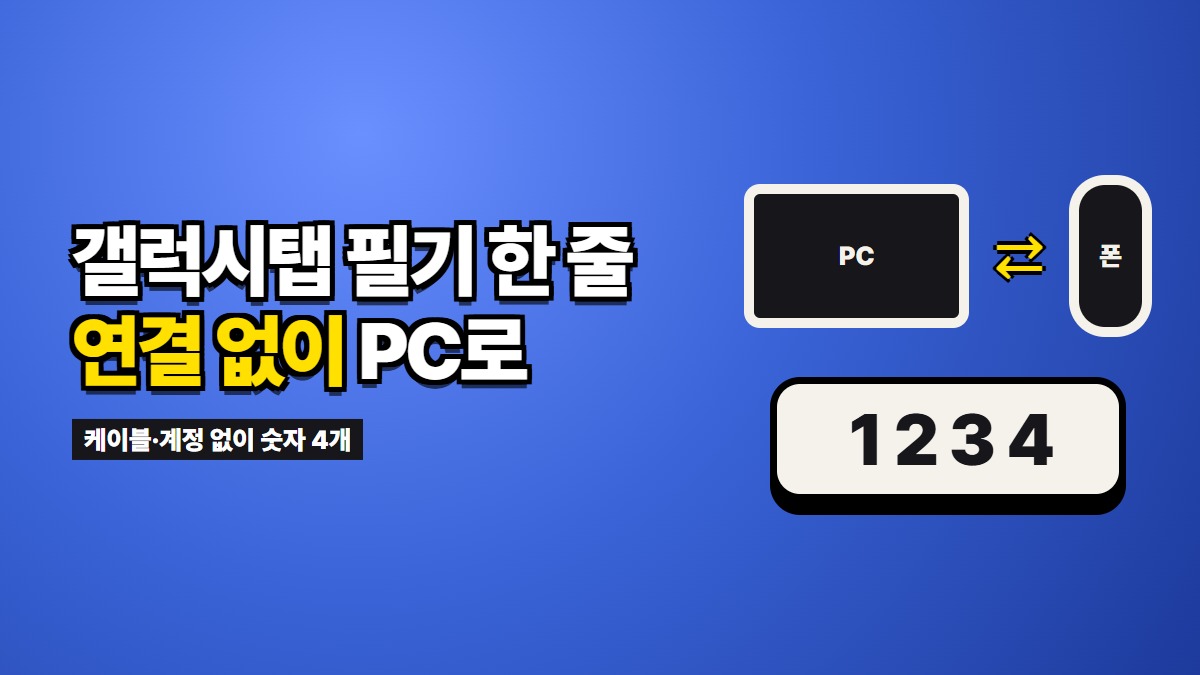
강의를 들으며 갤럭시탭에 S펜으로 받아 적었습니다. 집에 와서 과제 보고서를 PC로 쓰려는데, 탭에 적어 둔 참고 문헌 주소와 교수님이 칠판에 남긴 문장 두 줄이 필요합니다. 그래서 갤럭시탭 pc 연결을 검색하면 화면 연결, 듀얼 모니터, 파일 옮기는 방법이 줄줄이 나옵니다. 이 글은 그 연결 방법들이 각자 어디에 맞는지 먼저 나누고, 옮길 것이 필기 몇 줄이나 주소 하나일 때는 왜 연결까지 갈 필요가 없는지 말씀드립니다.
갤럭시탭 pc 연결은 무엇을 하려는지부터 나누세요
탭과 PC를 잇는 일은 목적에 따라 완전히 다른 기능을 씁니다.
- 화면을 넓히려는 경우. 탭을 PC의 두 번째 화면으로 쓰는 일입니다. 삼성 탭에는 세컨드 스크린이라는 기능이 있고, 갤럭시북과 함께 쓰면 마우스와 키보드 하나로 두 기기를 오가는 기능도 있습니다
- 강의 자료와 녹음을 옮기려는 경우. PDF, 녹음 파일, 사진처럼 덩치가 있는 것은 USB 케이블이나 퀵 쉐어가 맞습니다
- 글 몇 줄을 옮기려는 경우. 필기에서 뽑은 문장, 메모 속 주소, 참고 링크처럼 가벼운 것입니다
조회수가 높은 영상과 블로그 글은 대부분 앞의 두 가지를 다룹니다. 화면을 넓히거나 자료를 옮기는 일이라면 그쪽 안내를 따라가시면 됩니다. 메뉴 이름은 One UI 버전과 PC 쪽 윈도우 버전에 따라 조금씩 다르니, 비슷한 이름을 찾으시면 됩니다.
갤럭시탭 pc 연결 안됨, 먼저 볼 것
케이블을 꽂았는데 PC에 탭이 안 보이면 대개 케이블이나 설정 문제입니다.
탭 충전기에 딸려 온 케이블이 아니라 보조배터리용 짧은 케이블이라면 충전만 되고 데이터는 안 오가는 경우가 많습니다. 탭 상자에 들어 있던 케이블로 바꿔 보시는 것이 가장 빠른 확인입니다. 케이블을 꽂은 뒤에는 탭 잠금을 풀고 알림창을 내려 USB 사용 방식을 파일 전송으로 바꿔 주셔야 합니다. 충전만 하는 상태로 두면 PC 탐색기에 아무것도 뜨지 않습니다.
세컨드 스크린이 안 잡히는 경우는 PC 쪽 조건일 때가 많습니다. 이 기능은 PC가 무선 화면 연결을 지원해야 하고, 두 기기가 같은 와이파이에 있어야 합니다. 학교나 회사 와이파이는 기기끼리 서로 보이지 않게 막아 둔 곳이 많아서, 집에서는 되던 연결이 강의실에서는 안 되기도 합니다.
갤럭시 폰과 PC를 잇는 일반적인 방법과 연결이 안 될 때 볼 곳은 갤럭시 pc 연결, 케이블 없이 글 한 토막만 옮기고 싶을 때에 따로 정리해 두었습니다. 여기서는 탭에서만 생기는 일을 보겠습니다.
탭의 글은 폰과 다른 곳에서 나옵니다
탭에서 옮기고 싶은 글은 폰과 출처가 다릅니다. 폰은 받은 문자나 메신저 대화에서 글을 꺼내는 일이 많지만, 탭은 대개 직접 만든 글입니다. S펜으로 쓴 필기, 강의 화면을 띄워 둔 브라우저의 주소, PDF에 남긴 메모 같은 것입니다.
손글씨는 그대로는 옮겨지지 않습니다. 삼성 노트에는 손으로 쓴 글을 텍스트로 바꾸는 기능이 있습니다. 필기를 고르고 텍스트로 변환을 누르면 글자로 바뀌고, 그때부터 복사할 수 있습니다. 글씨를 흘려 썼다면 변환 결과에서 한두 글자가 틀리니, 숫자와 고유명사만 한 번 훑어보시면 됩니다.
여기까지 오면 탭의 클립보드에 문장 몇 줄이 들어 있습니다. 문제는 그다음입니다. 이 몇 줄 때문에 케이블을 찾거나 탭을 PC에 화면 연결할 필요는 없습니다. 연결은 덩치 큰 것을 옮기거나 화면을 나눠 쓸 때 들이는 수고이고, 글 세 줄은 그보다 훨씬 가볍습니다.
삼성 노트를 PC에서 바로 열 수 있다면 그 길이 가장 편합니다. 다만 PC 버전 설치나 동기화가 안 되는 경우가 있는데, 그때 메모 한 장만 꺼내는 방법은 삼성노트 PC 버전이 안 될 때, 메모 한 장만 옮기는 법에서 다뤘습니다.
갤럭시탭 복사 붙여넣기, PC 쪽으로 글만 넘기기
같은 계정으로 묶여 있다면 카카오톡 나와의 채팅이나 메일로 자신에게 보내는 것이 익숙한 길입니다. 다시 찾아볼 글이라면 남는다는 점이 오히려 좋습니다.
한 번 붙여 넣고 끝날 글이라면 자고투(ZAGO.TO)로 넘기는 방법도 있습니다. 탭 브라우저에서 zago.to 를 열고 글을 붙여 넣으면 4자리 코드가 나옵니다. PC 브라우저에서 그 숫자 네 개를 넣으면 글이 그대로 뜹니다. 연결도, 계정도 필요 없습니다. 도서관 PC나 학교 실습실 PC처럼 내 계정을 켜기 싫은 컴퓨터에서도 그대로 됩니다.
순서는 PC 쪽을 먼저 열어 두는 것이 좋습니다. 아무도 열지 않은 글은 1분 뒤 지워지고, 연 뒤에도 1분이 지나면 지워집니다. 탭에서 코드를 받고 PC에서 사이트를 찾는 사이에 1분이 지나면 다시 보내시면 됩니다.
자고투가 못 하는 것도 분명합니다. 강의 PDF나 녹음은 넘어가지 않고 글만, 한 번에 10,000자까지입니다. 지워진 글은 다시 열 수 없습니다. 그리고 브라우저 쪽에서 글을 가리는 장치를 아직 만들지 않아서, 서버에 있는 동안에는 서버가 글을 읽을 수 있습니다. 학교 포털 비밀번호 같은 것은 이 길로 옮기지 마세요.
정리하면
- 탭을 PC의 넓은 화면으로 쓰려면 세컨드 스크린, 같은 와이파이와 PC 쪽 지원이 조건입니다
- 강의 PDF, 녹음, 사진은 탭 상자에 들어 있던 케이블이나 퀵 쉐어로 옮기세요
- 손글씨는 삼성 노트에서 텍스트로 바꾼 뒤에야 복사됩니다
- 다시 볼 글은 나와의 채팅이나 메일로, 한 번 붙여 넣고 끝날 몇 줄은 연결 없이 숫자 네 개로
탭과 PC를 잇는 크기는 옮길 것의 크기에 맞추시면 됩니다.
긴 글, 숫자 4개로.