갤럭시 문자 전달과 복사, 여러 개를 한 번에 옮기려면 무엇부터 누를까요
2026-10-17
이 게시물은 쿠팡 파트너스 활동의 일환으로, 이에 따른 일정액의 수수료를 제공받습니다.
택배 안내, 병원 예약, 모임 공지. 갤럭시 문자 전달을 하려고 말풍선을 길게 눌렀는데, 메뉴가 여러 줄이라 무엇을 골라야 할지 망설여진 적 있으시죠?
전달은 그 문자를 다른 사람에게 다시 보내는 일이고, 복사는 글을 손에 쥐고 다른 곳에 붙이는 일입니다. 받는 곳이 문자 앱이면 전달, 카톡이나 메모, PC라면 복사가 빠릅니다.
1. 갤럭시 문자 전달, 기본 순서

▲ 말풍선을 길게 누르면 아래쪽에 메뉴가 펼쳐집니다
삼성 메시지 앱에서 옮길 말풍선을 길게 누르세요. 메뉴에서 전달을 고르면 받는 사람을 고르는 화면이 나옵니다.
연락처를 고르면 문자 내용이 입력칸에 그대로 들어가 있습니다. 보내기 전에 앞뒤에 한 줄 덧붙일 수도 있습니다.
사진이 붙은 문자는 사진째로 전달됩니다. 상대 요금제에 따라 멀티메시지로 처리될 수 있으니 긴 공지는 글만 복사해 보내는 편이 가볍습니다.
인증번호 문자는 전달하지 마세요. 그 번호를 받은 사람이 내 계정에 들어갈 수 있습니다.
2. 복사와 텍스트 선택은 어떻게 다른가요
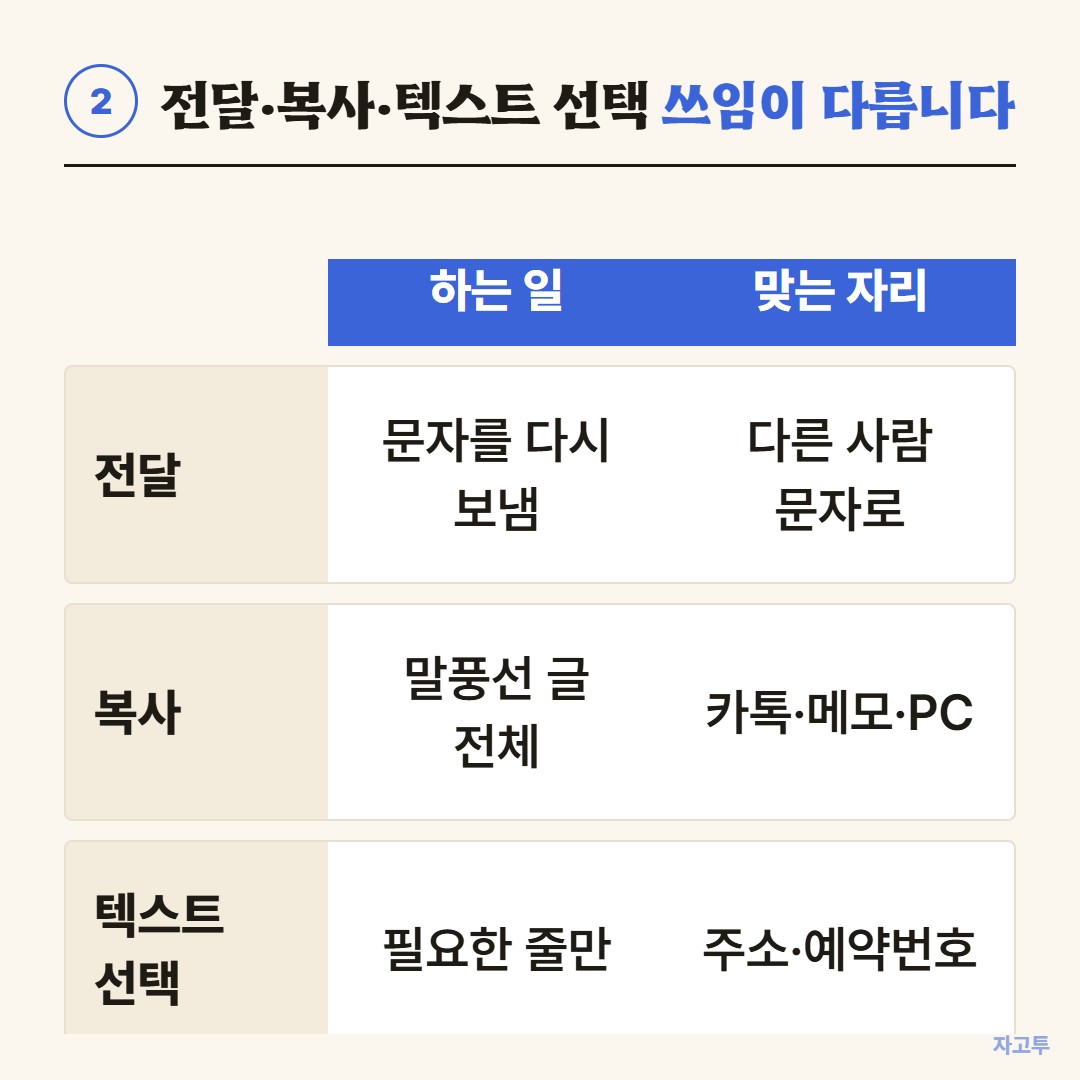
▲ 같은 메뉴 안에서도 쓰임이 다릅니다
- 복사: 말풍선 하나의 글 전체를 클립보드에 담습니다
- 텍스트 선택: 손잡이를 끌어 주소 한 줄, 예약번호만 고릅니다
- 공유: 카톡, 메일, 메모 같은 다른 앱으로 글을 바로 넘깁니다
일부만 필요하면 텍스트 선택이 가장 빠릅니다. 메뉴에 보이지 않으면 오른쪽 아래 더보기를 눌러 보세요. 기종과 One UI 버전에 따라 위치가 조금씩 다릅니다.
복사한 내용은 키보드의 클립보드 칸에 잠시 남습니다. 앞서 복사한 것을 다시 찾는 법은 갤럭시 클립보드 글에 정리해 두었습니다.
3. 여러 개, 전체를 옮기고 싶을 때
갤럭시 문자 여러개 복사는 생각보다 막히는 일입니다. 메시지 앱에는 대화방 전체를 한 번에 복사하는 버튼이 없습니다.
- 하나씩 모으기: 말풍선마다 복사해 삼성 노트 한 장에 차례로 붙입니다. 다 모은 뒤 노트에서 한 번에 복사합니다
- 스크롤 캡처: 내용만 보여 주면 될 때는 캡처 후 아래 화살표로 길게 이어 찍습니다. 다만 사진이라 글을 고칠 수는 없습니다
- PC에서 보기: 휴대폰과 PC를 연결하면 PC 화면에서 문자를 읽고 마우스로 골라 복사할 수 있습니다. 방법은 PC에서 갤럭시 문자 보내기에 있습니다
복사가 아예 안 되는 경우는 대개 그 말풍선이 글이 아니라 사진, 링크 미리보기, 카드형 광고 메시지일 때입니다. 사진 속 글자는 사진을 열어 글자를 길게 누르면 고를 수 있습니다.
4. 내 PC로 한 토막만 넘길 때
모은 글을 내 컴퓨터로 옮겨야 하는데 연결 설정이 번거롭다면, 자고투(ZAGO.TO)에 붙여 넣어 보세요. 숫자 4개가 나오고 PC 브라우저에서 그 숫자를 치면 글이 뜹니다.
열지 않으면 1분, 연 뒤 1분이 지나면 서버에서 지워지고 다시 열 수 없습니다. 글만 10,000자까지 되고 사진은 옮기지 못합니다. 서버가 글을 읽을 수 있는 구조라, 자고투로는 인증번호나 계좌 비밀번호를 보내지 마세요.
자주 묻는 질문
Q. 전달했는데 상대가 못 받았다고 합니다. 보낸 문자 옆에 실패 표시가 있는지 먼저 보세요. 사진이 붙은 전달은 데이터가 꺼져 있으면 늦게 갈 수 있습니다.
Q. 문자를 자동으로 다른 번호에 전달할 수 있나요? 메시지 앱의 기본 메뉴에는 없습니다. 통신사 부가서비스나 별도 앱을 써야 하고, 인증번호까지 함께 넘어가니 신중히 고르세요.
Q. 전체 복사가 꼭 필요합니다. 하나씩 노트에 모으는 방법이 가장 확실합니다. 문자가 수십 개라면 PC 연결로 화면에서 고르는 편이 손이 덜 갑니다.