갤럭시 복사 붙여넣기, 긴 글을 전체 선택으로 한 번에 옮기는 법
2026-10-17
이 게시물은 쿠팡 파트너스 활동의 일환으로, 이에 따른 일정액의 수수료를 제공받습니다.

긴 글을 손가락으로 끝까지 끌어 고르다가 중간에 놓쳐서 처음부터 다시 한 적이 있으실 겁니다. 갤럭시 복사 붙여넣기는 모두 선택 한 번이면 끌 필요가 없습니다.
다만 그 단추가 메뉴 뒤에 숨어 있거나, 웹페이지에서는 너무 많이 골라지는 일이 생깁니다. 상황별로 나눠 정리했습니다.
목차
- 길게 누르고 모두 선택
- 모두 선택이 안 보이거나 너무 많이 잡힐 때
- 글자가 아예 안 골라지는 화면
- 복사한 글을 PC로 넘기기
- 한 줄 결론
1. 길게 누르고 모두 선택

▲ 끌어 고르는 대신 메뉴의 모두 선택을 쓰면 놓칠 일이 없습니다
글자 위를 길게 누르면 단어 하나가 파랗게 잡히고, 양 끝에 손잡이와 함께 작은 메뉴가 뜹니다. 그 메뉴에서 모두 선택을 누르고 이어서 복사를 누릅니다.
붙일 곳에서는 입력 칸을 길게 누르고 붙여넣기를 고르면 됩니다. 삼성 키보드를 쓴다면 키보드 위 클립보드 단추로 방금 것보다 이전에 복사한 글도 꺼낼 수 있습니다. 클립보드를 다시 찾는 법은 갤럭시 클립보드 보는법, 복사한 글을 다시 찾고 PC로 옮길 때에 따로 정리했습니다.
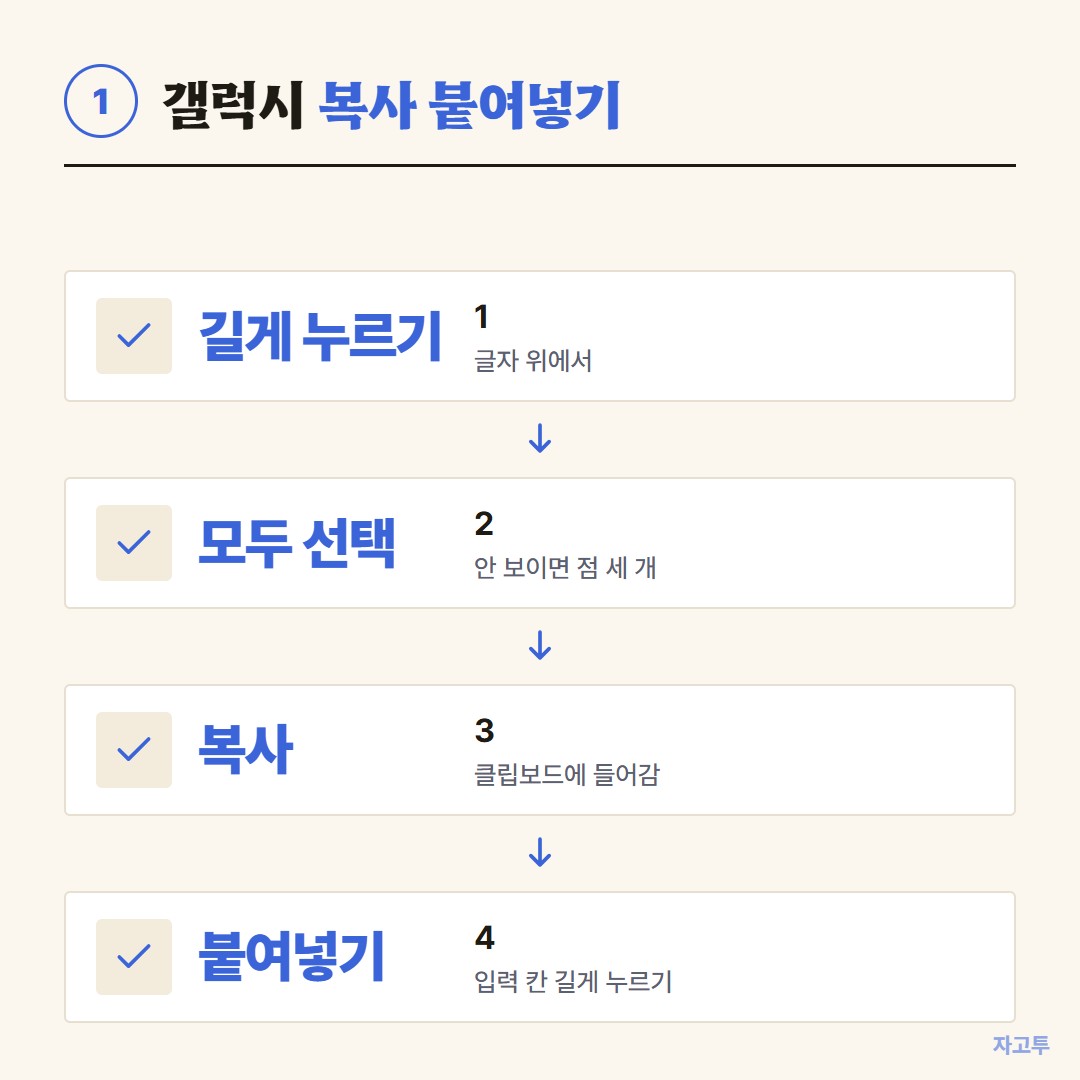
▲ 길게 누르기, 모두 선택, 복사, 붙여넣기 순서입니다
2. 모두 선택이 안 보이거나 너무 많이 잡힐 때
메뉴 칸이 좁으면 모두 선택이 오른쪽 끝 점 세 개나 화살표 뒤로 밀려 있습니다. 그걸 누르면 나옵니다.
웹페이지에서는 반대 문제가 생깁니다. 모두 선택이 본문만이 아니라 메뉴, 광고, 댓글까지 한꺼번에 잡습니다. 이럴 때는 본문 첫 글자를 길게 누른 뒤 아래쪽 손잡이를 화면 맨 아래 끝으로 가져가 잠깐 멈추세요. 손잡이를 화면 끝에 대고 있으면 화면이 저절로 내려가며 선택이 이어집니다.
메신저 말풍선은 길게 누르면 고르는 단계 없이 말풍선 하나가 통째로 복사됩니다. 말풍선 여러 개를 이어 붙여야 한다면 하나씩 복사해서 메모장에 모은 뒤 그 메모를 모두 선택하는 쪽이 빠릅니다.
3. 글자가 아예 안 골라지는 화면
일부 앱 화면이나 사진 속 글자는 길게 눌러도 잡히지 않습니다. 이때는 화면을 캡처한 뒤 캡처 도구 모음이나 갤러리에서 텍스트 추출 단추(T 모양)를 누르세요. 사진 속 글자가 고를 수 있는 글로 바뀝니다.
추출한 글은 띄어쓰기나 숫자가 한두 군데 틀릴 수 있습니다. 계좌번호나 주소처럼 한 글자도 틀리면 안 되는 내용은 붙여 넣은 뒤 원본과 한 번 대조하세요.
4. 복사한 글을 PC로 넘기기
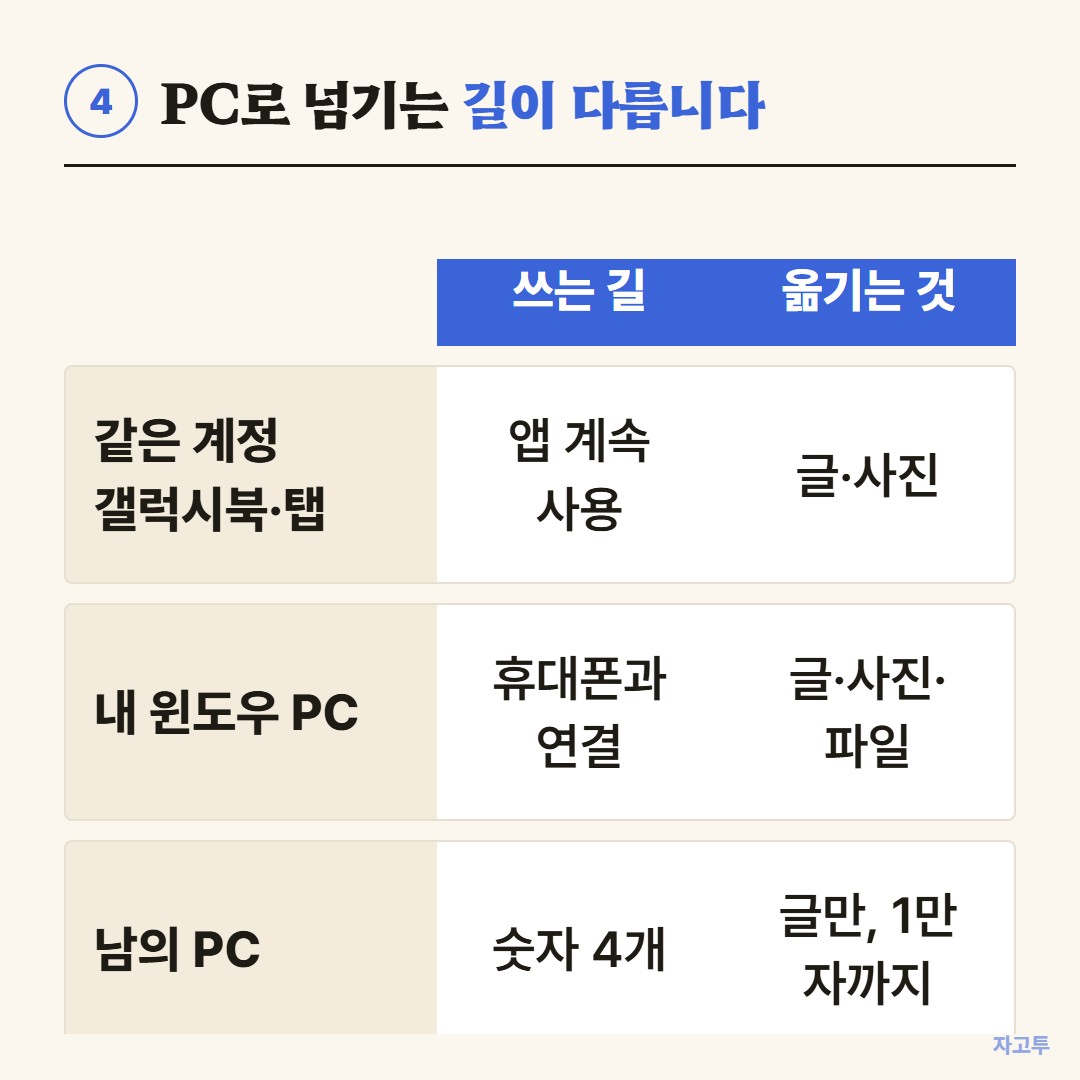
▲ 같은 계정 기기, 내 윈도우 PC, 남의 PC는 쓰는 길이 다릅니다
복사한 글은 그 폰 안에서만 머뭅니다. PC에 붙이려면 다리가 하나 필요합니다.
- 같은 삼성 계정의 갤럭시북·갤럭시탭: 설정의 연결된 기기에서 다른 기기에서 앱 계속 사용을 켜면 복사가 그대로 이어집니다
- 내 윈도우 PC: 휴대폰과 연결 앱에서 클립보드 공유를 켜면 됩니다. 사진과 파일까지 옮긴다면 이쪽이 맞습니다
- 회사·학교·남의 PC: 계정을 연결할 수 없는 자리입니다
마지막 경우라면 자고투(ZAGO.TO)에 붙여 넣어 보세요. 숫자 4개가 나오고, PC 브라우저에서 그 숫자를 치면 글이 뜹니다. 열지 않으면 1분, 연 뒤 1분이면 서버에서 지워지고 다시 열 수 없습니다.
자고투로 한 번에 옮길 수 있는 글은 10,000자까지이고 파일은 안 됩니다. 서버가 글을 읽을 수 있는 구조라 비밀번호는 보내지 마세요. 케이블 없이 글만 옮기는 다른 방법은 갤럭시 pc 연결, 케이블 없이 글 한 토막만 옮기고 싶을 때에 모았습니다.
5. 한 줄 결론
긴 글은 끌지 말고 길게 눌러 모두 선택, 복사로 잡고, 웹페이지에서만 손잡이를 화면 끝에 대어 필요한 만큼 고르세요.