엑셀 QR코드 생성, 명단 300줄은 함수로, 한두 개는 따로 만드는 게 빠릅니다
2026-11-01
이 게시물은 쿠팡 파트너스 활동의 일환으로, 이에 따른 일정액의 수수료를 제공받습니다.
행사 명단 300줄을 받아 들고 "참가자마다 QR을 하나씩 붙여 주세요"라는 말을 들으면 막막합니다. 엑셀 QR코드 생성은 함수 한 줄로 끝나는 경우도 있고, 그 방법이 막히는 경우도 있습니다.
갈리는 기준은 두 가지입니다. 몇 개를 만드는지, 그리고 회사 컴퓨터가 바깥 주소를 열어 주는지입니다.
1. 수백 줄이면 IMAGE 함수
Microsoft 365 엑셀에는 셀 안에 그림을 넣는 IMAGE 함수가 있습니다. A2 칸에 주소나 사번이 있다면 B2에 이렇게 씁니다.
=IMAGE("https://api.qrserver.com/v1/create-qr-code/?size=300x300&data="&ENCODEURL(A2))
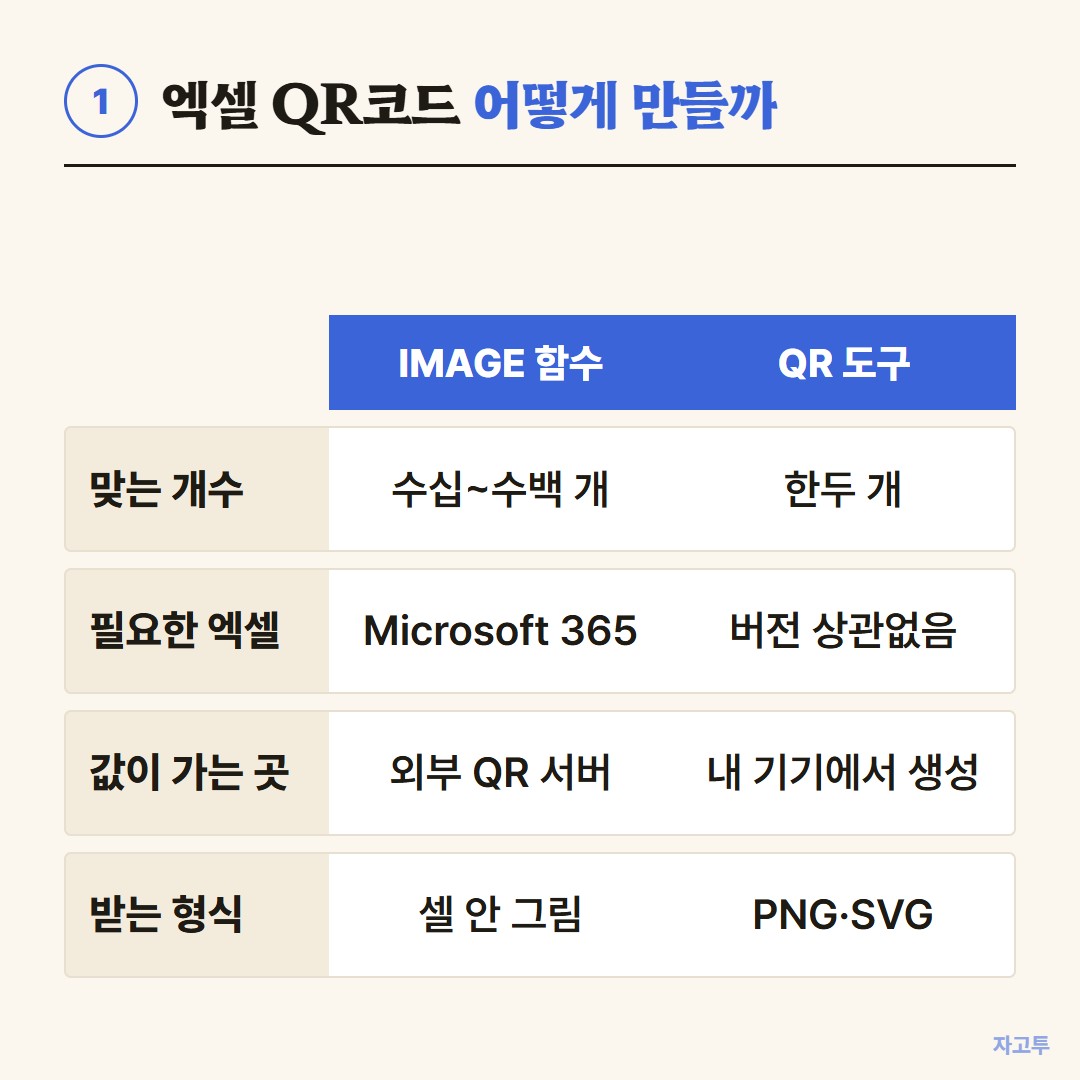
▲ 개수와 회사 보안이 방법을 가릅니다
- ENCODEURL: 한글·띄어쓰기·& 같은 글자가 주소를 깨뜨리지 않게 바꿔 줍니다
- 아래로 채우기: B2를 300줄까지 끌어내리면 줄마다 QR이 생깁니다
- 주소는 https만: IMAGE 함수는 https로 시작하는 그림 주소만 받습니다. http 주소를 넣으면 #VALUE! 가 뜹니다
엑셀 2019·2021에는 IMAGE 함수가 없습니다. 이때는 매크로나 QR 글꼴을 쓰는 방법이 있지만 설정이 길어집니다.
구글 스프레드시트에도 IMAGE와 ENCODEURL 함수가 있습니다. 같은 수식을 붙여 넣으면 똑같이 동작합니다.
2. 수식 뒤에 붙이면 좋은 값 세 가지
주소 끝에 값을 더 붙이면 QR 모양이 달라집니다. 이 주소를 운영하는 goqr.me 문서에 나오는 값입니다.
| 붙이는 값 | 뜻 | 권하는 값 | |---|---|---| | size=300x300 | 그림 크기(픽셀) | 라벨은 300, A4 안내문은 600 이상 | | ecc=M | 오류 복원 수준 L·M·Q·H | 기본은 L. 구겨지는 라벨은 M | | qzone=4 | 둘레 흰 여백(칸 수) | 기본은 0. 4칸을 두면 잘 읽힙니다 |
세 가지를 다 넣은 수식은 이렇습니다.
=IMAGE("https://api.qrserver.com/v1/create-qr-code/?size=300x300&ecc=M&qzone=4&data="&ENCODEURL(A2))
흰 여백이 없는 QR은 표 테두리와 붙어서 카메라가 못 읽는 일이 많습니다. 셀에 테두리 선을 그을 계획이라면 qzone 은 꼭 넣는 편이 좋습니다.
3. 넣는 값이 짧을수록 작은 라벨에서 읽힙니다
QR은 담는 글자가 늘면 칸 수가 늘어납니다. 같은 3cm 라벨이라도 한 칸의 크기가 달라집니다.
| 넣는 값 | QR 칸 수(한 변) | 3cm 라벨에서 한 칸 | |---|---|---| | 접수번호 숫자 10자리 | 21칸 | 약 1.4mm | | 60자 안팎의 주소 | 33칸 | 약 0.9mm |
계산은 30mm를 칸 수로 나눈 값입니다. 30 ÷ 21은 약 1.43, 30 ÷ 33은 약 0.91입니다. 흰 여백을 두면 실제 칸은 이보다 조금 더 작아집니다.
한 칸이 1mm 아래로 내려가면 잉크가 번지는 라벨지나 오래된 폰 카메라에서 읽히지 않는 일이 생깁니다. 그래서 긴 주소보다 접수번호를 넣는 쪽이 작은 라벨에 맞습니다.
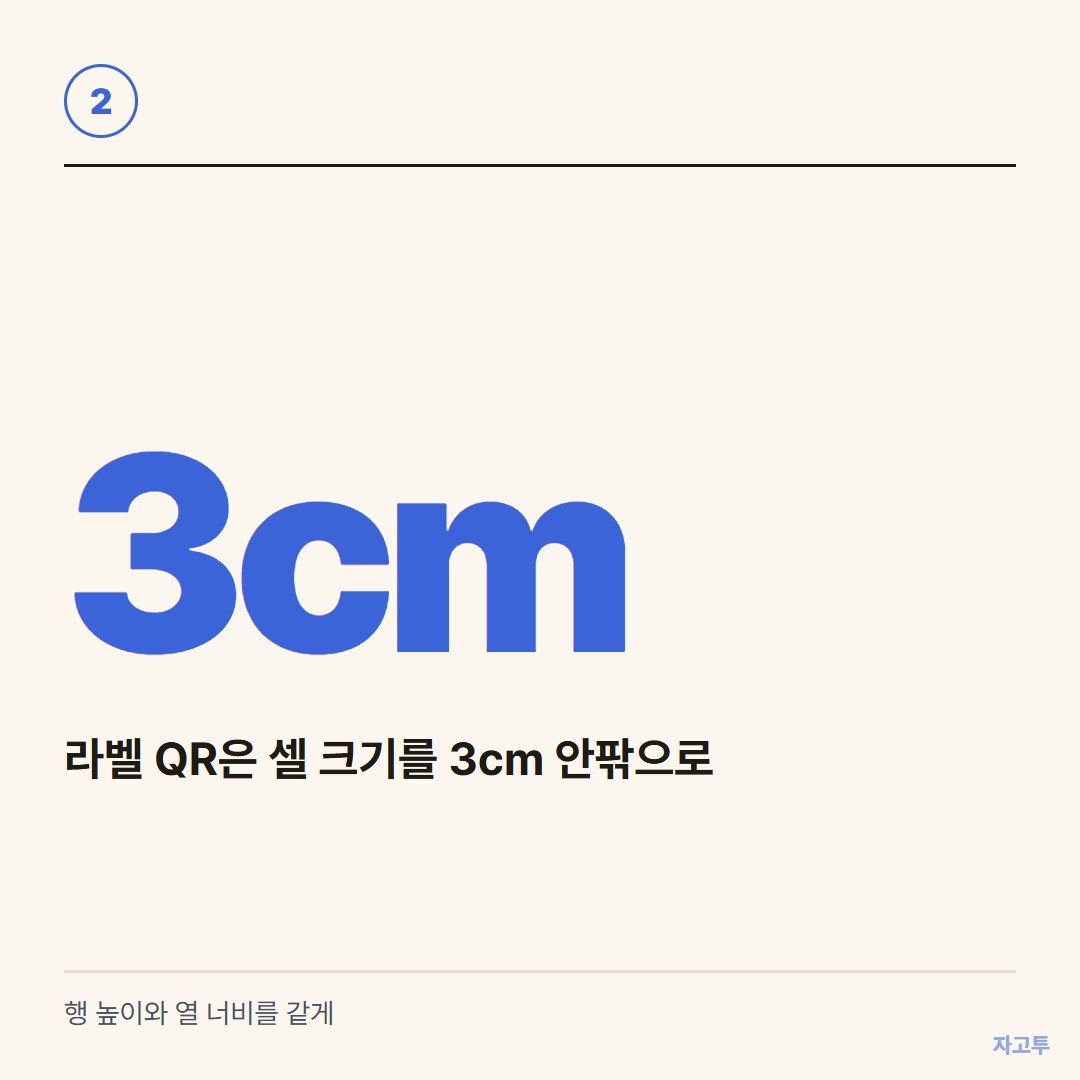
▲ 정사각형 셀이 먼저입니다
셀 크기는 이렇게 맞춥니다.
- 행 높이: 엑셀의 행 높이 단위는 포인트입니다. 3cm는 약 85포인트입니다(1포인트는 약 0.0353cm)
- 열 너비: 보기 탭에서 '페이지 레이아웃'으로 바꾸면 행 높이와 열 너비를 cm로 바로 입력할 수 있습니다
- 비율: IMAGE 함수는 기본값이 비율을 지키며 셀에 맞추는 방식입니다. 셀이 가로로 길면 QR은 찌그러지지 않고 짧은 쪽에 맞춰 작아집니다. 세 번째 인수에 1을 넣으면 셀을 꽉 채우느라 찌그러지니 QR에는 쓰지 않습니다
4. 이 방법이 막히는 자리
이 함수는 셀 값을 바깥 QR 서버에 보내서 그림을 받아 옵니다.
- 회사 보안: 외부 주소가 막힌 사내망에서는 칸에 #CONNECT! 나 #BLOCKED! 같은 오류만 뜹니다
- 개인정보: 이름·전화번호를 그대로 넣으면 그 값이 외부 서버로 나갑니다. 사번이나 접수번호처럼 혼자서는 의미 없는 값을 넣는 편이 안전합니다
- 서비스 사정: 무료 외부 주소는 언제든 바뀌거나 멈출 수 있습니다
- 받는 사람의 엑셀: 파일을 엑셀 2019를 쓰는 동료에게 보내면 QR 자리에 #NAME? 만 보입니다
뒤의 두 가지는 인쇄 전에 그림으로 굳혀 두면 풀립니다. QR이 든 칸을 복사하고, 빈 곳에 '선택하여 붙여넣기'에서 그림으로 붙이면 됩니다. 그 뒤로는 인터넷이 끊겨도, 다른 버전에서 열어도 그대로 보입니다.
사내망이 막혀 있거나 이름·연락처를 꼭 QR에 넣어야 한다면 워드의 편지 병합이 맞습니다. 워드 2013부터 들어 있는 MERGEBARCODE 필드는 엑셀 명단을 읽어 워드 안에서 QR을 그립니다. 값이 바깥으로 나가지 않습니다. 대신 필드 코드를 직접 손봐야 해서 처음에는 시간이 걸립니다.
5. 한두 개면 따로 만드는 게 빠릅니다
행사장 입구 안내문, 설문 링크 하나처럼 QR이 한두 개라면 함수를 짤 필요가 없습니다. 자고투(ZAGO.TO) QR코드 만들기에 주소를 붙여 넣고 PNG나 SVG로 받아 엑셀에 그림으로 넣으면 됩니다.

▲ 안내문용 큰 QR은 SVG가 깨지지 않습니다
PNG는 엑셀 문서에 바로 붙이기 좋습니다. SVG는 A4 안내문처럼 크게 뽑아도 테두리가 흐려지지 않습니다.
이 도구는 한 번에 하나씩 만듭니다. 명단 300줄을 한꺼번에 바꾸지는 못하니 그때는 위 1번 방법이 맞습니다. 인쇄 크기는 QR코드 로고와 인쇄 크기 글에 계산법을 정리해 두었습니다.
인쇄 전에 확인할 것
- 첫 줄, 가운데 줄, 마지막 줄 QR을 폰으로 찍어 명단의 값과 같은지 봅니다
- 한글이 든 값은 한 번 더 찍어 봅니다. ENCODEURL 을 빼먹으면 여기서 글자가 깨집니다
- 시험 삼아 한 장만 뽑아 실제 라벨 크기에서 읽히는지 봅니다
- 읽히면 그림으로 굳힌 뒤 전체를 인쇄합니다
한 줄 결론
수백 줄은 IMAGE 함수로 만들되 개인정보는 빼고, 한두 개는 자고투 QR코드 만들기에서 받아 붙이세요.
 수능 디데이
 사다리타기
 연봉계산기
 글자수 세기