엑셀 글자수 세기, LEN과 LENB 함수가 한글에서 다르게 나오는 이유
2026-10-31
이 게시물은 쿠팡 파트너스 활동의 일환으로, 이에 따른 일정액의 수수료를 제공받습니다.

한 칸의 글자 수는 `=LEN(A1)`, 공백을 빼면 `=LEN(SUBSTITUTE(A1," ",""))`입니다. 한글이 섞인 칸에서 LENB가 LEN의 두 배 가까이 나오는 건 고장이 아니라 바이트를 세기 때문입니다.
엑셀 글자수 세기는 함수 하나로 끝날 것 같지만, 막상 해 보면 숫자가 화면과 다르게 나오거나 공백 때문에 한두 자씩 어긋납니다. 자주 막히는 다섯 가지 경우를 수식과 예시로 정리했습니다.
목차
- LEN과 LENB, 같은 칸에서 왜 다를까
- 공백 제외 글자수와 여러 칸 합계
- 줄 수, 특정 글자 개수 세기
- 숫자·날짜 칸에서 틀리는 이유
- 입력할 때부터 글자수 막기
1. LEN과 LENB, 같은 칸에서 왜 다를까요
LEN은 글자를, LENB는 바이트를 셉니다. 영어와 숫자만 있으면 두 값이 같고, 한글이 들어가면 달라집니다.
| 칸에 적힌 글 | LEN | LENB | |---|---|---| | 안녕하세요 반갑습니다 | 11 | 21 | | Excel 2026 시트 | 13 | 15 | | 2026 | 4 | 4 |
"안녕하세요 반갑습니다"는 한글 10자와 공백 1개라서 LEN은 11입니다. LENB는 한글을 2바이트로 세서 10 × 2 + 1 = 21이 됩니다.
한글 엑셀에서는 한글 한 자가 LENB로 2입니다. 마이크로소프트 설명서에 따르면 LENB가 2바이트로 세는 건 한국어처럼 2바이트 언어가 기본 언어로 잡혀 있을 때뿐이고, 영어판 엑셀에서는 LENB도 LEN과 같은 값을 냅니다. 회사와 집에서 숫자가 다르게 나왔다면 이 설정 차이일 가능성이 큽니다.

▲ 같은 칸이라도 세는 단위가 다릅니다
바이트 기준을 쓰는 곳도 조심해야 합니다. 문자 메시지와 일부 채용 사이트는 한글을 2바이트로 세지만, 요즘 웹 서비스는 UTF-8 기준으로 한글을 3바이트로 셉니다. 같은 글이 LENB로는 21인데 사이트에서는 31로 나오는 이유가 이것입니다.
2. 공백 제외 글자수와 여러 칸 합계
LEN은 띄어쓰기도 한 글자로 셉니다. 공백을 빼려면 SUBSTITUTE로 공백을 지운 뒤 셉니다.
- 공백 제외: `=LEN(SUBSTITUTE(A1," ",""))`
- 앞뒤 공백만 정리: `=LEN(TRIM(A1))`. 복사해 온 글 끝에 붙은 빈칸을 지우고 셉니다
- 여러 칸 합계: `=SUMPRODUCT(LEN(A1:A20))`
여러 칸을 셀 때 `=SUM(LEN(A1:A20))`도 되지만, 엑셀 2019 이전 버전에서는 배열 수식으로 입력해야 해서 첫 칸만 세는 일이 생깁니다. SUMPRODUCT는 버전과 상관없이 바로 됩니다.
자소서 칸처럼 "공백 포함인지, 제외인지"가 중요한 경우는 글자수 세기 공백 포함·제외 글에서 기준별로 따로 다뤘습니다.
3. 줄 수, 특정 글자 개수 세기
칸 안에서 Alt+Enter로 줄을 바꾸면 그 줄바꿈도 LEN이 한 글자로 셉니다. 이걸 거꾸로 쓰면 줄 수가 나옵니다.
- 줄 수: `=LEN(A1)-LEN(SUBSTITUTE(A1,CHAR(10),""))+1`
- 특정 글자 개수: `=LEN(A1)-LEN(SUBSTITUTE(A1,"/",""))`. 칸 안의 빗금(/) 개수입니다
- 두 글자 이상 단어 개수: `=(LEN(A1)-LEN(SUBSTITUTE(A1,"사과","")))/LEN("사과")`
원리는 같습니다. 지우기 전 길이에서 지운 뒤 길이를 빼면, 지운 만큼이 남습니다. 단어를 셀 때는 단어 길이로 한 번 나눠야 합니다.
줄바꿈이 들어간 칸을 다른 곳에 붙여 넣으면 따옴표가 생기는 문제는 엑셀 셀 줄바꿈 복사 글에 정리해 두었습니다.
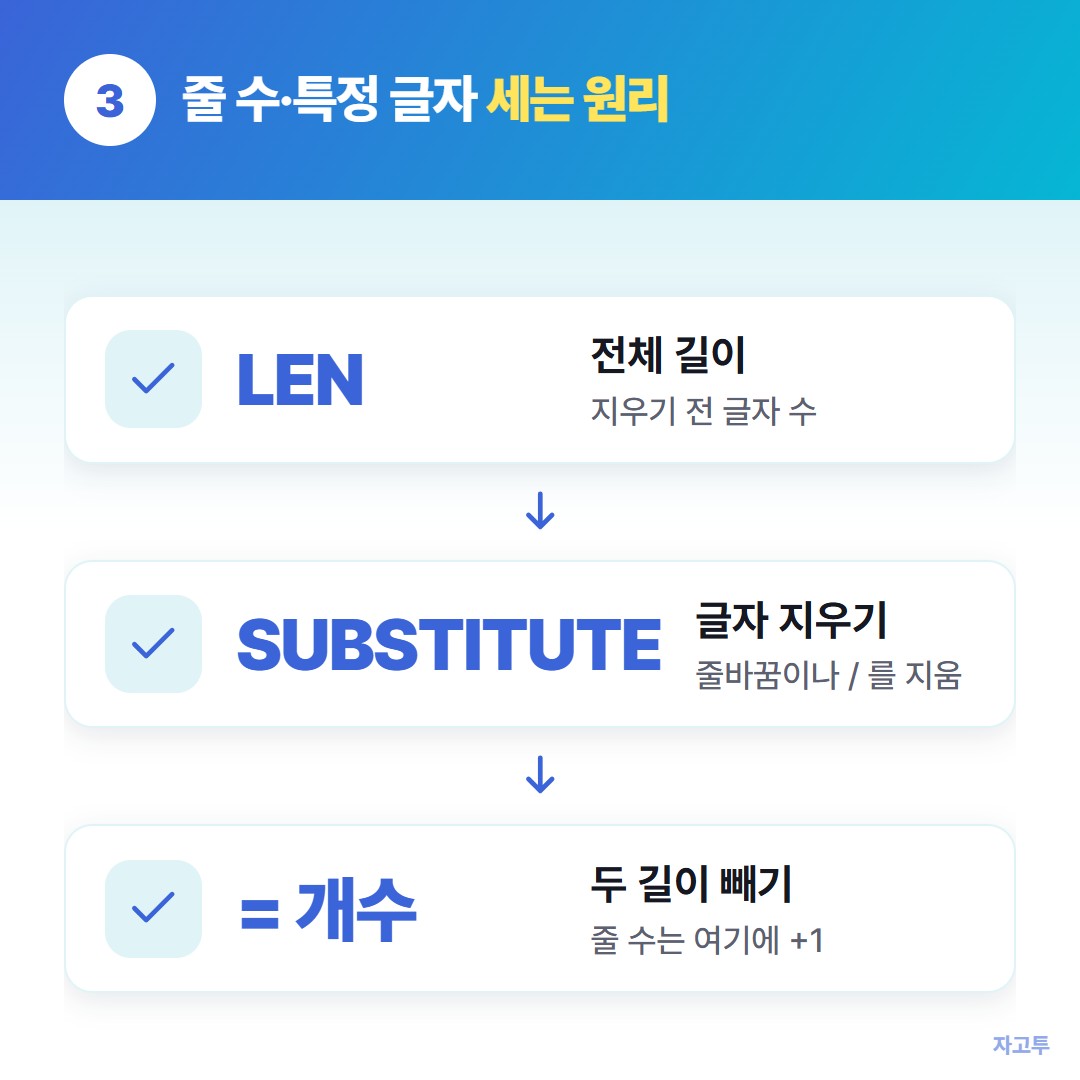
▲ 지우기 전 길이에서 지운 뒤 길이를 빼면 됩니다
4. 숫자·날짜 칸에서 틀리는 이유
LEN은 화면에 보이는 모양이 아니라 칸에 저장된 값을 셉니다.
- 1,234,500으로 보이는 숫자는 쉼표 없이 1234500이라서 7
- 3.50으로 보이는 숫자는 3.5라서 3
- 2026-10-31로 보이는 날짜는 일련번호 46326이라서 5
보이는 그대로 세고 싶다면 TEXT로 모양을 먼저 만듭니다. 날짜는 `=LEN(TEXT(A1,"yyyy-mm-dd"))`, 쉼표 숫자는 `=LEN(TEXT(A1,"#,##0"))`입니다.
전화번호나 주민번호 앞자리처럼 0으로 시작하는 숫자도 같은 함정입니다. 010으로 적었는데 숫자 칸이면 10만 남아서 LEN이 2가 나옵니다. 이런 칸은 처음부터 텍스트 서식으로 두세요.
5. 입력할 때부터 글자수 막기
설문 답변이나 상품명처럼 상한이 정해진 칸이라면, 세기 전에 막는 편이 편합니다.
- 칸을 고르고 데이터 → 데이터 유효성 검사
- 제한 대상을 텍스트 길이, 제한 방법을 <=로
- 최대값에 50처럼 상한을 적습니다
넘친 칸을 표시만 하고 싶다면 조건부 서식에 `=LEN(A1)>50`을 넣어 색을 칠합니다.
엑셀이 없는 폰에서 글자수만 빨리 보고 싶을 때는 자고투(ZAGO.TO) 글자수 세기에 붙여 넣으면 공백 포함·제외, 바이트(2byte·3byte), 원고지 매수가 한 번에 나옵니다. 다만 칸별로 나눠 세거나 수식으로 이어 쓰는 일은 못 해서, 표 안의 수백 칸을 셀 때는 엑셀 함수가 맞습니다.

▲ 칸이 많으면 함수, 글 한 편이면 붙여 넣기가 빠릅니다
3줄 요약
- 글자는 LEN, 바이트는 LENB. 한글 엑셀에서 한글은 LENB로 2입니다
- 공백 제외는 SUBSTITUTE, 여러 칸 합계는 SUMPRODUCT
- 숫자·날짜는 저장된 값을 세니 TEXT로 모양을 먼저 만듭니다
 수능 디데이
 사다리타기
 연봉계산기
 글자수 세기