연락처 QR코드, 찍으면 바로 주소록에 저장되는 vCard 만들기
2026-10-31
이 게시물은 쿠팡 파트너스 활동의 일환으로, 이에 따른 일정액의 수수료를 제공받습니다.
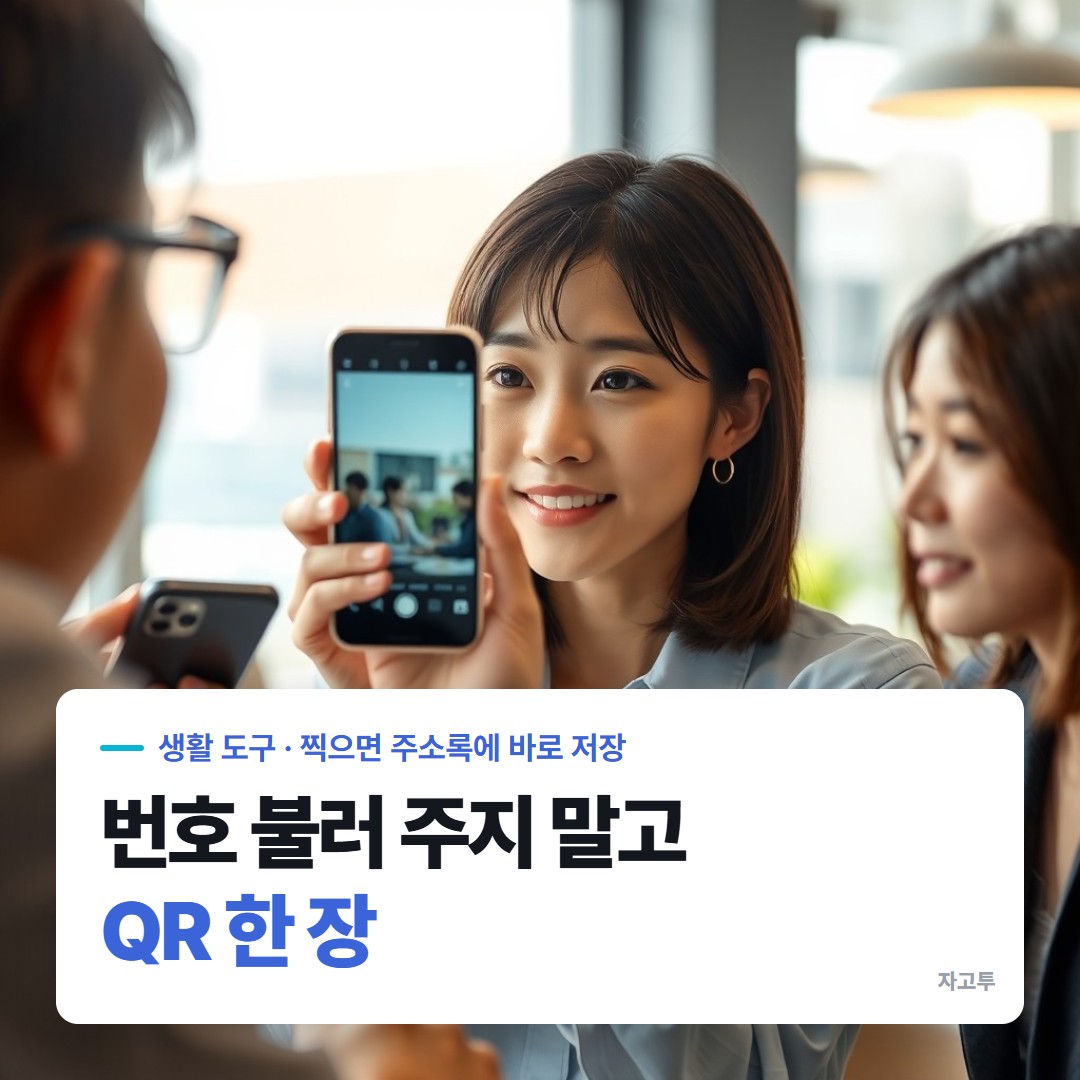
모임에서 번호를 주고받을 때 "공일공, 일이삼사…"를 불러 주다 보면 꼭 한 자리가 틀립니다. 연락처 QR코드를 하나 만들어 두면, 상대가 카메라로 찍고 저장 버튼만 누르면 끝납니다.
목차
- 연락처 QR코드 안에 든 것
- 넣는 칸이 늘면 QR이 빽빽해지는 이유
- 연락처 QR코드 만들기와 두 폰 시험
- 이럴 땐 다른 방법이 낫습니다
1. 연락처 QR코드 안에 든 것
연락처 QR은 인터넷 주소가 아니라 vCard라는 짧은 글을 그대로 담습니다. 이름과 번호만 넣으면 이 정도입니다.
``` BEGIN:VCARD VERSION:3.0 FN:홍길동 TEL:010-1234-5678 END:VCARD ```
폰 카메라가 맨 앞의 `BEGIN:VCARD`를 읽으면 "연락처에 추가"를 띄웁니다. 서버를 거치지 않으므로 인터넷이 없어도 찍히고, 기한도 없습니다.
2. 넣는 칸이 늘면 QR이 빽빽해지는 이유
이메일, 회사, 주소, 메모까지 넣으면 글이 길어지고, QR은 같은 크기 안에 더 작은 점을 더 많이 찍습니다.
| 넣은 내용 | 대략 글자 수 | 격자 크기 | |---|---|---| | 이름 + 번호 | 60자 안팎 | 37 × 37 | | 이름·번호·이메일·회사 | 90자 안팎 | 45 × 45 | | 직함·주소·메모까지 전부 | 250자 안팎 | 73 × 73 |
한글은 한 글자가 3바이트라 같은 글자 수여도 영문보다 QR이 조금 더 커집니다.
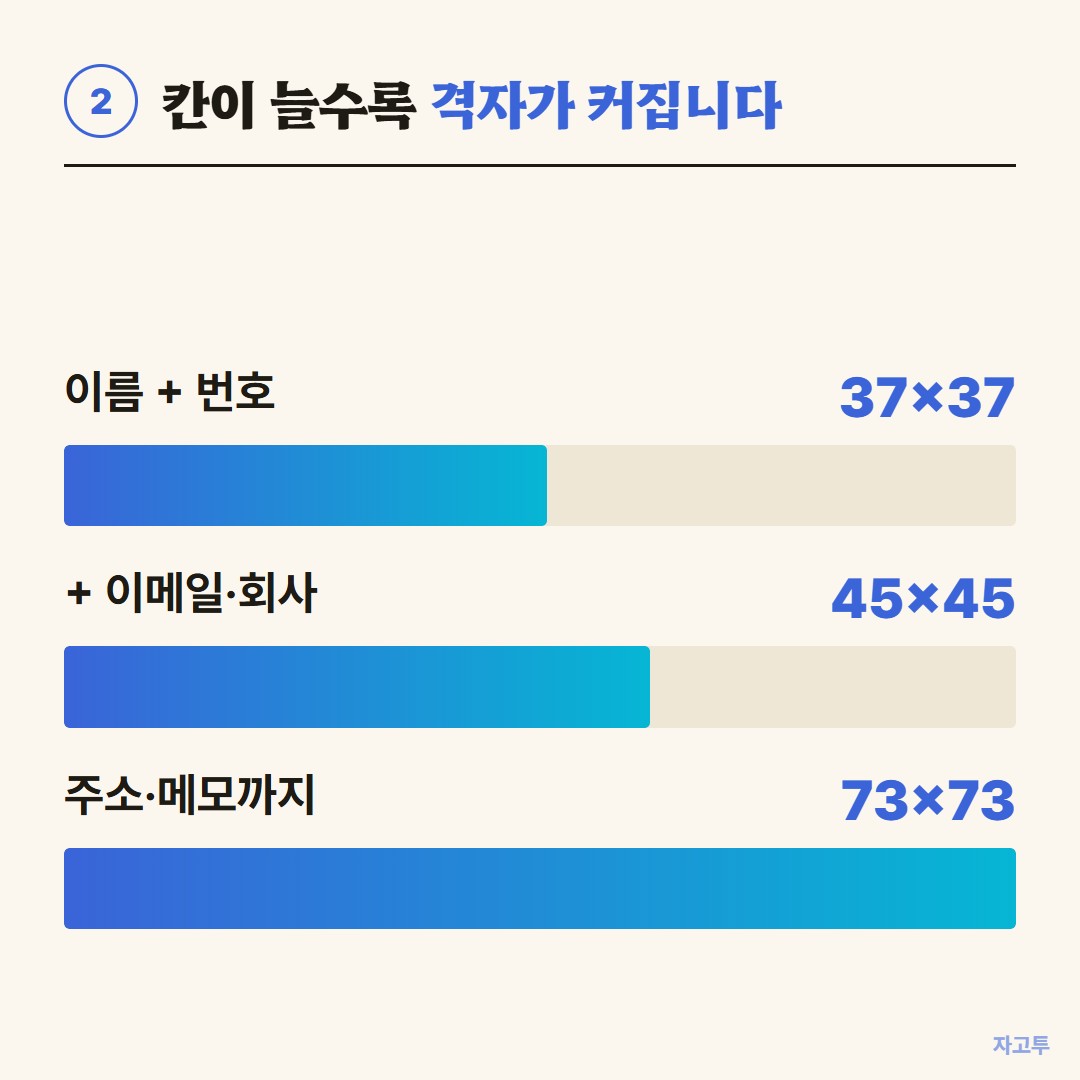
▲ 같은 크기로 인쇄하면 전부 넣은 코드는 점 크기가 절반쯤 됩니다
작게 인쇄할수록 이름과 번호만 넣는 편이 잘 찍힙니다. 명함에 넣을 때의 최소 크기는 명함 QR코드 글에 정리해 두었습니다.
3. 연락처 QR코드 만들기와 두 폰 시험
자고투(ZAGO.TO) QR코드 만들기에서 연락처를 고르고 이름과 전화번호를 넣으면 바로 QR이 나옵니다. 가입 없이 무료이고, PNG로 내려받아 카톡 프로필이나 인쇄물에 씁니다.
다만 이 연락처 모드는 이름과 번호 두 칸만 넣습니다. 이메일·회사·주소까지 담은 전자 명함이 필요하면 칸이 더 많은 다른 생성기가 맞습니다.
만든 뒤에는 꼭 두 폰으로 찍어 보세요.
- 아이폰: 기본 카메라로 비추면 위쪽에 연락처 알림이 뜹니다. 눌러서 "새로운 연락처 생성"
- 갤럭시: 카메라 앱에서 QR 코드 스캔이 켜져 있어야 합니다. 꺼져 있으면 카메라 설정에서 켜거나 삼성 인터넷의 QR 스캔을 씁니다
- 확인: 이름이 이름 칸에, 번호가 전화 칸에 들어갔는지 봅니다
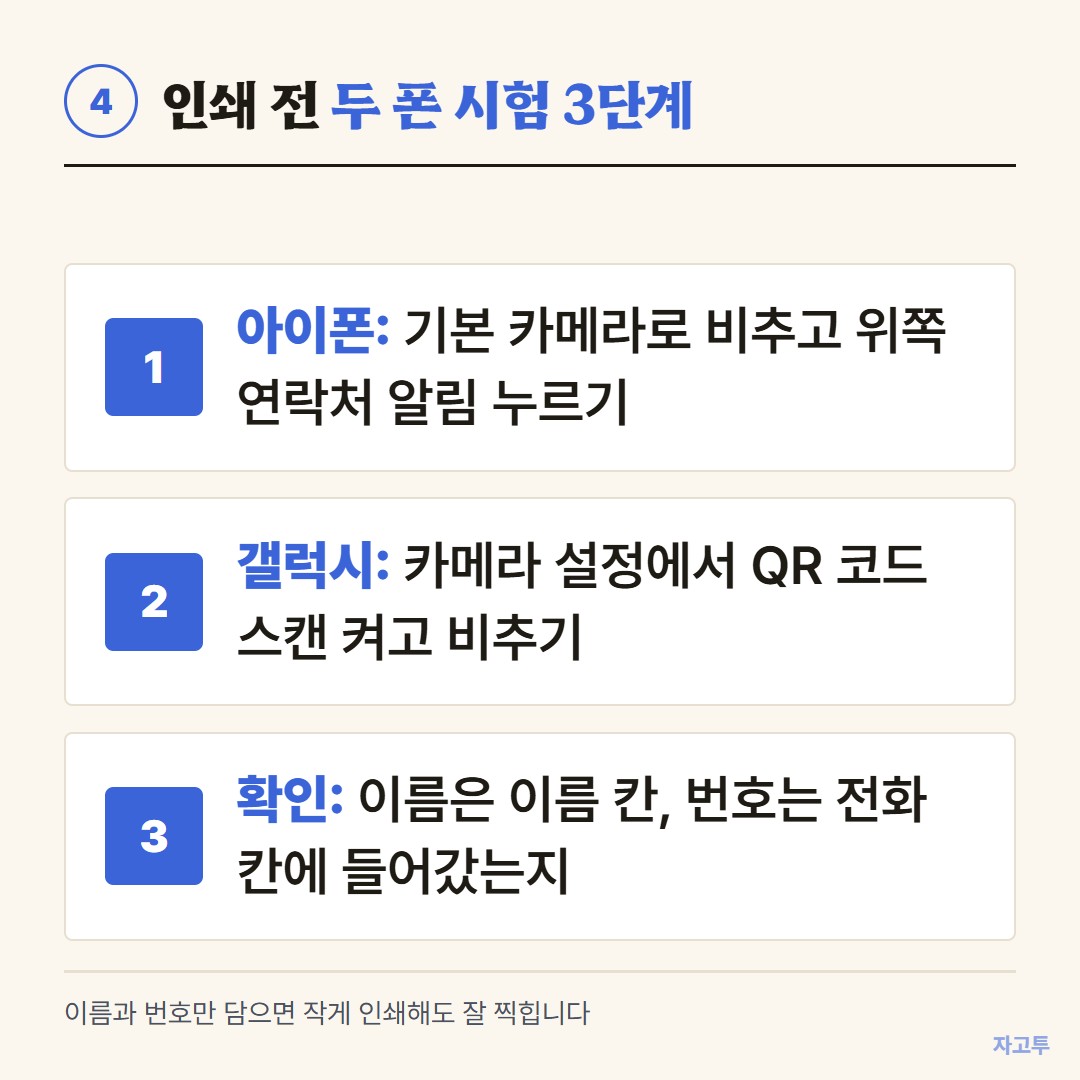
▲ 아이폰은 알림, 갤럭시는 스캔 설정부터 확인합니다
4. 이럴 땐 다른 방법이 낫습니다
- 번호가 자주 바뀐다면: QR에 번호가 그대로 박혀 있어 바뀔 때마다 새로 만들어야 합니다
- 카톡 친구 추가가 목적이면: 카카오톡의 내 QR코드가 더 빠릅니다
- 갤럭시끼리라면: 연락처 앱의 내 프로필에서 QR로 공유하는 메뉴가 있습니다(기종에 따라 위치가 다릅니다)

▲ 인쇄 전에 아이폰·갤럭시 한 번씩이면 충분합니다
한 줄 정리
이름과 번호만 담은 연락처 QR이 가장 작고 잘 찍힙니다. 두 폰으로 시험하고 인쇄하세요.
 수능 디데이
 사다리타기
 연봉계산기
 글자수 세기